


もっと楽に、正確にできる方法ありますかね?

良くある作業に適したものから少しずつ覚えていけば難しくないですよ!
では、順番に解説していきますね。
解説動画
この記事の内容は下記の動画「【数式/関数#2】500種類以上の固有の計算/処理を自動化できる「関数」の前提知識/使い方まとめ」でも解説しています。
コメント欄の目次の時間部分をクリックすると該当の解説へジャンプできますよ!
はじめに
この記事は数式の概要を把握していることが前提です。
数式の概要は以下の記事をご参照ください。

関数とは、固有の計算/処理がセットされた数式
関数とは、数式の構成要素の1つであり、固有の計算/処理の機能がセットされた数式のことです。
本記事の関数は、ワークシート上で用いる「ワークシート関数」を指す。
関数は2025年11月時点で500種類以上あり、多様な計算/処理が可能です。
一例として、同じ元データを対象に「合計」を集計する「SUM」、「平均」を集計する「AVERAGE」等を使用したイメージは以下の通りです。
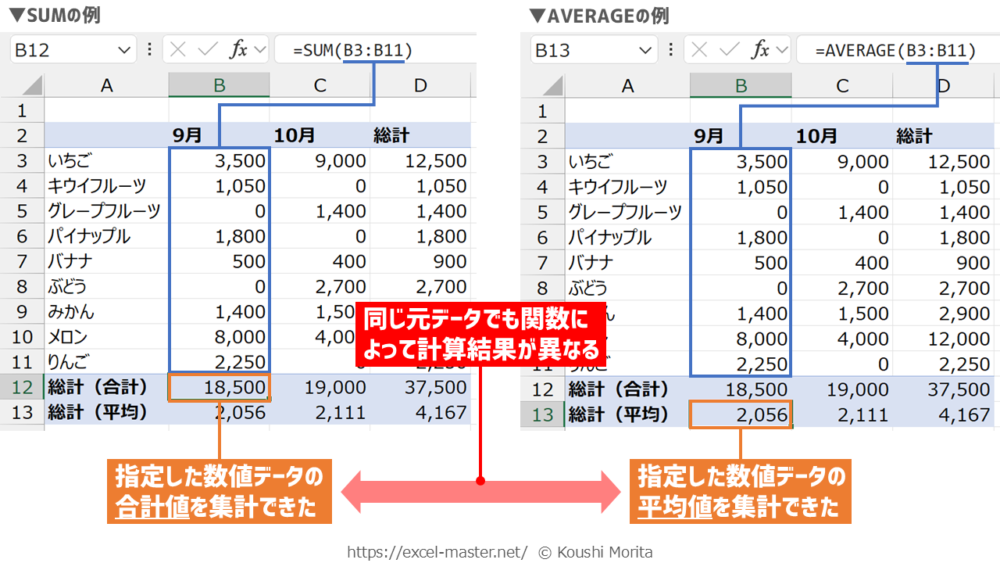
ご覧の通り、用いる関数が変われば、その機能に応じて結果(戻り値)も変わります。
実務でよく使う関数
500種類以上もある関数をすべて覚える必要はありません。
そのうち1~2割程度を覚えれば、関数によってワークシート上の手作業の大半を自動化でき、作業の時短やミス抑止につながります。
関数で自動化できる作業別に代表的な関数を例示します。
各関数の詳細は、リンク先の個別記事を参照してください。
数値の計算/集計
関数を使うことで、数値データを対象に合計や個数のカウント等の各種計算/集計が可能です。
数値の計算/集計に役立つ代表的な関数は以下の通りです。
- SUM:数値の合計する
- COUNTA:セルの個数をカウントする
- SUMIFS:条件に一致する数値を合計する
- COUNTIFS:条件に一致するセルの個数をカウントする
- AVERAGE:数値の平均値を集計する
- MAX:数値の最大値を集計する
- MIN:数値の最小値を集計する
- MEDIAN:数値の中央値を集計する
- MODE:数値の最頻値を集計する
- AVERAGEIFS:条件に一致する数値の平均値を集計する
- MAXIFS:条件に一致する数値の最大値を集計する
- MINIFS:条件に一致する数値の最小値を集計する
- PRODUCT:数値の積を計算する
- SUBTOTAL:非表示や小計を除いて集計する(集計方法11種類)
- AGGRGATE:非表示や小計、エラー値を除いて集計する(集計方法19種類)
- INT:数値を整数へ切り捨てる
- ROUND:数値を四捨五入する
- ROUNDUP:数値を切り上げる
- ROUNDDOWN:数値を切り捨てる
- RANK:数値の順位を計算する
- PERCENTRANK:数値の順位を百分率で計算する
- STDEVP:数値(母集団)の標準偏差を計算する
条件に応じた値の表示(条件分岐)
関数を使うことで、条件に応じてセルの値を分岐させることも可能です。
条件分岐に役立つ代表的な関数は以下の通りです。
- IF:条件に一致するか否かで表示する値を分岐する(単一条件)
- AND:AND条件を設定する
- OR:OR条件を設定する
- IFERROR:エラーの場合に表示する値を分岐する
- IFS:条件に一致するか否かで表示する値を分岐する(複数条件)
文字の整形/変換(データクレンジング)
関数を使うことで、セルの値の表記ゆれやデータ型の変換等、データクレンジングも可能です。
データクレンジングに役立つ代表的な関数は以下の通りです。
- ASC:英数カナ文字を半角へ変換する
- JIS:英数カナ文字を全角へ変換する
- UPPER:英字を大文字へ変換する
- LOWER:英字を小文字へ変換する
- PROPER:英字の先頭文字のみ大文字、それ以外は小文字へ変換する
- TRIM:文字列の単語間のスペース1つを残し、不要なスペースを削除する
- CLEAN:文字列から改行コードを削除する
- SUBSTITUTE:文字列中の特定の文字を別の文字へ置換する
- TYPE:セルの値のデータ型を示す整数を返す
- VALUE:文字列扱いの数値のデータ型を数値へ変換する
- DATEVALUE:文字列扱いの日付のデータ型を日付へ変換する
- TIMEVALUE:文字列扱いの時刻のデータ型を時刻へ変換する
- TEXT:セルの値を任意の表示形式の文字列へ変換する
文字の抽出/分割/連結
関数を使うことで、セルの値から1部分の抽出や複数セルへ分割する、あるいは複数セルを1セルへ連結することも可能です。
文字の抽出/分割/連結に役立つ代表的な関数は以下の通りです。
- LEFT:文字列の先頭から指定文字数を抽出する
- RIGHT:文字列の末尾から指定文字数を抽出する
- MID:文字列の指定位置から指定文字数を抽出する
- FIND:文字列中に指定の文字が何文字にあるかカウントする
- LEN:文字列の文字数をカウントする
- REPLACE:文字列の指定位置から指定文字数を別の文字へ置換する
- CONCATENATE:複数の文字列を1つの文字列へ連結する
- CONCAT:セル範囲の文字列を1つの文字列へ連結する
- TEXTJOIN:セル範囲の文字列を区切り文字も含めて1つの文字列へ連結する
日付/時刻の取得/計算
関数を使うことで、日付や時刻から特定の単位だけを取得する、あるいは日付の作成や計算も可能です。
日付/時刻の取得/計算に役立つ代表的な関数は以下の通りです。
- YEAR:日付から年(西暦)を整数で取得する
- MONTH:日付から月を整数で取得する
- WEEKDAY:日付から曜日を整数で取得する
- DAY:日付から日を整数で取得する
- DATE:年/月/日を示す整数から日付を作成する
- HOUR:時刻から時の整数を取得する
- MINUTE:時刻から分の整数を取得する
- SECOND:時刻から秒の整数を取得する
- TIME:時/分/秒を示す整数から時刻を作成する
- WORKDAY.INTL:週末と祭日を除き、開始日に指定の日数を加減算した日付を計算する
- EDATE:開始日に指定の月数を加減算した日付を計算する
- EOMONTH:開始日に指定の月数を加減算した月の最終日を計算する
- NETWORKDAYS.INTL:週末と祭日を除き、開始日から終了日までの日数を計算する
- DATEDIF:開始日から終了日までの年数/月数/日数を計算する
- TODAY:現在の日付を取得する
- NOW:現在の日付/時刻を取得する
条件に一致するデータの転記
関数を使うことで、条件に一致する別表のデータを転記することも可能です。
データ転記に役立つ代表的な関数は以下の通りです。
セル番地/行番号/列番号の取得
関数を使うことで、セルの番地や行番号/列番号を取得することも可能です。
実務では、データ転記の関数と組み合わせて使うことが多いです。
セル番地/行番号/列番号の取得に役立つ代表的な関数は以下の通りです。
【注意】Excelバージョンにより使用不可な関数がある
Excelのバージョンアップに伴い、より便利な関数が追加されていきます。
よって、基本的に自身のExcelバージョンで使用可能な関数で効率化していきましょう。
ただし、自身と関係者でExcelのバージョンが異なる場合、新しいバージョンでしか使用できない関数を用いたExcelブックをやり取りすると、古いバージョンではエラーとなってしまうといった互換性の問題が生じます。
そのため、関係者とやり取りするExcelブックでは、新しい関数を使う場合は上記リスクに留意してください。
関数の構成要素
関数を構成する要素は全関数共通で次の3つです。
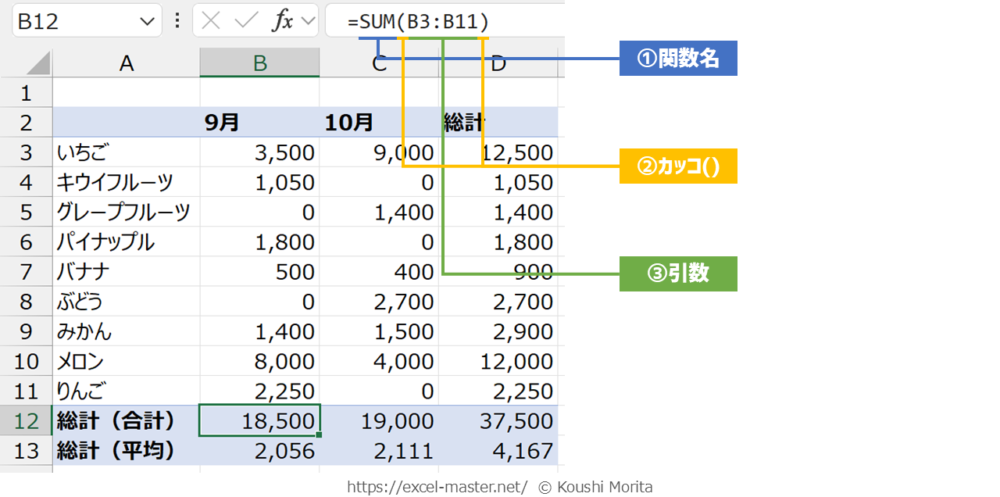
- 関数名
- カッコ()
- 引数
②カッコはすべての関数で共通ですが、①関数名と③引数は関数によって異なります。
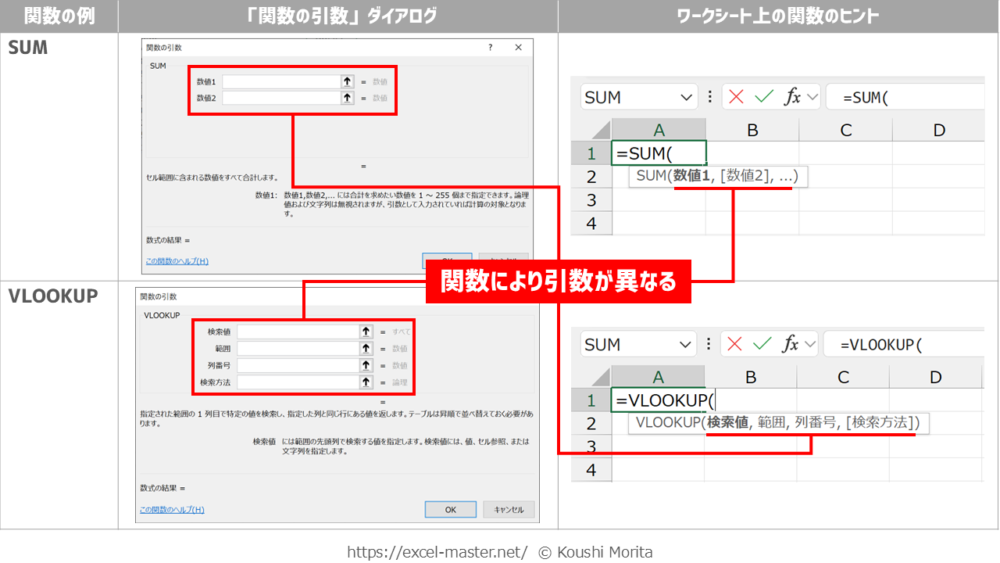
なお、引数とは、「関数の材料となるデータ」を指し、各関数の引数ごとに設定できるデータの種類(データ型)が決まっています。
その他、引数のルールとして、以下があります。
関数名の記述誤りや、引数に設定不可のデータを指定した場合等、戻り値がエラーとなるため、ご注意ください。
関数の引数に指定できるデータの詳細を知りたい方は以下の記事をご参照ください。
【Excel基本】関数の「引数」に指定できるデータとは
関数の活用ステップ
関数を活用する際の大枠の流れは、次の3ステップです。
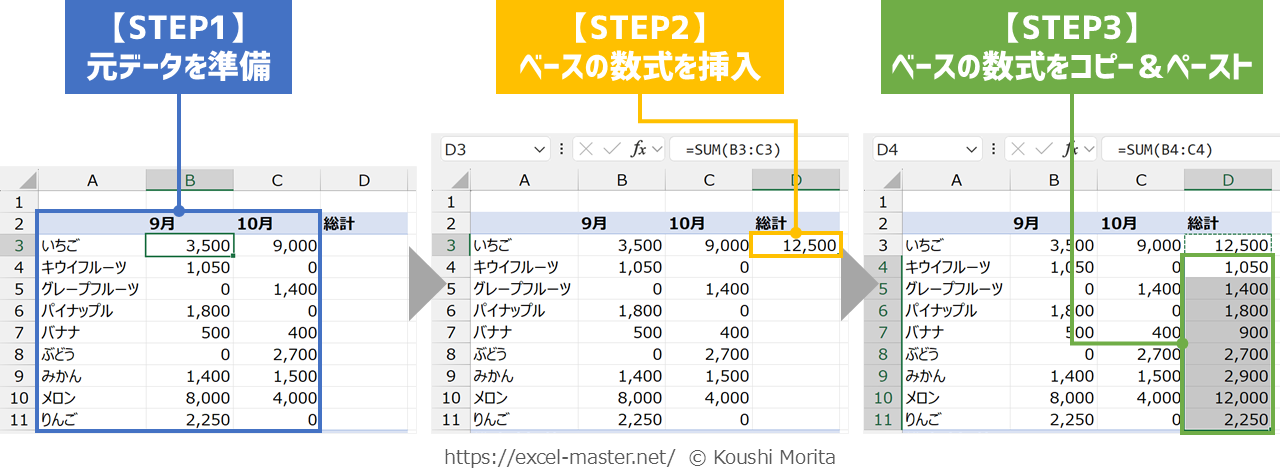
では、各ステップの詳細を順番に解説していきましょう。
【STEP1】元データを準備
STEP1は、関数で参照する元データを準備することです。
セル参照する必要がない場合は、このステップは不要。
なお、準備する元データは、使用する関数の引数で指定されたデータ型(SUMなら数値データ等)にすることを留意しましょう。
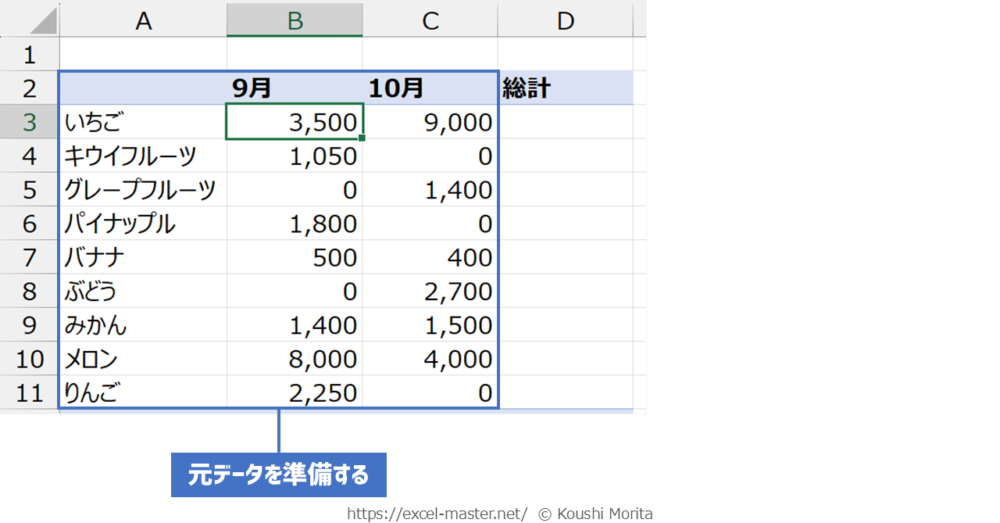
特に制約がない場合、元データにする表は「テーブル」にしておくことがおすすめです。
テーブルの詳細は以下の記事をご参照ください。
テーブルとはどんな機能か?設定手順やメリット・デメリットまとめ
【STEP2】ベースの数式を挿入
STEP2は、ワークシート上の任意のセルへ関数の数式を挿入することです。
事前にIMEの入力モードは「半角英数」にした上で以下の手順を実施していきます。
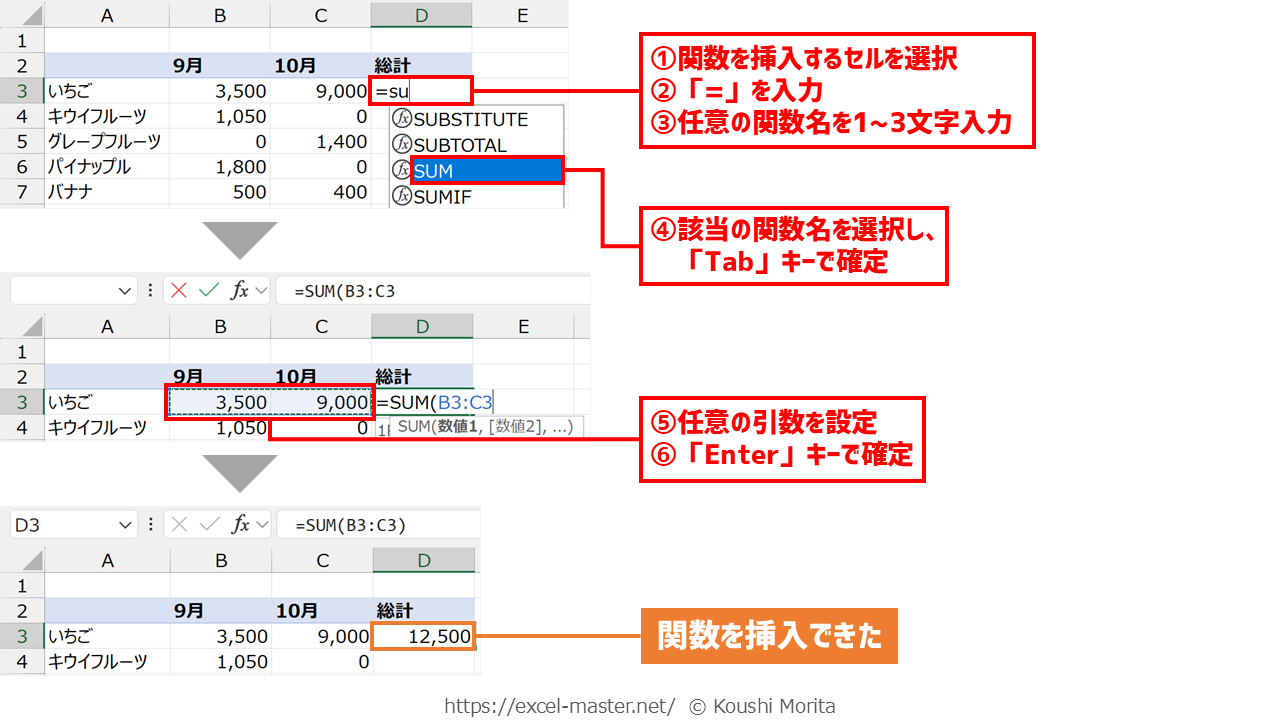
- 関数を挿入するセルを選択
- 「=」を入力
- 任意の関数名の1~3文字入力
※SUMなら「su」等 - サジェストから該当の関数名を選択し、「Tab」キーで確定
- 任意の引数を設定
- 「Enter」キーで確定
手順⑤でSTEP1の元データを参照する。
手順⑥で数式の最後の「)」が自動入力される。
【STEP3】ベースの数式をコピー&ペースト
STEP3は、STEP2で挿入したベースの数式をその他のセルへコピー&ペースト(コピペ)することです。
STEP2をセットしたセルがテーブル内で自動的にコピペされた場合、あるいはそもそもコピペが不要な場合は、このステップは不要。
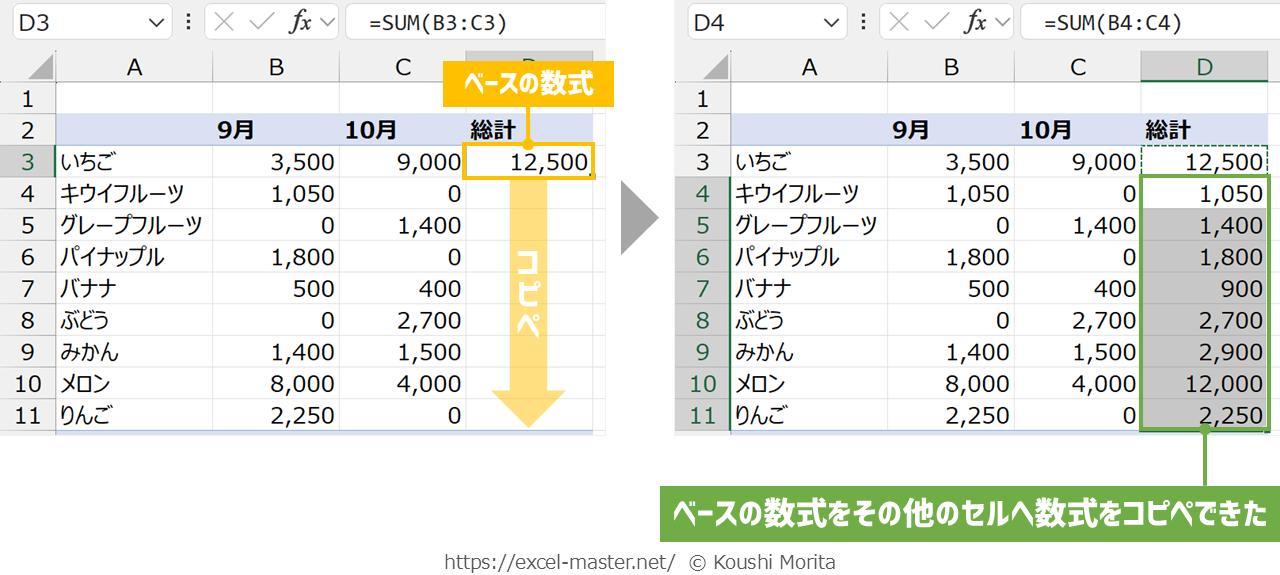
コピペはベースの数式をコピー(Ctrl + C)し、他セルへペースト(Ctrl + V)が基本です。
ただし、コピー元と貼り付け先のセルの書式が異なる場合、表の体裁が崩れてしまうため、「形式を選択して貼り付け」で数式のみを貼り付けしましょう。
コピペ後の数式の結果が問題ないか、「F2」キー等で忘れずにチェックすることをおすすめします。
数式の代表的なチェック方法は以下の記事をご参照ください。
【Excel基本】関数の計算/処理ミス防止に効果的な数式チェック/デバッグ機能5選
【応用】関数で実務の作業効率を上げるアプローチ2選
関数を用いて実務の作業効率を上げるには、次の2つのアプローチが重要です。
- いかに手早くベースの数式を挿入するか(STEP2)
- いかに同じ数式を複数セルへ使い回すか(STEP3)
それぞれ具体的にどんなことを行えば良いか、順番に解説していきます。
【アプローチ①】数式をキーボード操作中心で入力する
関数の数式挿入を「関数の引数」ダイアログ経由で解説する書籍やネット記事は多いですが、私は先述のSTEP2で解説した直接入力する方法をおすすめしています。
その理由は以下の3点です。
また、引数の指定もマウスよりキーボード操作で行うと、より効率的です。
特に、連続するセル範囲を指定する場合、次のようなショートカットキーを併用すると良いでしょう。
- 起点セルから終点セルまで一括で選択したい場合:「Ctrl + Shift + 矢印キー」(終点セルの方向)
- 起点セルから1セルずつ範囲選択したい場合:「Shift + 矢印キー」
関数の数式挿入の詳細は以下の記事をご参照ください。
【Excel基本】最もスピーディーに関数の数式を挿入する方法とは
【アプローチ②】ベースの数式をコピペで再利用しやすい参照の種類にする
コピぺで数式を再利用する際に最重要となるのが、STEP2の時点でベースの数式の参照の種類(絶対参照/相対参照)を適切に設定しておくことです。
ベースの数式で参照しているセルを固定するなら絶対参照、スライドさせるなら相対参照を設定することで、他のセルへ数式を再利用できます。
逆に、こうした参照の種類を設定していないと、同じ数式を1セルずつセットする手間が発生してしまいます。
これでは、せっかく関数を用いても時短効果が小さくなるため、参照の種類を活用し、再利用できる数式をセットしましょう。
絶対参照/相対参照の詳細は以下の記事をご参照ください。
【Excel基本】数式を再利用し時短するために必須の相対参照/絶対参照/複合参照とは
さいごに
いかがでしたでしょうか?
関数は、表計算ソフトであるExcelの主要機能の1つであり、これからちゃんとExcelを学びたい方は、最初に覚えるべき機能です。
それは、関数には次のような特性があるからです。
こうした特性を踏まえ、SUM等の簡単なものから順に主要な関数を1つずつ覚えていくと、ステップアップしている実感が得られ、「もっと新しい関数を覚えたい!」というモチベーションが高まります。
なお、関数の各種テクニックは、拙著でも体系的に解説していますので、こちらも参考にしてみてください。

関数はある程度使えるようになった際は、ピボットテーブルやパワークエリといったExcelの他の主要機能にもチャレンジしてみると良いでしょう。

ご参考になれば幸いですm(_ _)m
1つのセルを書き換えただけで、複数セルの値が瞬時に切り替わるのが魔法のようでワクワクしたのを覚えています。
こうした体験をすると、「自分が知らないだけで、もっと他にも便利な関数や機能があるのでは?」と考えられるようになり、意識せずともスキルアップするものです。
ぜひ、そうした経験を一人でも多くの方に実感していただきたいですね。

コメント Comments
コメント一覧
コメントはありません。
トラックバックURL
https://excel-master.net/data-utilization/automation/automation-prerequisite-knowledge/worksheet-function-summary/trackback/