


具体的な使い方について解説していきますね。
目次[閉じる]
解説動画
この記事の内容は下記の動画「【パワークエリ#9】クエリの基本操作5選 – 作成したクエリの各種編集や削除、コピペの方法をマスターする(編集、削除、名前の変更、読み込み先、コピー&貼り付け)」でも解説しています。
コメント欄の目次の時間部分をクリックすると該当の解説へジャンプできますよ!
はじめに
この記事はパワークエリの概要を把握していることが前提です。
パワークエリの概要は以下の記事をご参照ください。

「クエリと接続」ウィンドウとは、ブック内のクエリ・接続を管理し、各種操作を行う場所
パワークエリで作成したクエリに対する各種操作は、ワークシートの右側に表示される「クエリと接続」ウィンドウから行います。
「クエリと接続」ウィンドウとは、ブック内のすべてのクエリ・接続を管理し、各種操作を行う場所です。
クエリを対象に各種操作を行う場合、操作対象のクエリ上で右クリックした際に表示されるコマンドから任意のものをクリック等で選択すればOKです。
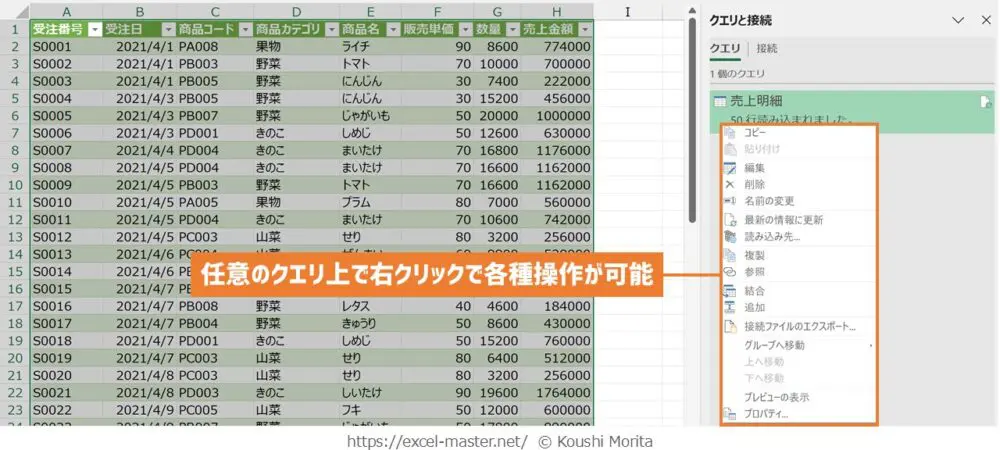
この右クリックメニュー上で操作できる内容は以下の通りです。
- コピー
- 貼り付け
- 編集
- 削除
- 名前の変更
- 最新の情報に更新
- 読み込み先
- 複製
- 参照
- 結合
- 追加
- 接続ファイルのエクスポート
- グループへ移動
- 上へ移動
- 下へ移動
- プレビューの表示
- プロパティ
各操作の詳細を順番に解説していきましょう。
「クエリと接続」ウィンドウが非表示の場合は
ブックを開いた際、「クエリと接続」ウィンドウが非表示の場合は、リボン「データ」タブ→「クエリと接続」の順にクリックすることで「クエリと接続」ウィンドウを再表示できます。
「クエリと接続」ウィンドウを再表示する手順の詳細は、以下の記事をご参照ください。
【Excel】パワークエリ(Power Query)とは?できることや使い方入門【動画あり】
【操作①】コピー
操作①は、「コピー」です。
ここで言うコピーとは、任意のクエリをコピーすることを指します。
別ブックにクエリを複製したい場合に使うと良いでしょう。
クエリを選択後、「Ctrl + C」のショートカットキーで行うことも可能。
【操作②】貼り付け
操作②は、「貼り付け」です。
ここで言う貼り付けとは、コピーしたクエリを任意の場所へ貼り付けすることを指します。
コピーとセットで使うため、別ブックにクエリを複製したい場合に使うと良いです。
「クエリと接続」ウィンドウを選択中、「Ctrl + V」のショートカットキーで行うことも可能。
なお、読み込み先が「接続の作成のみ」以外の場合は、読み込み先のシートも自動で作成されます。
貼り付け後、「元に戻す」(「Ctrl + Z」)は実行不可。
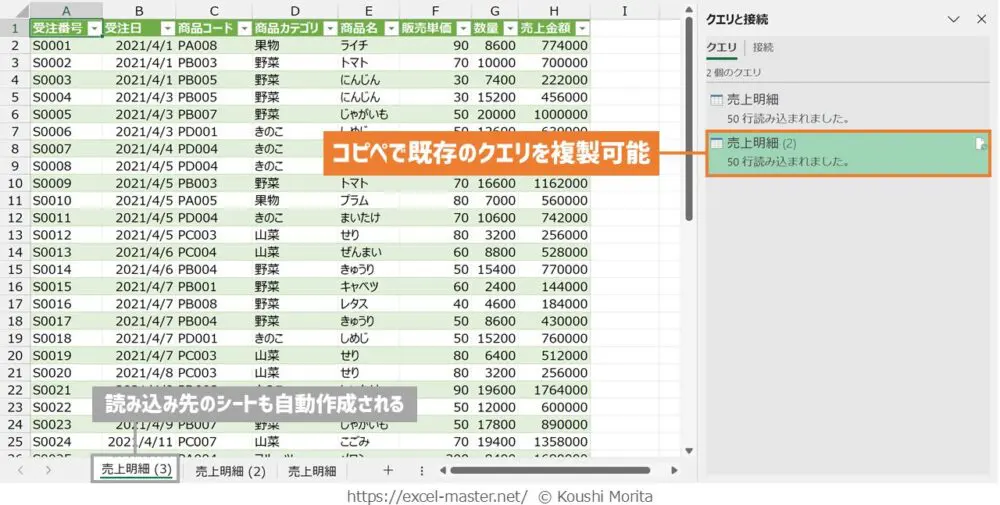
また、コピー元のクエリのソースに指定されたテーブル等が貼り付け先のブック内に存在しないと、次のエラーメッセージが表示されてしまいます。

[Expression.Error]’テーブル名’という名前のExcelテーブルが見つかりませんでした。
この場合、以下のいずれか、あるいは両方の対応が必要になりますので、ご注意ください。
【操作③】編集
操作③は、「編集」です。
編集とは、任意のクエリを編集することを指します。
「編集」コマンドを実行すると、Power Queryエディターが再度起動します。
「クエリと接続」ウィンドウ上の該当クエリをダブルクリックでエディター起動が可能。
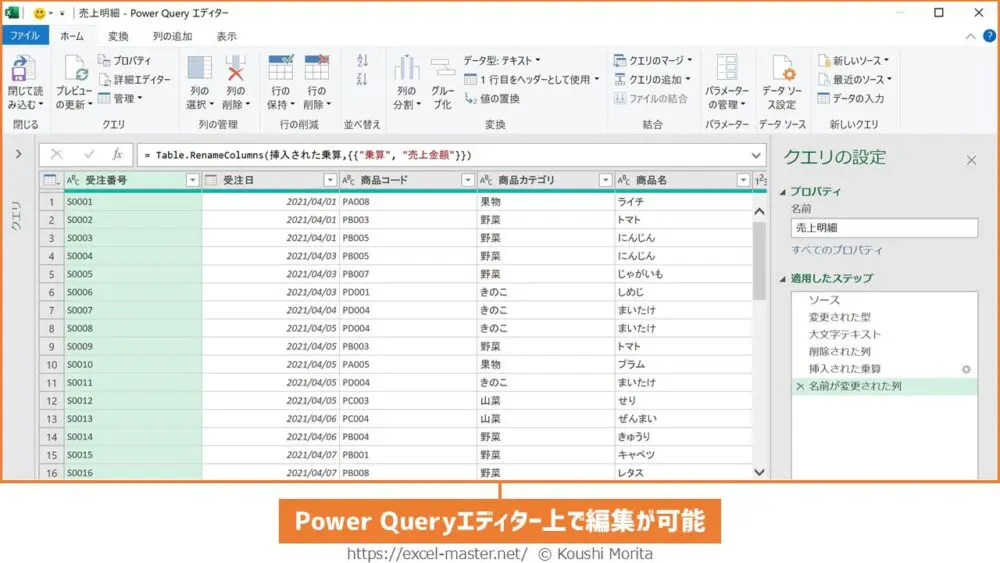
クエリの編集以外にも、クエリ内のステップ内容を確認したい場合も、この操作を行うと良いでしょう。
なお、編集の必要性がない場合は、エディター右上の「×」で閉じればOKです。
【操作④】削除
操作④は、「削除」です。
削除とは、任意のクエリを削除することを指します。
後からクエリが不要になった場合に活用しましょう。
なお、削除を実行すると、次のメッセージが表示されます。
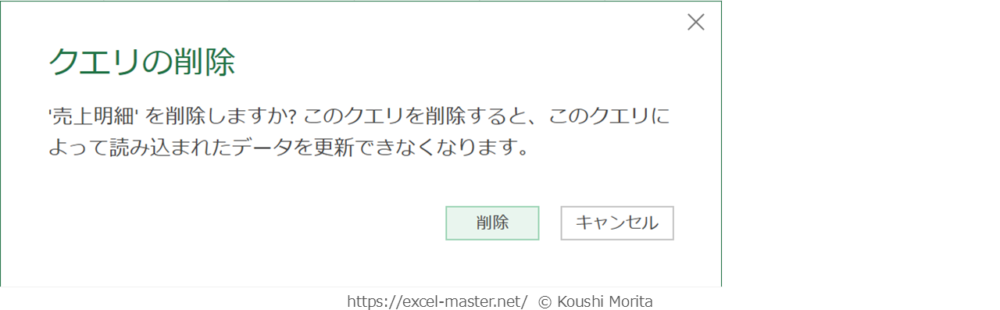
‘テーブル名’を削除しますか?このクエリを削除すると、このクエリによって読み込まれたデータを更新できなくなります。
「削除」ボタンをクリックすることで、クエリの削除が確定されます。
なお、クエリの読み込み先が「接続の作成のみ」以外の場合は、クエリの読み込み先のワークシートは残ったままの状態となるため、不要な場合は該当シートも削除してください。
【操作⑤】名前の変更
操作⑤は、「名前の変更」です。
「名前の変更」とは、任意のクエリの名前を変更することを指します。
後からクエリ名を変更したくなった場合に活用しましょう。

ワークシート上でクエリ名を変更できるので、Power Queryエディター上で変更するよりもお手軽です。
【操作⑥】最新の情報に更新
操作⑥は、「最新の情報に更新」です。
「最新の情報に更新」とは、任意のクエリを最新の情報に更新することを指します。
クエリのデータソースに指定したデータが更新された際、再度クエリに記録したステップを実行したい場合に活用します。
ただ、わざわざ右クリックメニューで更新するよりも、「クエリと接続」ウィンドウ上の該当クエリ名の右横にある「最新の情報に更新」をクリックした方が速いです。
クエリの読み込み先がテーブルやピボットテーブル/グラフの場合は、該当のテーブルやピボットテーブル/グラフのセル範囲を選択中に「Alt + F5」のショートカットキーで更新することも可能。
【操作⑦】読み込み先
操作⑦は、「読み込み先」です。
読み込み先とは、クエリの読み込み先を変更することを指します。
後からクエリの読み込み先を変更したくなった場合に活用しましょう。
「読み込み先」をクリックすると「データのインポート」ダイアログが起動しますので、任意の読み込み先を選択すればOKです。
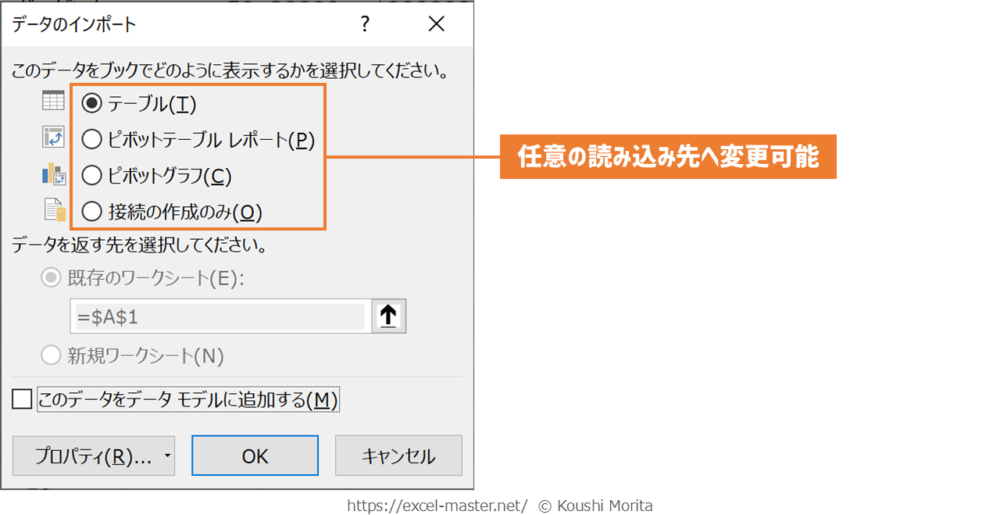
なお、変更前の読み込み先が「接続の作成のみ」以外の場合は、次のエラーメッセージが表示されます。
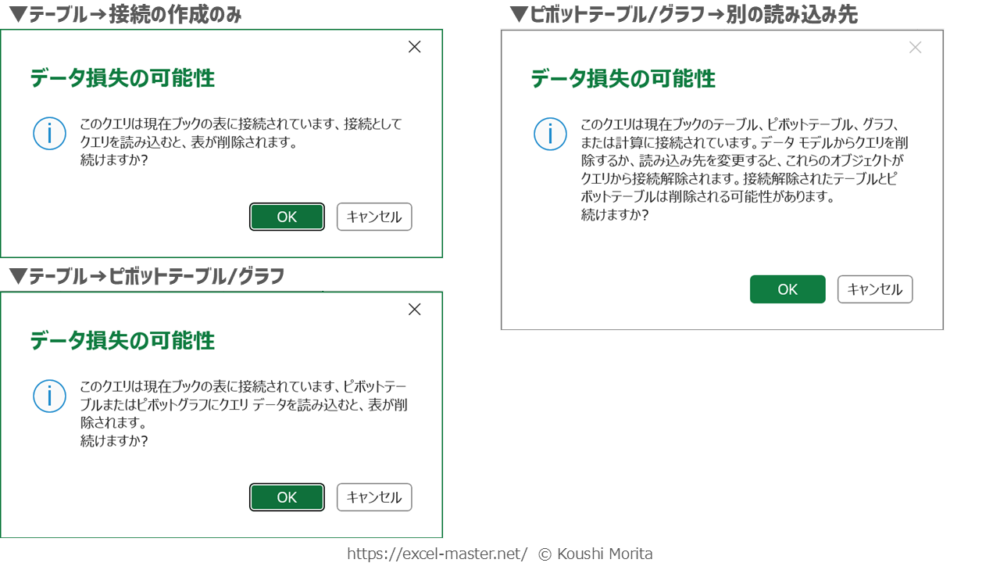
変更前後の読み込み先により、エラーメッセージの内容が若干変わる。
「OK」ボタンをクリックすることで、変更前の読み込み先のテーブルやピボットテーブル/グラフが削除され、変更後の読み込み先のデータに上書きされます。
読み込み先の変更後、「元に戻す」(「Ctrl + Z」)は実行不可。
【操作⑧】複製
操作⑧は、「複製」です。
複製とは、任意のクエリを複製した新規クエリを作成することを指します。
複製元のステップが記録された状態のPower Queryエディターが起動。
既存クエリと似たようなステップ構成のクエリを同じブック内に作成する場合に活用すると、クエリ作成の時短が可能です。
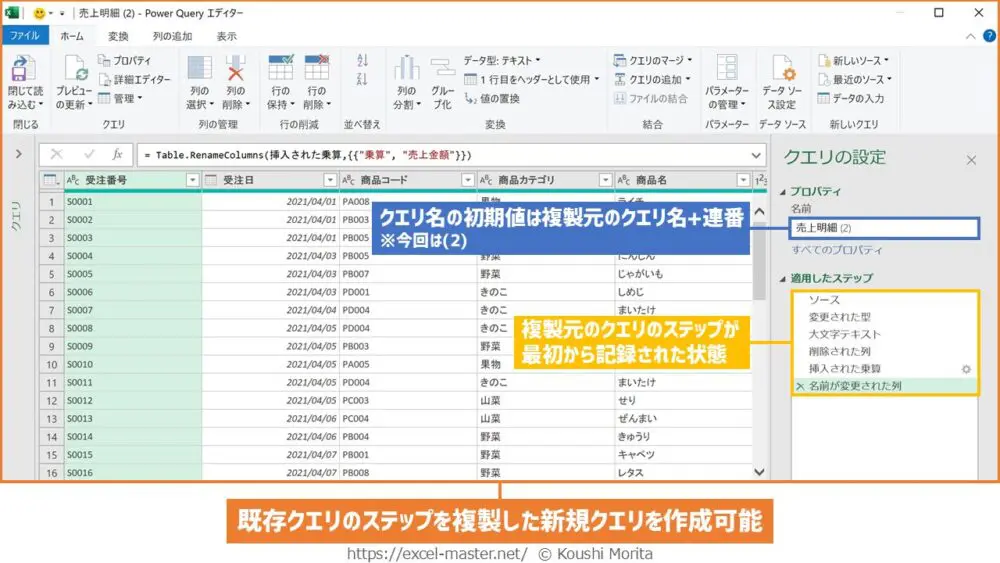
なお、複製元と複製先のクエリはお互いに独立しており、影響し合いません。
【操作⑨】参照
操作⑨は、「参照」です。
参照とは、任意のクエリの処理結果を参照した新規クエリを作成することを指します。
「ソース」ステップのみが記録された状態のPower Queryエディターが起動。
前工程(参照元)は共通のステップで、その後工程(参照先)で複数の処理結果がほしい場合等で活用すると良いでしょう。
クエリの数が参照元で1つ、参照先で2つ等。
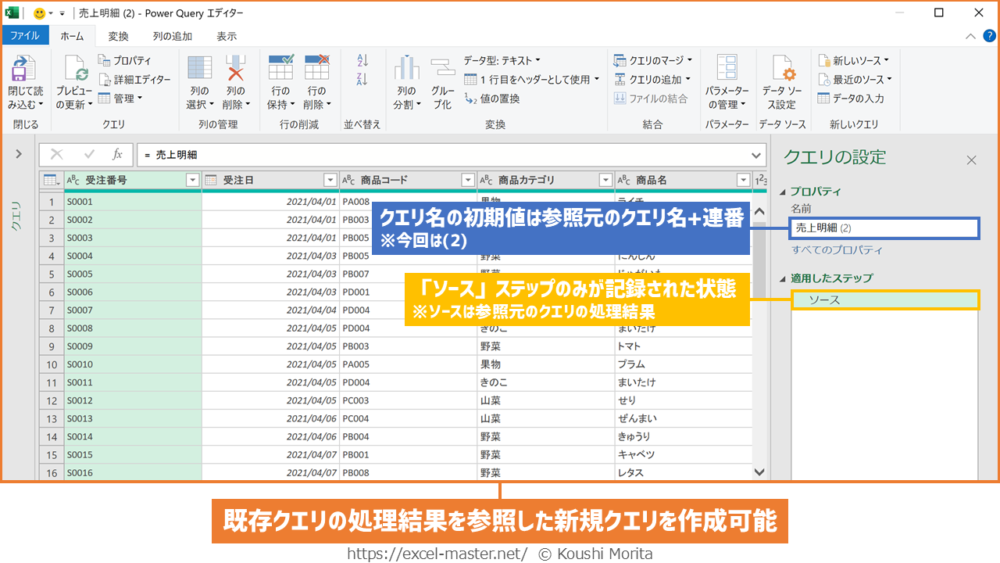
複製と異なり、参照元と参照先のクエリで前後関係に影響します。
一例として、ソースに変更があった場合、参照元のクエリの「ソース」ステップのみ編集すれば、参照先のクエリでは編集が不要となります。
複製の場合、複製元・複製先のどちらも編集が必要。
ちなみに、ブック内の各クエリの依存関係を把握したい場合、以下の手順で確認できます。
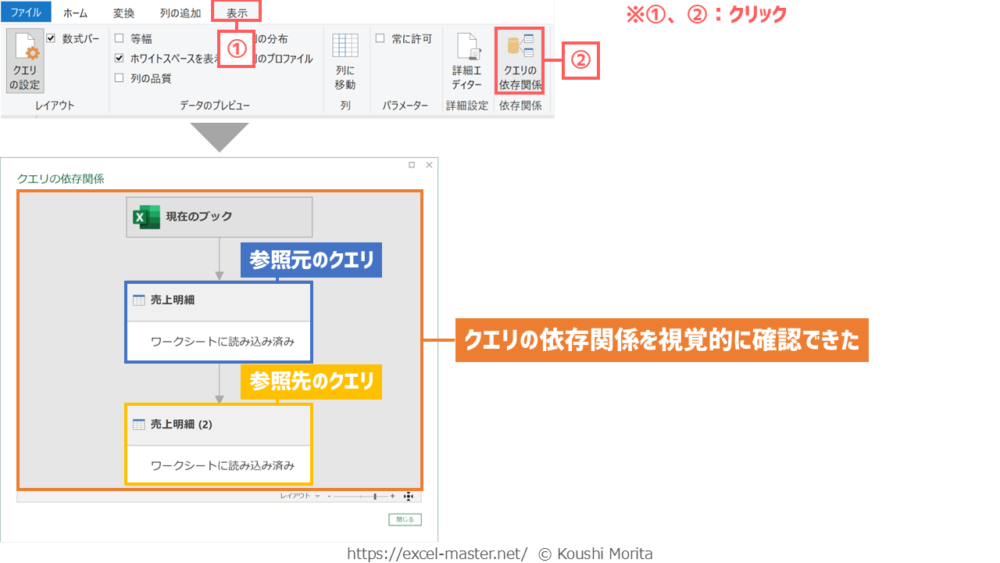
- リボン「表示」タブをクリック
- 「クエリの依存関係」をクリック
確認後、「クエリの依存関係」ダイアログを閉じたい場合は、「閉じる」をクリック。
【操作⑩】結合
操作⑩は、「結合」です。
結合とは、複数のクエリをマージすることを指します。
具体的には、任意のクエリへ別クエリの列データをマージすることを指します。
マージする列データは選択可能。
集計/分析時の切り口となる列を増やしたい場合に活用しましょう。
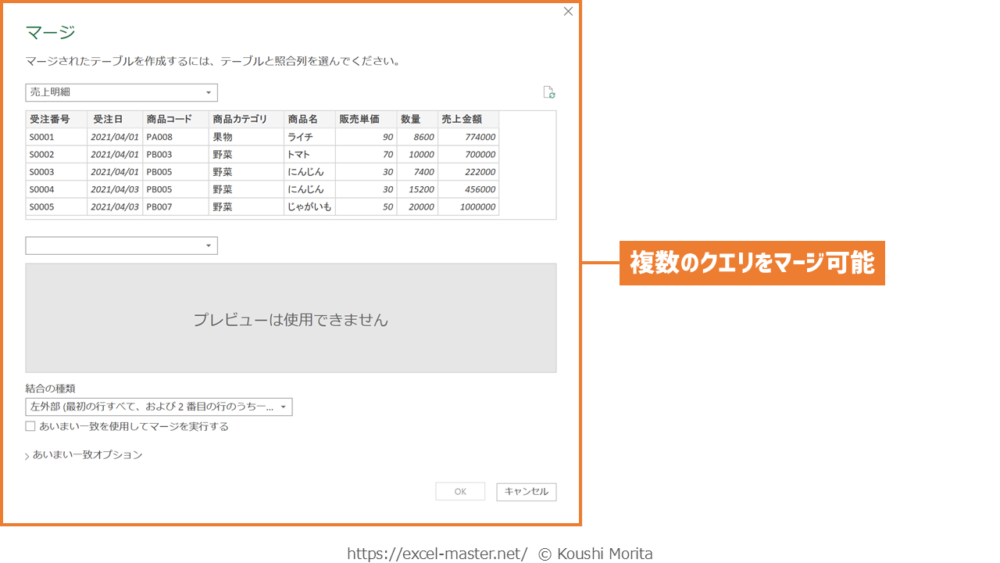
「クエリのマージ」コマンドの詳細は、以下の記事をご参照ください。
【パワークエリ】別表の列データの転記を自動化できる「クエリのマージ」・「マージ」の使い方
【操作⑪】追加
操作⑪は、「追加」です。
追加とは、任意のクエリへ別クエリのレコードを追加することを指します。
具体的には、任意のクエリへ別クエリの行データ(レコード)を追加することが可能です。
集計/分析に向けて、レコード数やアイテムの種類を増やしたい場合に活用しましょう。
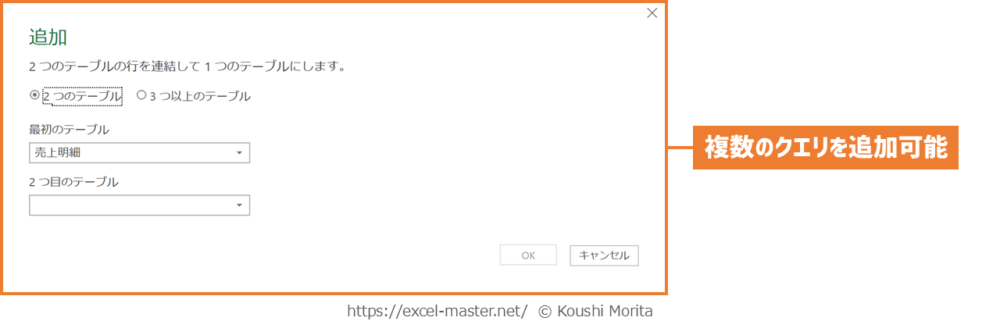
「クエリの追加」コマンドの詳細は、以下の記事をご参照ください。
【パワークエリ】別表の行データ(レコード)の連結を自動化できる「クエリの追加」・「追加」の使い方
【操作⑫】接続ファイルのエクスポート
操作⑫は、「接続ファイルのエクスポート」です。
「接続ファイルのエクスポート」とは、任意のクエリをエクスポートすることを指します。
クエリ単独の情報を保存する、あるいは別ブックへインポートとしたい場合に活用しましょう。
エクスポートする際、保存先のフォルダーとファイル名の指定が必要です。
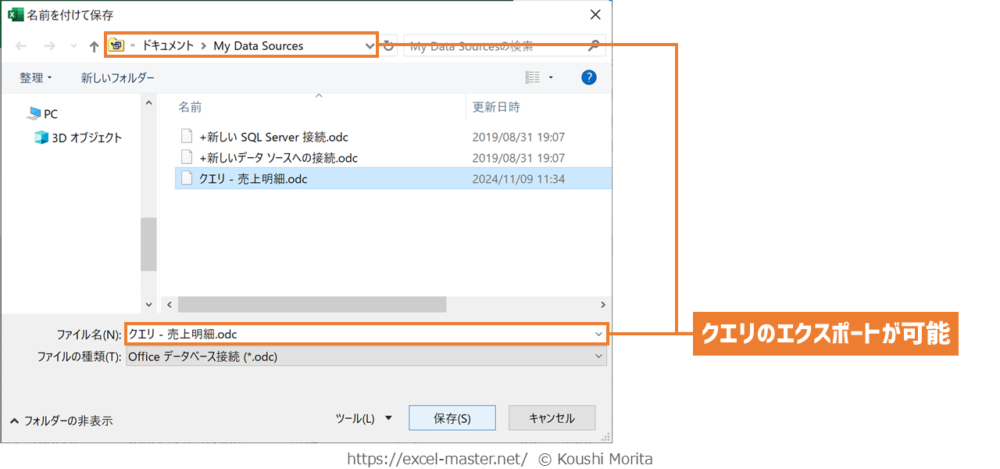
なお、エクスポートしたクエリのファイルをインポートしたい場合、以下の手順となります。
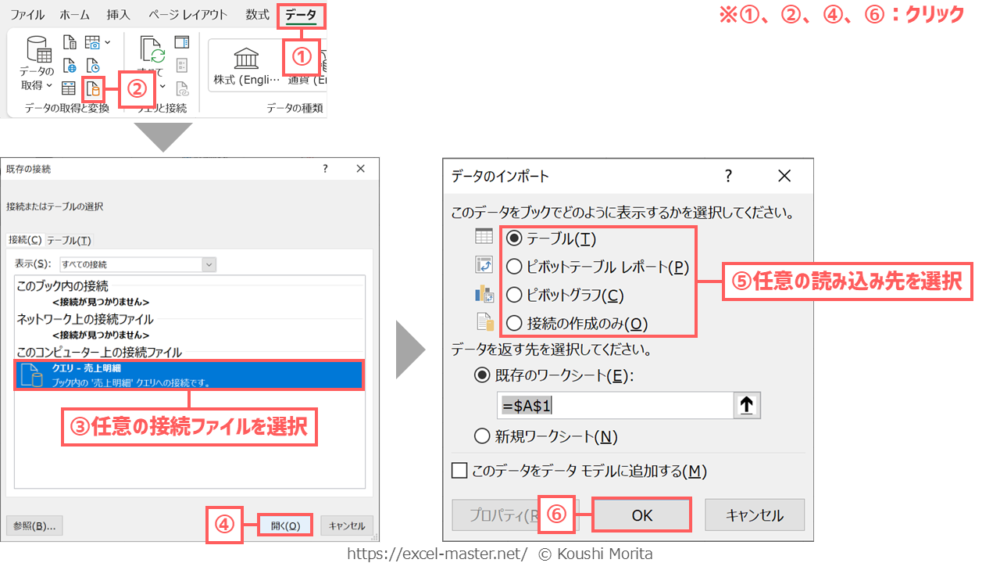
- リボン「データ」タブをクリック
- 「既存の接続を使用してデータを取り込み」をクリック
- 任意の接続ファイルを選択
- 「開く」をクリック
- 任意の読み込み先を選択
- 「OK」をクリック
手順③のクエリのソースに指定されたテーブル等がインポートしたブック内に存在しない場合、操作②と同様のエラーメッセージが表示される(対処法も操作②と同じ)。
【操作⑬】グループへ移動
操作⑬は、「グループへ移動」です。
「グループへ移動」とは、任意のクエリを指定のグループへ移動することを指します。
このグループとは、「クエリと接続」ウィンドウ内のフォルダーのようなものです。
ウィンドウ上のクエリの数が多くなった場合に、関連するクエリを整理するのに活用すると良いでしょう。
なお、移動先は大きく以下の2種類あります。
- 既存のグループ
- 新たなグループを作成し、そのグループへ移動
既存のグループがない場合、移動先は②のみ。
②新たなグループを作成し、そのグループへ移動の手順は以下の通りです。
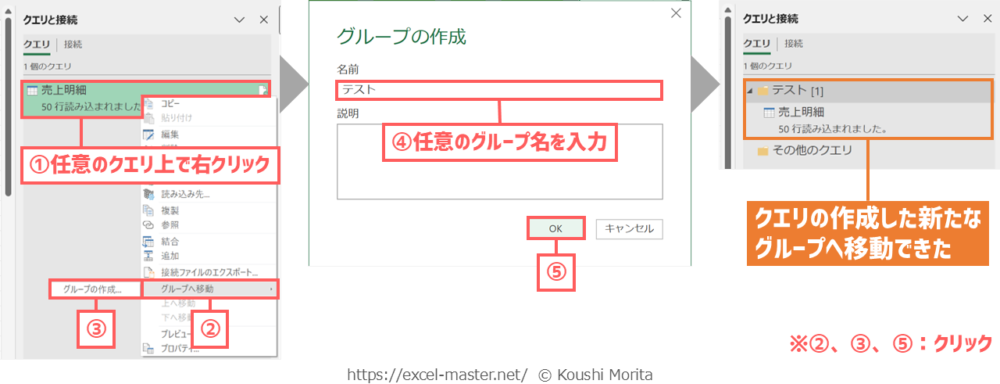
- 任意のクエリ上で右クリック
- 「グループへ移動」をクリック
- 「グループの作成」をクリック
- 任意のグループ名を入力
- 「OK」をクリック
既存のグループへ移動したい場合は、手順③で任意のグループ名を選択。
なお、グループ上で右クリックすると、グループに対する右クリックメニューが表示されます。
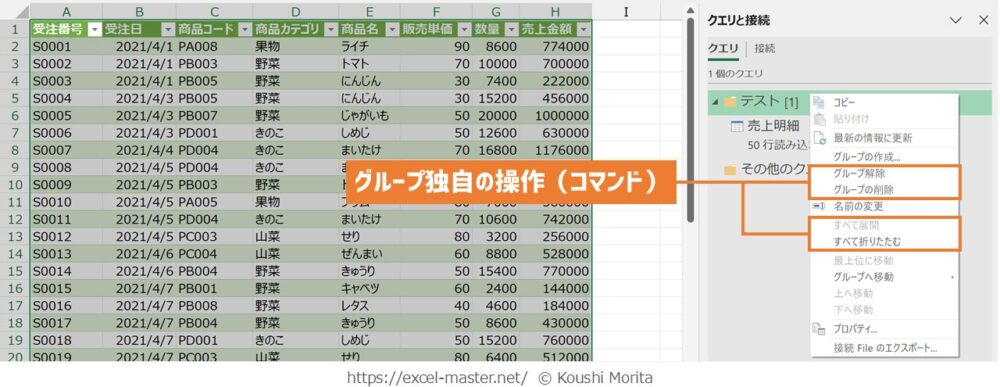
グループ独自のコマンドは以下の通りです。
【操作⑭⑮】上へ移動・下へ移動
操作⑭⑮は、「上へ移動」と「下へ移動」です。
「上へ移動」と「下へ移動」とは、「クエリと接続」ウィンドウ内のクエリが複数ある場合、任意のクエリの位置を上下に移動することを指します。
デフォルトでは、クエリの作成順に上から下へ並びますが、クエリの並び順を変更したい場合に活用しましょう。
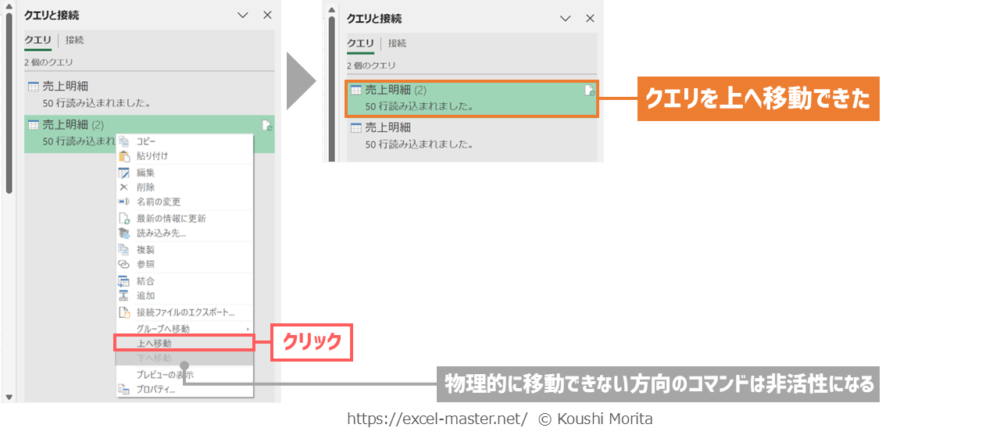
当然ですが、「クエリと接続」ウィンドウ内のクエリが1つのみ、あるいは2つで物理的に移動できない方向のコマンドは非活性状態となります。
【操作⑯】プレビューの表示
操作⑯は、「プレビューの表示」です。
「プレビューの表示」とは、任意のクエリのプレビュー(テーブルの内容、列、最終更新時刻、読み込み状態、データソース等)を表示することを指します。
クエリの内容を確認したい場合に便利です。
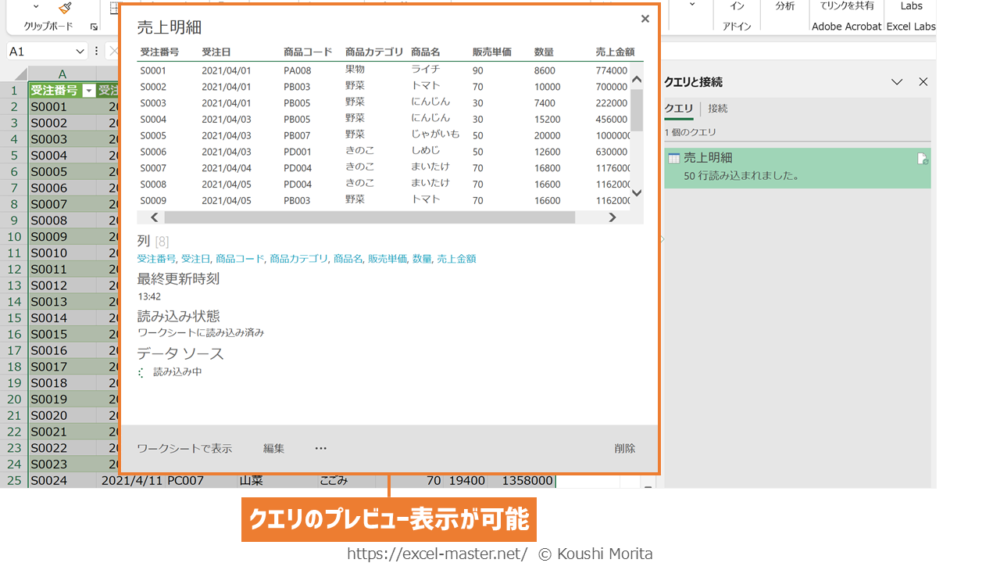
なお、「クエリと接続」ウィンドウ上の該当クエリ名にマウスカーソルを合わせている間もプレビュー表示されます。
この方が楽ちんですが、右クリックメニュー経由と異なり、マウスカーソルを外すとプレビュー表示が消える仕様です。
プレビュー表示をじっくり見たい場合は右クリックメニュー経由、一瞬だけ確認したい場合はマウスカーソルを合わせる等、使い分けると良いでしょう。
【操作⑰】プロパティ
操作⑰は、「プロパティ」です。
プロパティとは、任意のクエリのプロパティの設定を変更することを指します。
「クエリ プロパティ」ダイアログが起動。
このダイアログでクエリの更新に関する設定を変更することが可能です。
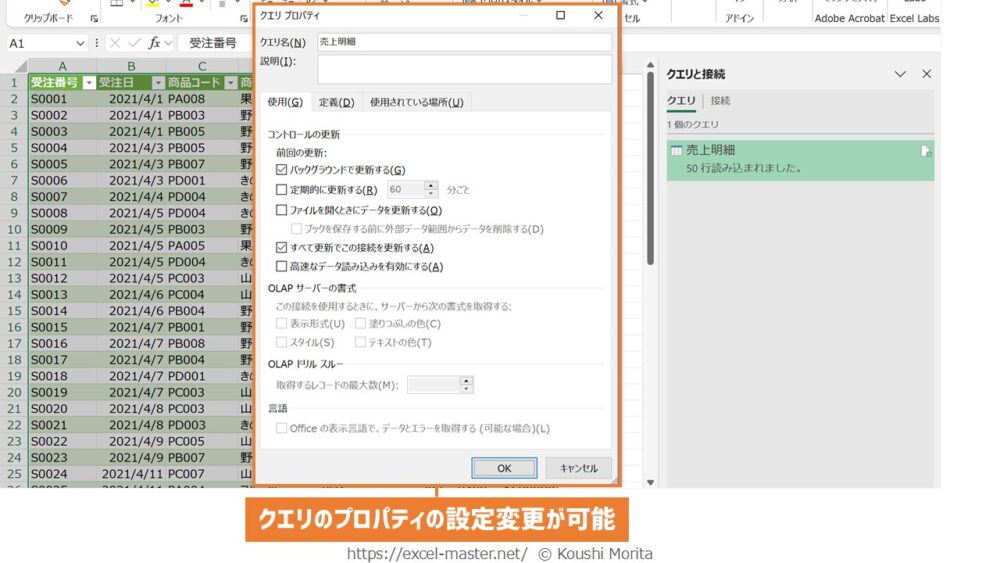
基本的にクエリは手動で適宜更新ですが、ファイルを開いた際や定期的に更新するといった設定に変更したい場合に活用すると良いでしょう。
【参考】クエリの各種操作はリボン「クエリ」タブ経由でも可能
上記の右クリックメニュー経由の各種操作のうち、リボン「クエリ」タブ経由でもいくつか同じ操作を実行できます。
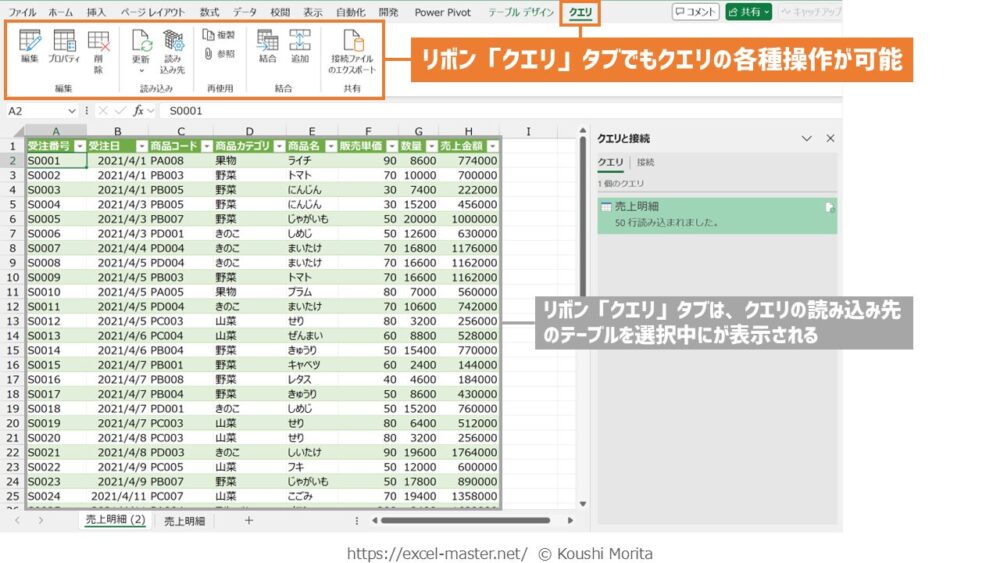
なお、リボン「クエリ」タブは、クエリの読み込み先のテーブルを選択中に表示される仕様です。
クエリの読み込み先のピボットテーブル/グラフを選択しても表示されない。
さいごに
いかがでしたでしょうか?
パワークエリで作成したクエリに対する基本操作は複数用意されています。
パワークエリを活用する上で作成したクエリの更新や各種変更はマストですが、複製や参照等を活用して、類似のクエリを作成する際の時短もできると、なお良いですね。
なお、パワークエリの各種テクニックは、私の拙著でも体系的に解説していますので、こちらも参考にしてみてください。


ご参考になれば幸いですm(_ _)m
ぜひ、この記事を参考にクエリに対する基本操作をしっかりと学んでいただけたら嬉しいですね。

コメント Comments
コメント一覧
fish がコメント
2021年10月23日 11:22 AM
たくさんのエクセル記事いつも参考に活用させていただいてます!
質問させてください。
Power Queryを使用してWEBから情報取得をしています。
その際URLをトリガーにWEB情報取得していますが、そのURLをエクセル内のセル参照させるような
方法があればご教示いただけないでしょうか。
宜しくお願い致します。
森田貢士 がコメント
2021年10月23日 11:49 AM
コメントありがとうございます。
私のブログ上にはないですが、パワークエリの「パラメーター」を活用すればできそうですね。
ざっと検索した限り、別な方のブログ記事になりますが、こちらの記事が参考になるかもしれません。
https://tsukaeru-excel.com/parameters
ご参考になれば幸いですm(__)m
トラックバックURL
https://excel-master.net/common/summary/query-basic-operation/trackback/