

先日iOSアプリ「Microsoft Excel」のフィルターを使用する方法について解説しました。
 【iPhone/iPadアプリ】「Microsoft Excel」フィルターを使用する方法 | Excelを制する者は人生を制す ~No Excel No Life~
今回はテーブルを設定する方法について解説していきます。
操作手順
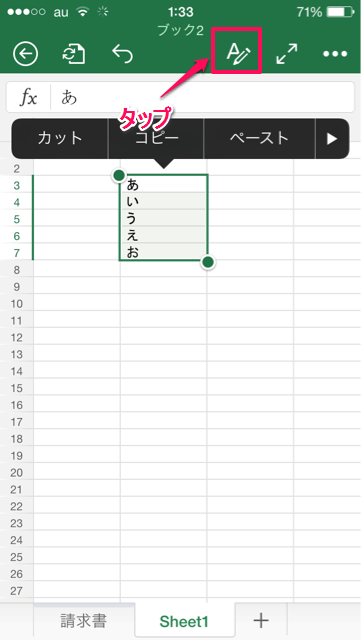
- 任意の範囲を選択
- 「A」をタップ
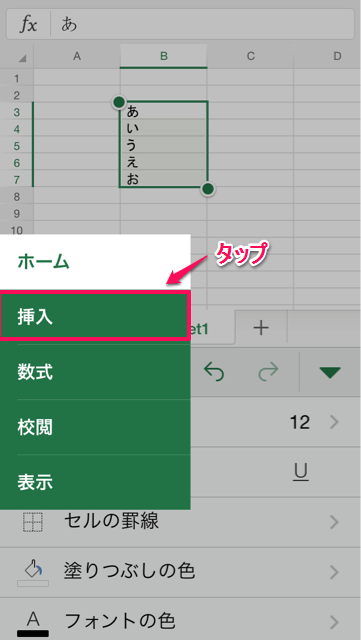
「ホーム」タブ内のメニューが表示されます。
3. 「挿入」タブをタップ
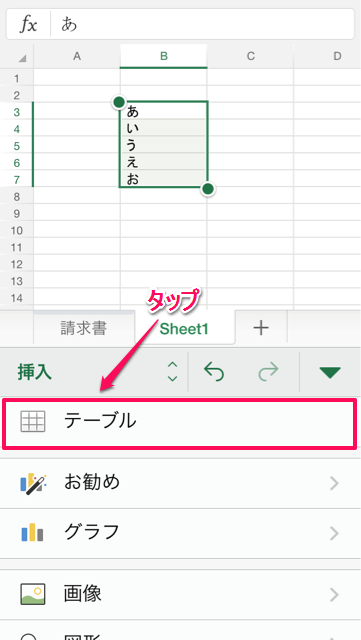
「挿入」タブ内のメニューが表示されます。
4. 「テーブル」をタップ
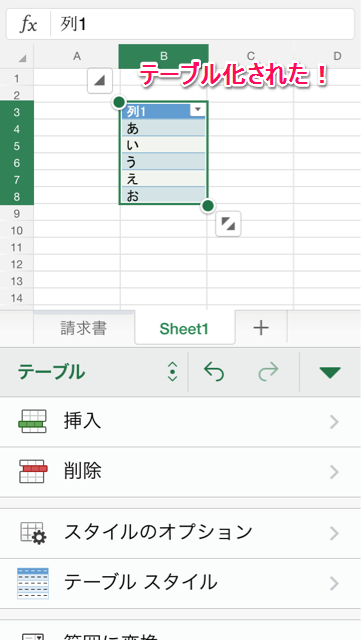
1.で選択した範囲に見出しを含めてテーブル化されました。
PC版と異なり、見出しをあらかじめ入力していても、見出しも一つのアイテムとして扱われるため、テーブル化した際に別途「列1」などの見出しが自動でできてしまいます。
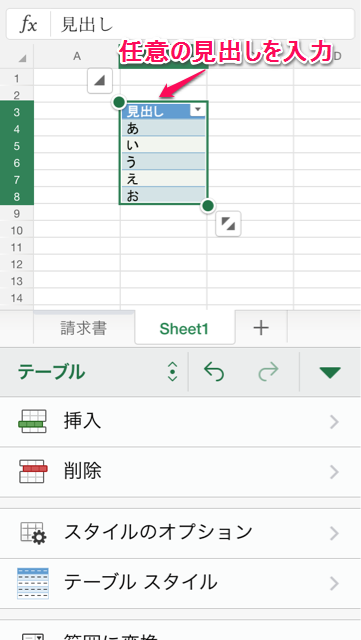
最後に任意の見出しを入力して完了です。
まとめ
テーブル化しておくと、レコードを追加しても書式や数式などに拡張性を持たせることが可能となり、メンテナンスがかなりしやすくなります。
PC版でテーブル化を忘れた場合、本アプリ経由で出先で設定するというのも有効ですね。
次回はテーブルの詳細な設定方法について解説する予定です。


コメント Comments
コメント一覧
コメントはありません。
トラックバックURL
https://excel-master.net/data-collection/ios-microsoft-excel-table-set/trackback/