


ただ、データ数が多いのでグラフを挿入しても集計表と見比べにくいので悩ましいです。。
何か良い方法はありますかね?

では、詳細を解説していきますね。
目次[閉じる]
集計表内で1行の数値データの推移を可視化したい場合は「スパークライン」が有効
実務では、クロス集計表等で年や月等の期間別の集計を行っている場合、1行単位(横方向)のデータ推移をビジュアル的に分かりやすく可視化することで、トレンドを把握しやすいです。
通常、ここで有効なのは折れ線グラフですが、集計表のサイズが大きいと利用しにくい場合があります。
たとえば、集計表のデータ数が多く、縦や横にスクロールが必要な表です。
以下の集計表はグラフと一緒に表示できるサイズ(以降の説明を簡易にするために小さめの集計表を使用)。
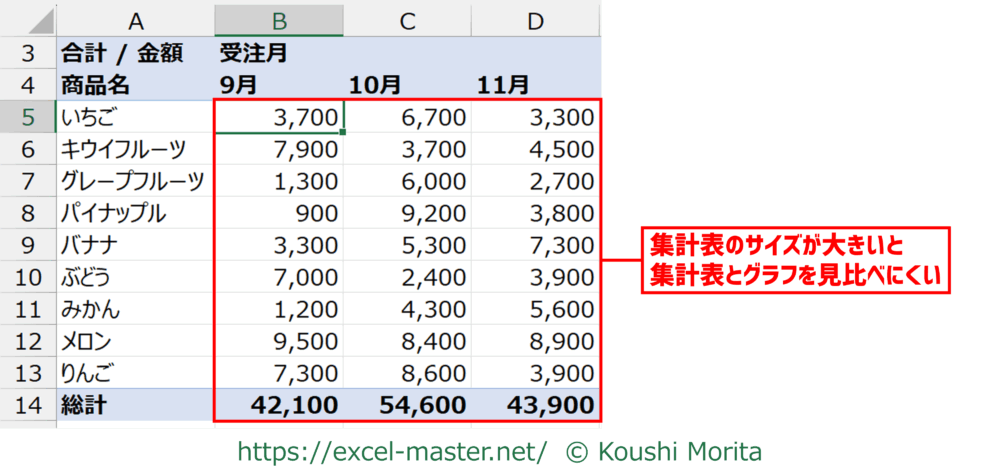
これだと、仮にグラフを挿入しても、都度スクロールが必要になり、集計表とグラフが見比べにくいです。
こうした場合、「スパークライン」が便利です。
スパークラインを使うことで、1行単位の数値データを元データとし、セル上へ簡易的な折れ線グラフや縦棒グラフを表示することが可能です。
スパークラインは、1行分のデータを1セル内にグラフ表示。
これにより、集計表だけで行の数値データの推移を把握しやすくできます。
スパークラインの使用イメージ
「9月」~「11月」列を元データとし、「推移」列へ折れ線のスパークラインを設定したイメージが以下です。
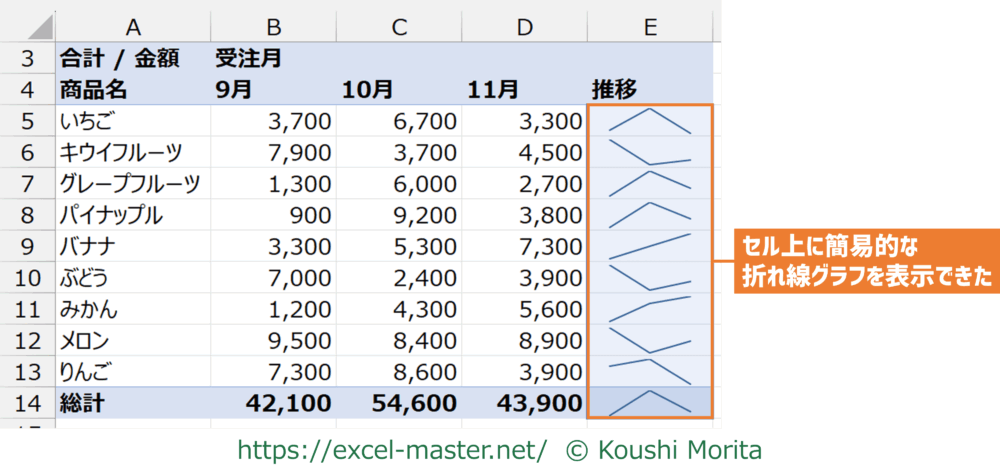
スパークライン自体はE5~E14セルに設定していますが、B5~D14セルの数値を元データとし、行ごとに折れ線グラフを表示できています。
例:E5セルのスパークラインの元データは、B5~D5のセル範囲の数値。
このように、スパークラインは1行単位(横方向)で設定することが基本です。
スパークラインの設定手順
スパークラインを設定したい場合は、以下の手順となります。
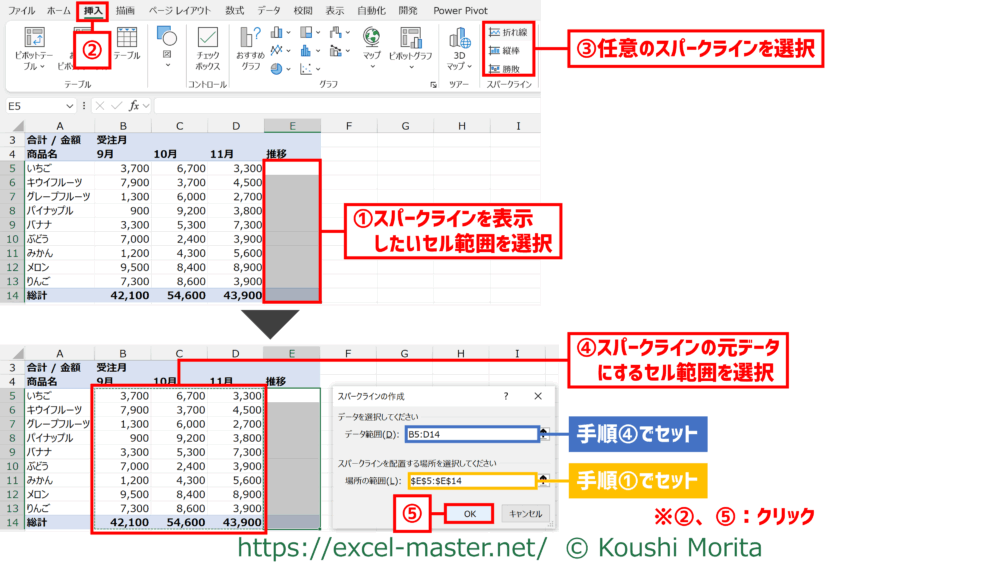
- スパークラインを表示したいセル範囲を選択
※今回はE5~E14セル - リボン「挿入」タブをクリック
- 任意のスパークラインを選択
※今回は「折れ線」 - スパークラインの元データにするセル範囲を選択
※今回はB5~D14セル - 「OK」をクリック
手順①でスパークラインの元データとなるセル範囲を選択した場合、手順④はスパークラインを表示したいセル範囲を選択することでも設定可能。
表に総計や小計の列がある場合、手順④のセル範囲に総計/小計を含めいないことを推奨(含めると総計/小計の値が大き過ぎて、正確にトレンドを把握しにくくなるため)。
手順⑤は「Enter」キー押下で省略可能。
スパークラインの種類
スパークラインは3種類用意されています。
使用イメージや用途について、順番に解説していきましょう。
折れ線
折れ線スパークラインは、折れ線グラフと同様、時系列(年/月/日等)のトレンドを把握したい場合に最適です。
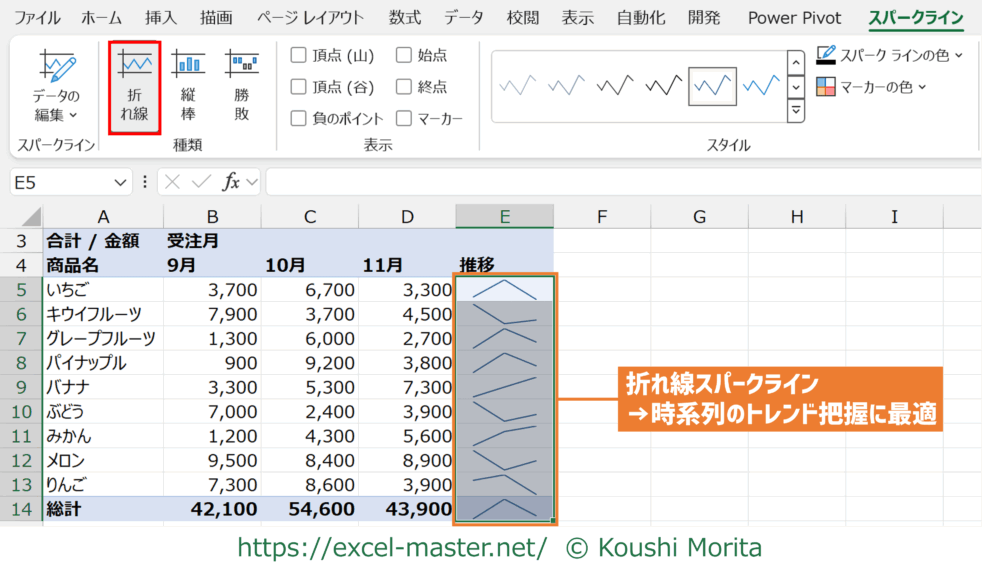
集計表の横軸が時系列を示すデータの場合、通常はこの折れ線スパークラインを使うと良いですね。
縦棒
縦棒スパークラインは、縦棒グラフと同様、数値データの大小を比較したい場合に最適です。
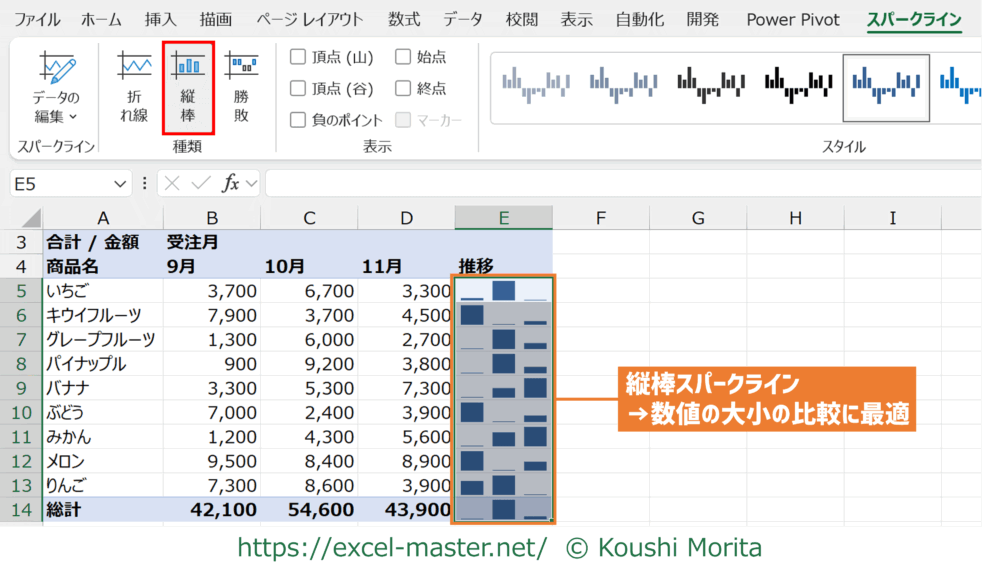
基本的に、集計表の横軸が時系列以外の場合に縦棒スパークラインを使うと良いと思います。
勝敗
勝敗スパークラインは、数値データの正負を可視化したい場合に最適です。
勝敗は、通常のグラフ機能にないスパークライン独自のもの。
パッと見は縦棒スパークラインと似ていますが、数値データの大小は関係なく、正の値か負の値かをシンプルに表現したものとなります。
数値が「0」の場合は、グラフ表示なし。
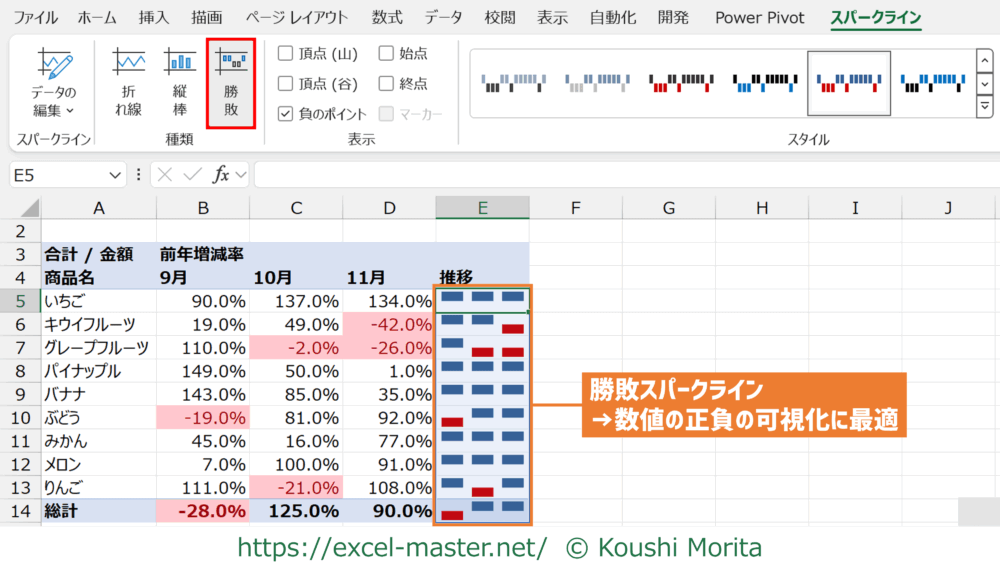
次のような比較結果を示す数値データに対し、正負のみシンプルに可視化したい場合に使うと良いでしょう。
- 目標と実績の比較
- 前の期間(年/月/日等)との実績比較
- ライバル(会社/部署/商品/人等)との実績比較
スパークラインの編集
設定したスパークラインは後から編集することも可能です。
編集する場合、スパークラインの表示セルを選択すると表示されるリボン「スパークライン」タブ上の各コマンドで行います。
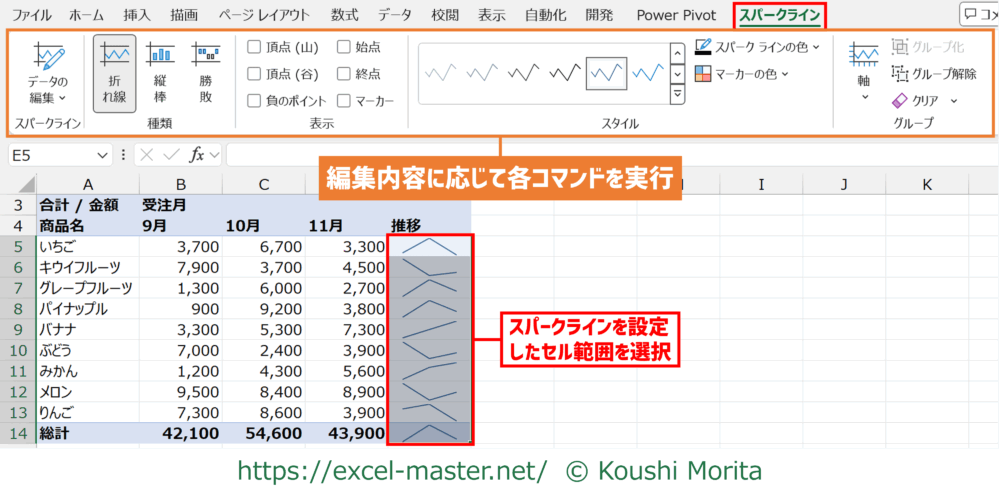
どんな編集が可能か、順番に解説していきましょう。
データの編集
スパークラインの表示範囲や元データのセル範囲を後から変更できます。
その他、次のような細かな設定も可能です。
- 元データのセル範囲内に空白や「0」が含まれる場合の表示
- 非表示の行/列のデータ表示有無
データの編集は、リボン「スパークライン」タブの「データの編集」コマンドから行ってください。

種類の変更
スパークラインの種類も後から任意のものへ変更できます。
- 折れ線
- 縦棒
- 勝敗
種類の変更は、リボン「スパークライン」タブの「種類」グループから任意の種類をクリックしください。

強調表示の設定
スパークラインはデフォルトでは強調表示がOFFの状態です。
後からスパークラインの任意のポイントを強調できます。
強調可能なポイントは以下の通りです。
- 頂点(山):各行の最大値を強調表示
- 頂点(谷):各行の最小値を強調表示
- 負のポイント:負の値を強調表示
- 始点:各行の始点(左端)を強調表示
- 終点:各行の終点(右端)を強調表示
- マーカー:各値をマーカーで強調表示 ※折れ線のみ
強調表示の設定は、リボン「スパークライン」タブの「表示」グループで任意のポイントのチェックをONにしてください。
強調表示の設定、最大値(MAX)、最小値(MIN)の詳細は以下の記事をご参照ください。 【スパークライン】後からスパークラインの任意のポイントを強調できる「表示」グループの使い方 はじめにこの記事はスパークラインの概要を把握していることが前提です。参考記事スパークラインの概要については、以下の記事をご参照ください。後からスパークラインの任・・・ 【Excel関数】MAXの使い方|指定範囲の数値の最大値を自動集計する方法 - Excelを制する者は人生を制す Excelで最大値を集計する際、いちいちステータスバーで確認している方は、MAX関数を活用することで最大値の集計を自動化できます。この記事では、Excel本著者が初心者向けにMAX関数の基本の使い方を図解付きで解説します。 【Excel関数】MINの使い方|指定範囲の数値の最小値を自動集計する方法 - Excelを制する者は人生を制す Excelで最小値を集計する際、いちいちステータスバーで確認している方は、MIN関数を活用することで最小値の集計を自動化できます。この記事では、Excel本著者が初心者向けにMIN関数の基本の使い方を図解付きで解説します。


スタイルの変更
スパークラインのスタイルも後から変更できます。
ちなみに、スタイルは以下をセットにしたものです。
- スパークラインの色
- 強調表示した場合の色
上記それぞれ個別に色を変更することも可能です。
スタイルの変更は、リボン「スパークライン」タブの「スタイル」グループの各コマンドから行ってください。

縦軸の設定
スパークラインの縦軸の最大値/最小値は、元データに指定した数値データ内の最大値/最小値が自動設定される仕様です。
行単位のスパークラインのトレンドを把握するだけなら、このままで問題ありませんが、全行のスパークラインの縦軸の最大値/最小値を共通の固定値にしたい等の場合は、設定変更しましょう。
縦軸の設定は、リボン「スパークライン」タブの「スパークラインの軸」コマンドから行ってください。

グループ化/グループ解除
前述の設定手順のように、スパークラインを複数行のセル範囲で一括設定した場合、「グループ」という扱いになります。
これは、各行の個別のスパークラインがひとまとまりになった状態です。
このスパークラインのグループ⇔個別も後から変更できます。
- グループ化:複数ある個別のスパークラインをグループへ変更
- グループ解除:グループ化されたスパークラインを複数の個別へ変更
グループ化/グループ解除は、リボン「スパークライン」タブの「グループ化」・「グループ解除」コマンドから行ってください。

スパークラインのクリア手順
スパークラインをクリアしたい場合は、以下の手順となります。
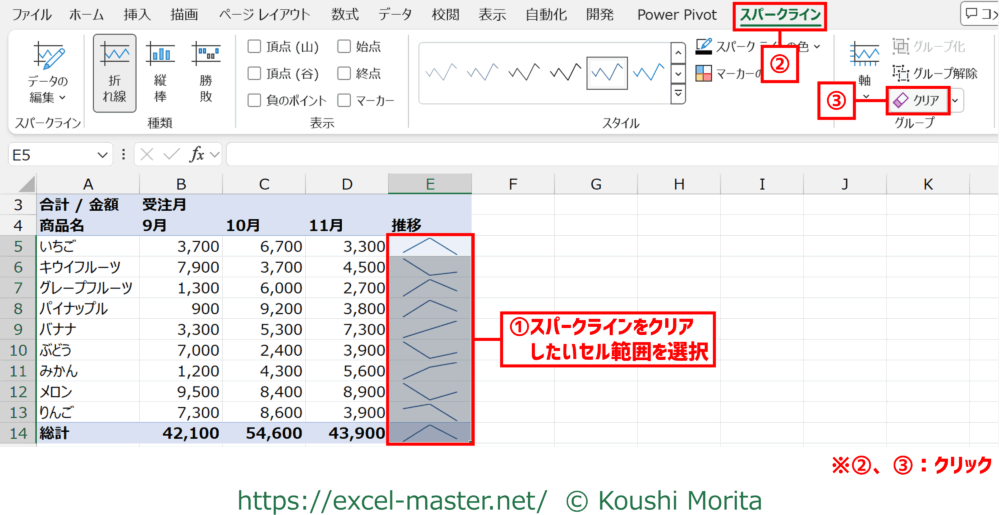
- スパークラインをクリアしたいセル範囲を選択
※今回はE5~E14セル - リボン「スパークライン」タブをクリック
- 「クリア」をクリック
スパークラインを設定したセル範囲の中の一部セルのみクリアしたい場合は、手順①で該当のセル/セル範囲のみを選択すること。
サンプルファイルで練習しよう!
可能であれば、以下のサンプルファイルをダウンロードして、実際に操作練習をしてみてください。
サンプルファイルのダウンロードには無料メルマガに登録いただく必要があります(上記リンクから登録フォームへ遷移します)。
ブックを開いたら、次の手順を実施してください。(今までの解説のまとめです)
- スパークラインを表示したいセル範囲を選択
※今回はE5~E14セル - リボン「挿入」タブをクリック
- 任意のスパークラインを選択
※今回は「折れ線」 - スパークラインの元データにするセル範囲を選択
※今回はB5~D14セル - 「OK」をクリック
本記事の解説と同じ結果になればOKです!
さいごに
いかがでしたでしょうか?
スパークラインは、1行単位で数値の推移を可視化できる簡易的な折れ線/縦棒グラフを表示できる機能です。
集計表のサイズが大きく、グラフと一緒に見比べにくい場合の可視化に役立ちます。
なお、スパークライン以外にもExcelでのデータ分析の各種テクニックを拙著で解説していますので、こちらも参考にしてみてください。


ご参考になれば幸いですm(_ _)m

コメント Comments
コメント一覧
【スパークライン】後からスパークラインの表示場所/範囲やデータソースを変更できる「データの編集」の使い方 | Excelを制する者は人生を制す がピンバックを送信
2024年5月19日 11:44 AM
[…] […]
【スパークライン】後からスパークラインの種類を変更できる「種類」グループの使い方 | Excelを制する者は人生を制す がピンバックを送信
2024年5月25日 5:02 PM
[…] […]
【スパークライン】後からスパークラインの任意のポイントを強調できる「表示」グループの使い方 | Excelを制する者は人生を制す がピンバックを送信
2024年6月1日 2:28 PM
[…] […]
【スパークライン】後からスパークラインの色や太さを変更できる「スタイル」グループの使い方 | Excelを制する者は人生を制す がピンバックを送信
2024年6月8日 4:14 PM
[…] […]
【スパークライン】後からスパークラインの縦軸/横軸の設定を変更できる「スパークラインの軸」の使い方 | Excelを制する者は人生を制す がピンバックを送信
2024年6月15日 11:25 AM
[…] […]
トラックバックURL
https://excel-master.net/data-analysis/spark-line-insert/trackback/