

Excel2013以降は簡単に散布図にラベルをつけることができます。
散布図の各データにラベルを一括で設定
Excel2010までは、散布図の各データにラベルを一括で設定できるのは、系列名・X値・Y値くらいでした。
なので、各データに任意の名称を紐づけするには、ひとつひとつのラベルに手作業で名前を入力するか、セル参照の設定をするか、かなり手間がかかるものでした。
Excel上級者であれば、マクロをつくって一括で設定させることもできるでしょうが、なかなかそれもできる人は限られますね(^^;)
それが、Excel2013から任意のセルの情報もラベルに一括設定が可能になりました。
意外とニーズはあるのにな~と思っていたので実装されたことは本当に喜ばしきことです(*^^*)
今回のサンプル
X値が身長、Y値が体重の個人別の散布図をつくります。
データラベルには個人名を表示したいとします。
設定手順
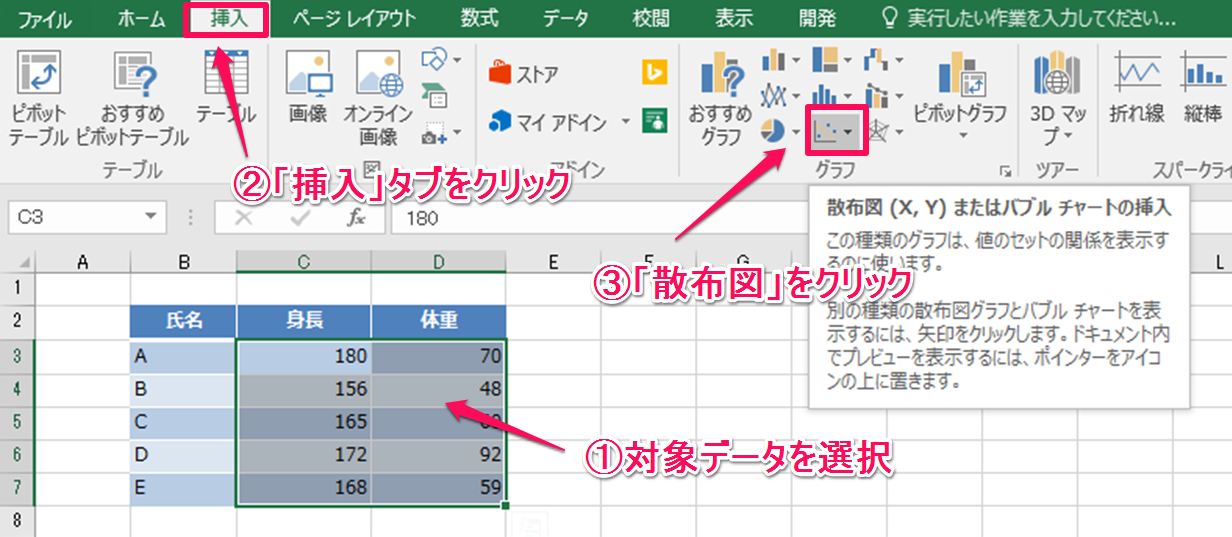
- 対象データを選択
- 「挿入」タブをクリック
- 「散布図」をクリック
1.のデータはX値とY値のみを選択しましょう。

4. 「散布図」をクリック
「散布図」の種類は任意のものを選択しましょう。
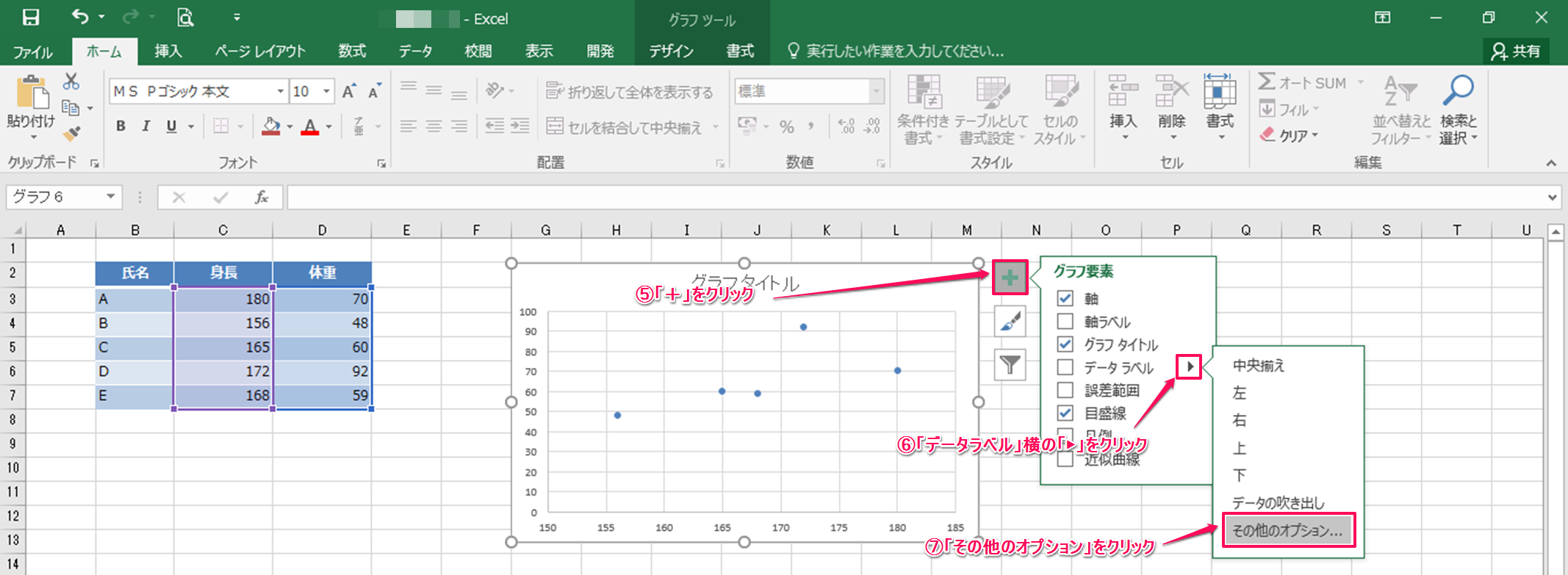
5. グラフの右横にある「+」をクリック
6. データラベルの右横の「▶」をクリック
7. 「その他のオプション」をクリック

「データラベルの書式設定」のメニューが表示されます。
8. 「セルの値」にチェック
「セルの値」以外をラベルに表示したい場合は、その他の項目にチェックを入れましょう。
「データラベル範囲」ダイアログが表示されます。
9. 入力ボックスの右横のボタンをクリック
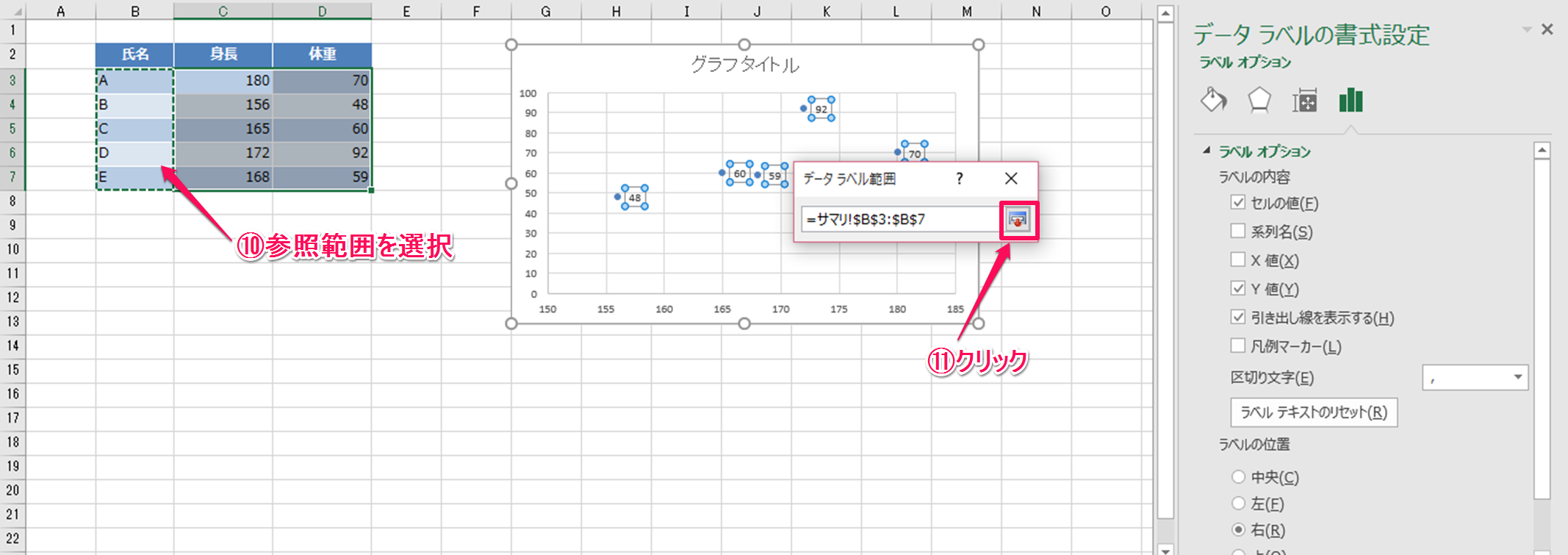
ワークシート上に戻ります。
10. 参照範囲を選択
11. 入力ボックスの右横のボタンをクリック
11.の際に10.で選択したセル範囲の番地が入力されているか、必ず確認しましょう。
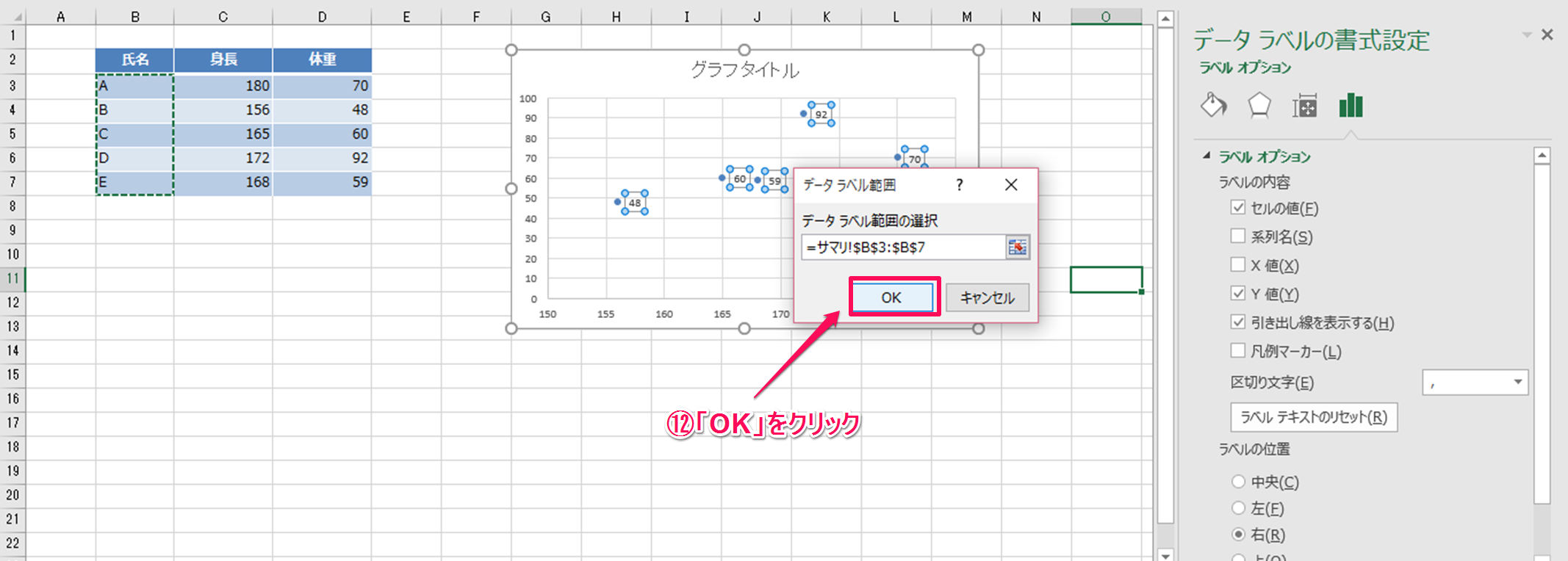
12. 「OK」をクリック
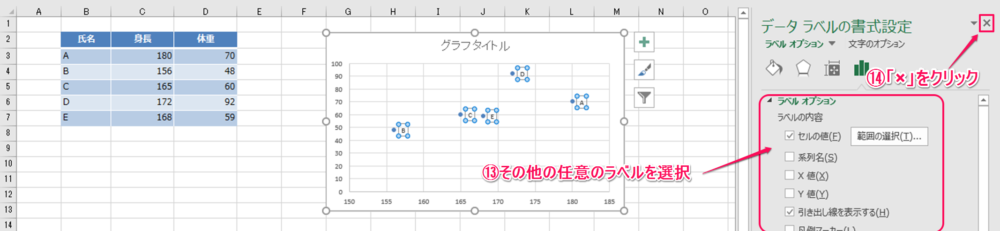
13. その他の任意のラベルを選択(表示・非表示)
14. 「データラベルの書式設定」メニューの「×」をクリック
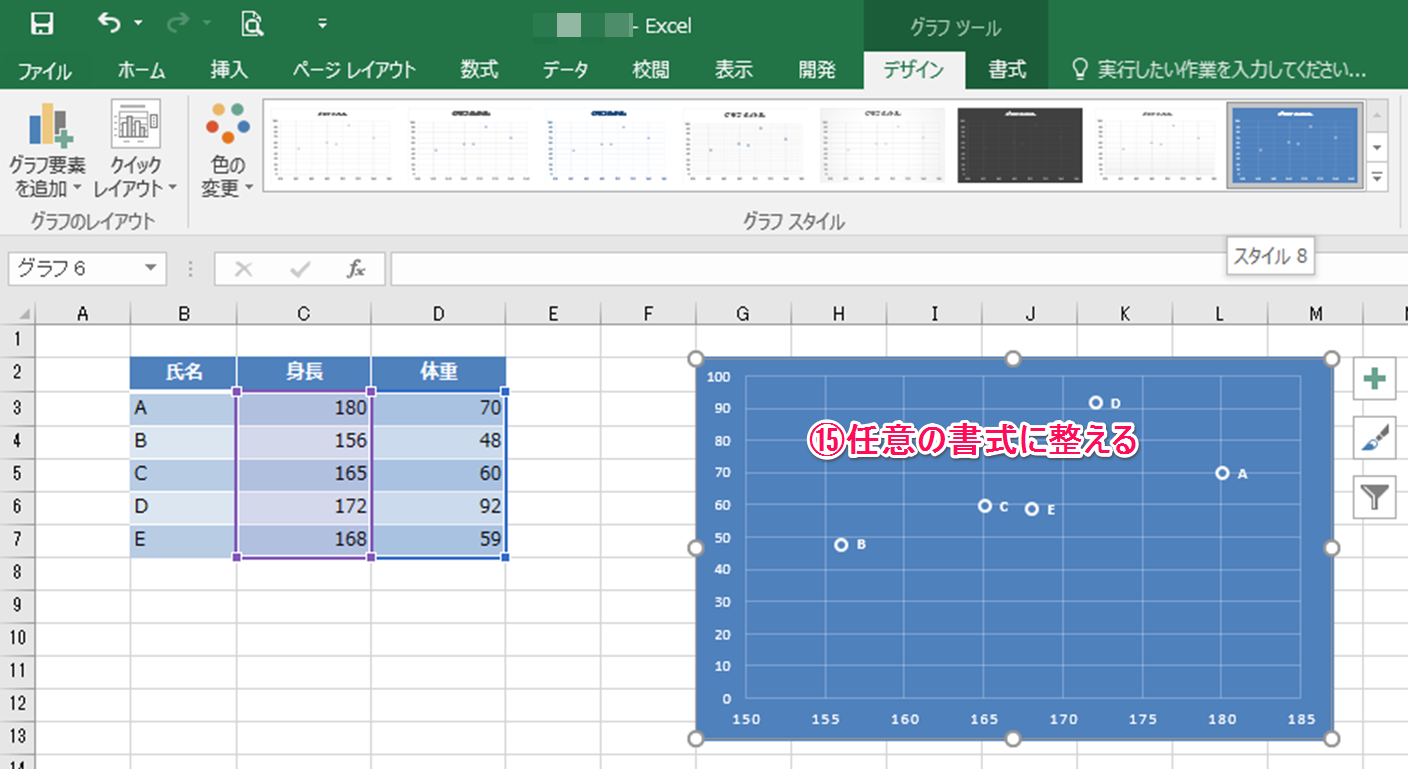
15. その他の任意の書式設定
15.はグラフのスタイルや色、グラフタイトルや目盛などの非表示などお好みでどうぞ。
まとめ
散布図は2種類のデータの相関関係を視覚的にわかりやすくしてくれます。
そこにデータラベルで各データに名前をつけることができると、よりわかりやすさが増しますのでおすすめです(*^^*)
Excel2013までを持っていない方は最新版のExcel2016の購入も検討してみてはどうでしょうか?
大幅な変更点はありませんが、今回の散布図のラベル設定が簡単になっていたりと、より痒い所に手が届く仕様になっていて便利ですよ。
▼買い切り方が良い方はこちら

▼年更新方で最新Officeのすべてと各種特典サービスをご利用したい方はこちら(管理人はこちらです)


コメント Comments
コメント一覧
Me_You がコメント
2016年11月10日 5:04 AM
Windowsで試して成功したんですが、Macでは同じやり方でも「セルの値」という選択肢を見つけませんでした。こちらはMacには対応していないでしょうかね。
森田貢士 がコメント
2016年11月27日 2:45 AM
Me_Youさん
コメントありがとうございます。
Mac版を保有していないので検証できないですが、今お使いのバージョンはなんでしょうか?
Windows版も2013からの対応だったので、Mac版で仮に対応しているとしたら2016からではないかと推測します。(保証できないですが)
のぶ がコメント
2017年12月1日 9:42 AM
お世話になります。Windows版2016でもセルの値は見えませんね。
森田貢士 がコメント
2017年12月3日 1:43 PM
のぶさん
コメントありがとうございます。
Windows版2016で当記事で解説しているような画面が出ないということでしょうか?
もしよろしければ、もう少し詳しい情報を教えていただければ幸いですm(_ _)m
トラックバックURL
https://excel-master.net/data-analysis/excel2016-label-scatter-plot/trackback/