


Power Queryエディター上でレコードを並び替えるには、どうしたら良いですか?

では、詳細を解説していきますね。
はじめに
この記事はパワークエリの概要を把握していることが前提です。
「昇順で並べ替え」・「降順で並べ替え」の使いどころ
「昇順で並べ替え」・「降順で並べ替え」コマンドは、クエリの新規作成ステップのうち、STEP2の「取得データを整形/加工(Transform)」に該当する機能です。
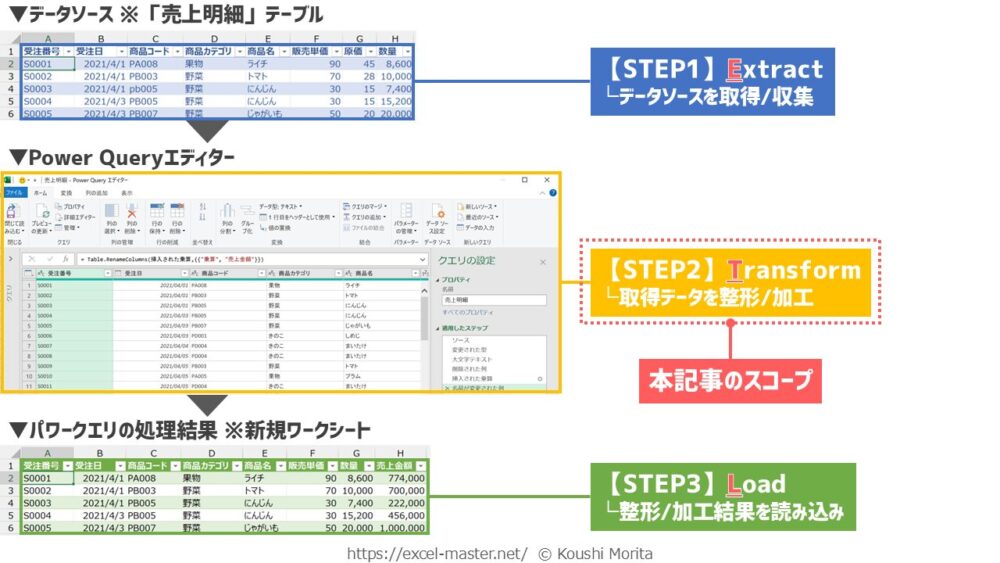
クエリ内の一連の整形作業の中で、特定の列の基準にレコードを並べ替えたい場合に「昇順で並べ替え」・「降順で並べ替え」コマンドを使いましょう。
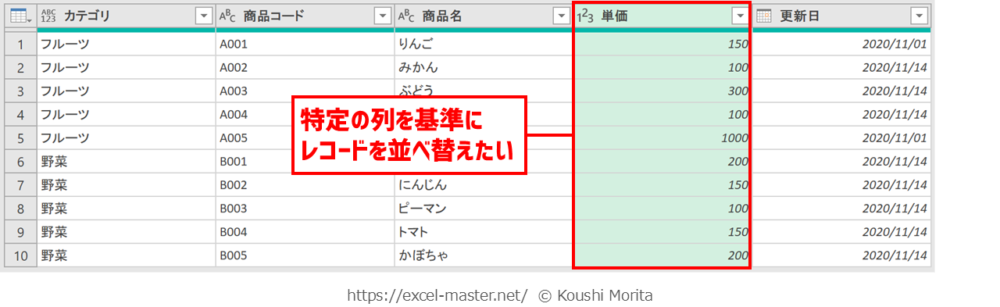
「昇順で並べ替え」・「降順で並べ替え」コマンドを活用することで、選択した列を基準にレコードを昇順(小さい順)または降順(大きい順)に並べ替えすることが可能です。
使用イメージ
「単価」列の値を大きい順に並べ替えたイメージが以下です。
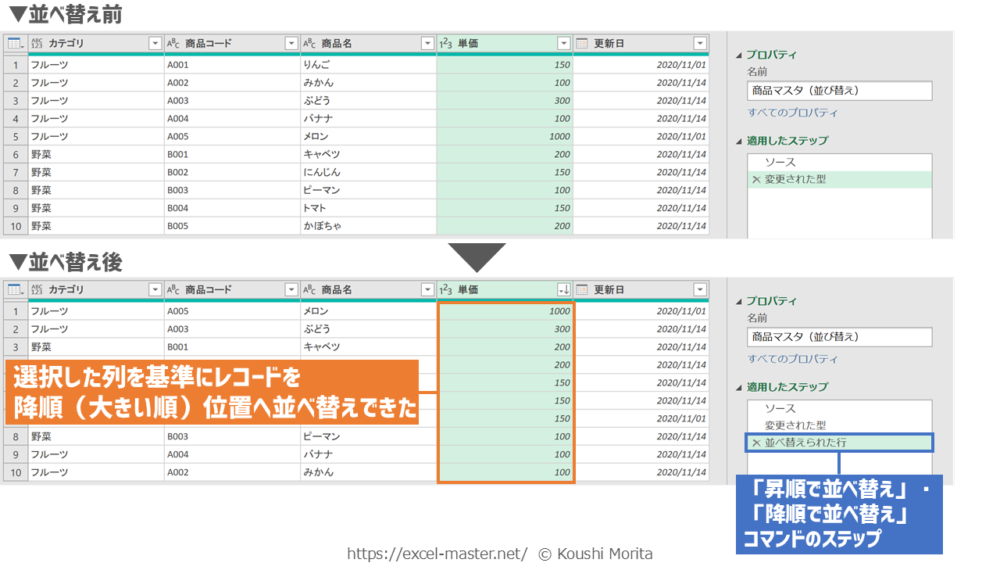
Power Queryエディター上でレコードを並び替えたステップを登録できました。
「昇順で並べ替え」・「降順で並べ替え」コマンドの場合、デフォルトのステップ名は「並べ替えられた行」になる(クエリ内で2つ目以降の「並べ替えられた行」ステップは連番が付加)。
後は、クエリ新規作成ステップのSTEP2で必要な他ステップを登録したら、STEP3を行いましょう。
これにより、クエリに記録した「昇順で並べ替え」・「降順で並べ替え」コマンドのステップを自動化できます。
「昇順で並べ替え」・「降順で並べ替え」コマンドのステップ登録後、並べ替え対象の列名を変更すると、クエリ更新時にエラーになるため注意(対処法は、後述の「登録したステップの変更手順」を参照)。
クエリの新規作成ステップのSTEP2に役立つ各種コマンドの詳細は「パワークエリ(Power Query)の記事一覧」を、STEP3の手順はパワークエリの概要記事をご参照ください。 パワークエリ(Power Query) - タグ - Excelを制する者は人生を制す パワークエリ(Power Query) - タグ - パワークエリ(Power Query)に関してのコンテンツです。 【Excel】パワークエリ(Power Query)とは?できることや使い方入門【動画あり】 - Excelを制する者は人生を制す Excelで集計前のデータの収集や整形に苦労している方は、パワークエリ(Power Query)を活用することで、マウス操作を中心に一連の作業を自動化できます。この記事では、Excel本著者が初心者向けにパワークエリの概要や基本の使い方を図解・動画付きで解説します。

ステップ登録手順
「昇順で並べ替え」・「降順で並べ替え」コマンドのステップを登録したい場合は、以下の手順となります。
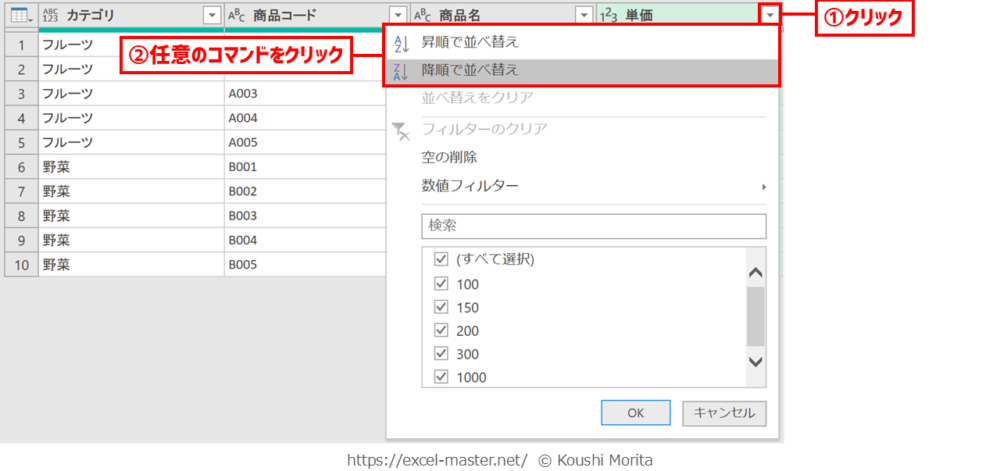
- 並べ替えの基準にしたい列のフィルターボタンをクリック
※今回は「単価」列 - 「昇順で並べ替え」 or 「降順で並べ替え」をクリック
※今回は「降順で並べ替え」
手順①は、並べ替えの基準にしたい列を選択→リボン「ホーム」タブでもOK(同じコマンドがある)。
手順②は、小さい順/大きい順のどちらで並べ替えたいかによって使い分け。
手順②の、「昇順で並べ替え」・「降順で並べ替え」コマンドは、複数列選択時は活性化されない。
登録したステップの変更手順
「昇順で並べ替え」・「降順で並べ替え」コマンドで登録したステップの内容を後から変更する場合、一旦既存のステップを削除し、「昇順で並べ替え」・「降順で並べ替え」コマンドのステップを再登録すればOKです。
具体的な手順は以下の通りです。
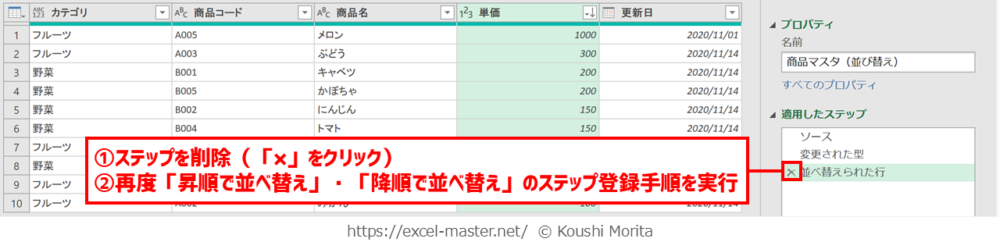
- 「並べ替えられた行」ステップを削除(「×」をクリック)
- 再度「昇順で並べ替え」・「降順で並べ替え」コマンドのステップ登録手順を実行
手順①のステップ名は、「昇順で並べ替え」・「降順で並べ替え」コマンドのデフォルトの名前(自身でリネームしている場合は別表記)。
昇順/降順を変更したい場合、「並べ替えられた行」ステップを選択中に任意のコマンドを実行すればステップを増やさずに並べ替えの種類を上書き可能。
サンプルファイルで練習しよう!
可能であれば、以下のサンプルファイルをダウンロードして、実際に操作練習をしてみてください。
サンプルファイル_PowerQueryデータ整形_降順で並べ替え.xlsx
サンプルファイルのダウンロードには無料メルマガに登録いただく必要があります(上記リンクから登録フォームへ遷移します)。
ブックを開いたら、「商品マスタ(並べ替え)」クエリを編集(Power Queryエディター起動)し、次の手順を実施してください(今までの解説のまとめです)。
ブック起動時、「セキュリティの警告」メッセージが表示された場合は「コンテンツの有効化」をクリック。
- 並べ替えの基準にしたい列のフィルターボタンをクリック
※今回は「単価」列 - 「昇順で並べ替え」 or 「降順で並べ替え」をクリック
※今回は「降順で並べ替え」
本記事の解説と同じ結果になればOKです!
さいごに
いかがでしたでしょうか?
「昇順で並べ替え」・「降順で並べ替え」コマンドは、選択した列を基準にレコードを昇順(小さい順)または降順(大きい順)に並べ替えできます。
エディター上の基本操作の1つですし、実務での利用頻度も高いので、しっかり覚えておきましょう!
なお、パワークエリの各種テクニックは、私の拙著でも体系的に解説していますので、こちらも参考にしてみてください。


ご参考になれば幸いですm(_ _)m
具体的には、選択した列を任意の位置へ並べ替えできる「移動」コマンドです。
これらのコマンドは、クエリを読み込む直前に、表の体裁を整えるタイミングでまとめて登録すると良いですね。

コメント Comments
コメント一覧
コメントはありません。
トラックバックURL
https://excel-master.net/data-shaping/power-query-sort/trackback/