
 Aさん
Aさん 表のレコード数をカウントしたいのですが、いちいち範囲選択してステータスバーで確認するのは面倒です・・・。
自動で集計する方法はありますか?
 森田
森田 その場合は、関数の「COUNTA」を活用すると良いですよ!
では、COUNTAの使い方について解説していきますね。
解説動画
この記事の内容は下記の動画「【数式/関数#8】集計表の作成に役立つワークシート関数4選」でも解説しています。
コメント欄の目次の時間部分をクリックするとCOUNTAの解説へジャンプできますよ!
はじめに
この記事は関数の概要を把握していることが前提です。
関数の概要は以下の記事をご参照ください。
解説動画 この記事の内容は下記の動画「【数式/関数#2】500種類以上の固有の計算/処理を自動化できる「関数」の前提知識/使い方まとめ」でも解説しています。 コメント欄の各プロセスの時間部分をクリックすると該当の解説へジ …

COUNTA関数とは、複数セルの空白以外のデータ個数を集計する数式
金額等の「合計」以外にも、元データとなる表が全部で何レコードあるか、「個数」をカウントしたいケースも実務では多いものです。
こんな場合、いちいち対象データを選択し、ステータスバー(オートカルク)で個数をカウントしていませんか?
この方法はお手軽ですが、いちいち手作業が発生しますし、その集計結果をセル上に残すためには、わざわざ転記しないといけません。
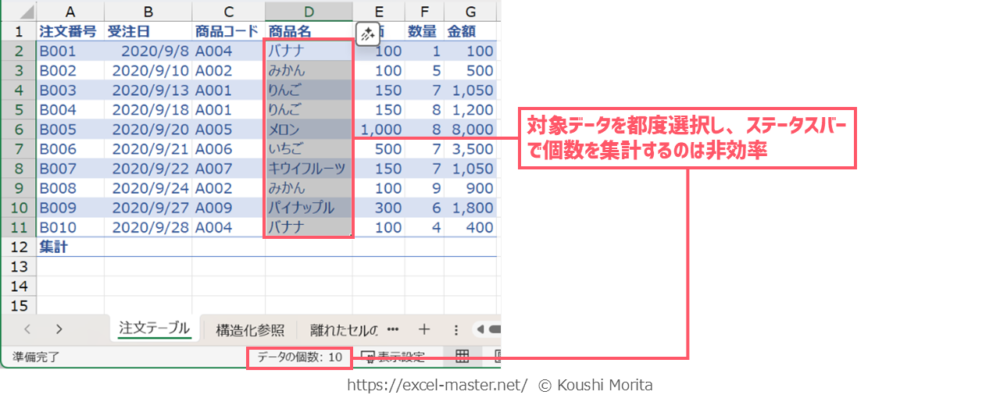
上記ケースでは、関数の「COUNTA」を使いましょう。
COUNTAは「カウントエー」と読む。
COUNTAを使うことで、複数セルの空白以外のデータ個数を自動で集計できます。
もちろん、COUNTAの数式をセットしたセル(数式セル)にデータの個数の集計結果が残ります。
一例として、ステータスバーと同じセル範囲(「商品名」列)をCOUNTAで集計したものが以下です。
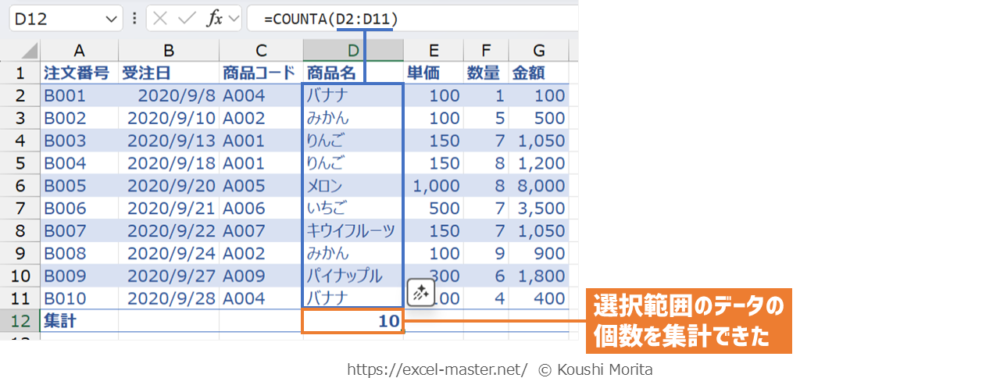
この通り、数式セル(D12セル)へ指定範囲のデータの個数を集計できました。
なお、COUNTAの引数は「D2:D11」と表示されていますが、これは「D2セルからD11セルまでの範囲」という意味です。
コロン(:)がある場合、連続するセル範囲(起点のセルから終点のセルまで)を示す。
COUNTA関数の構文と引数の基本知識
COUNTAの構文は以下の通りです。
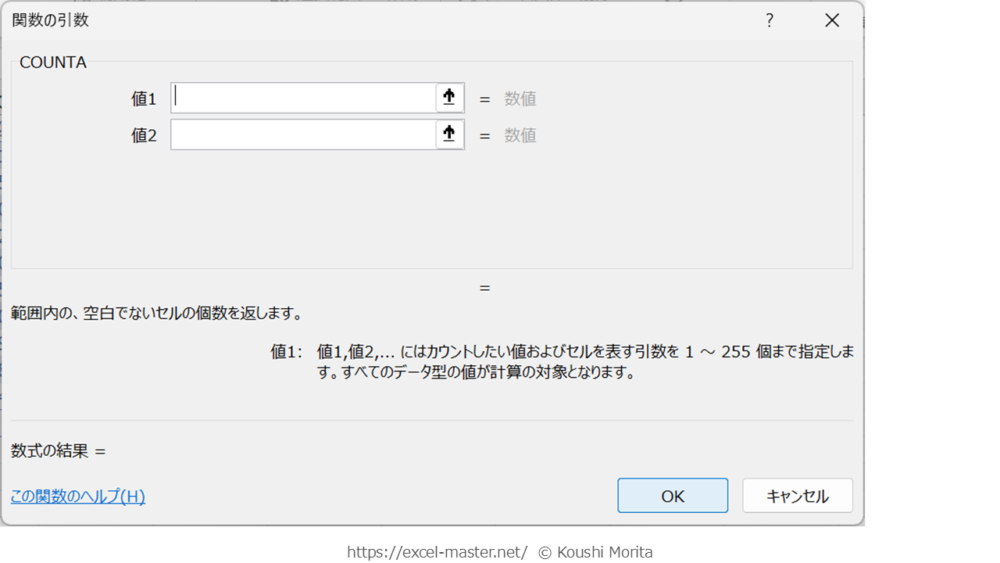
=COUNTA(値1,[値2],…)
範囲内の、空白でないセルの個数を返します。
| 引数名 | 必須 | データ型 | 説明 |
|---|---|---|---|
| 値1 | ◯ | 数値 | 集計対象の値や単一セル、セル範囲を指定します。 |
| 値2 ※値3以降も同様 | – | 数値 | 集計対象の値や単一セル、セル範囲を指定します。 |
引数「値n」に指定できるデータ型は「数値」とあるが、空白セル以外(数値・文字列・論理値・エラー値等)はカウント対象になる。
必要に応じ、MicrosoftサポートのCOUNTA関数の記事もご参照ください。
COUNTA関数 – Microsoftサポート
【参考】COUNTA関数は「統計関数」
あくまで参考情報となりますが、COUNTAはリボン「数式」タブの関数ライブラリの「統計」に分類されています。
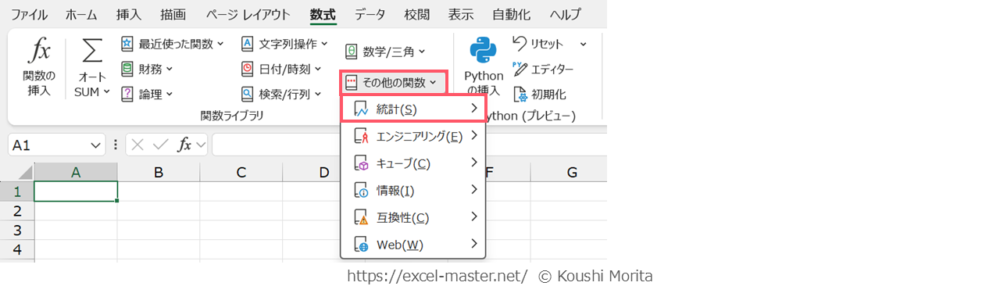
COUNTA関数の数式の挿入手順
COUNTAの数式は、以下の手順で挿入します。
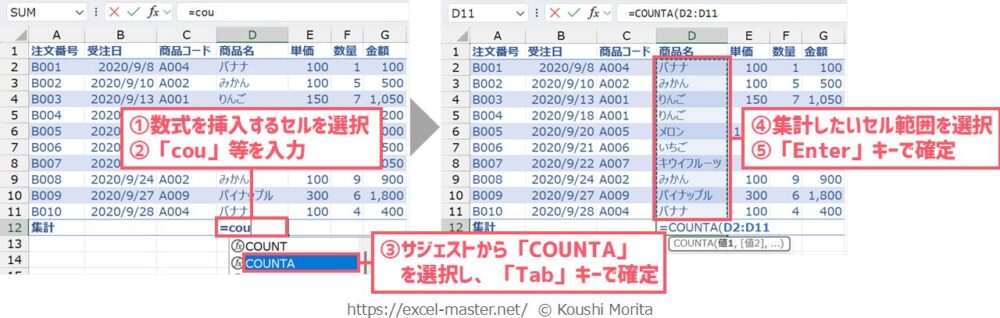
- 数式を挿入するセルを選択
※今回はD12セル - 「=cou」等を入力
- サジェストから「COUNTA」を選択し、「Tab」キーで確定
- 集計したいセル範囲を選択
※今回はD2~D11セル - 「Enter」キーで確定
手順②の際にIMEを半角英数モードにすること。
手順④で集計する範囲は空白セルのない入力必須の列(主キーの列等)を対象にすること。
手順④は矢印キーでもマウスでもOK。
手順④の矢印キーに役立つショートカットキーの詳細を知りたい方は、以下の記事の6・7をご参照ください。
Excel(エクセル)のデータ入力に役立つショートカットキー31選
【参考】テーブルを参照した場合のCOUNTA関数の数式
手順④でテーブルの範囲を参照した場合、数式の表記が「構造化参照」に変わります。
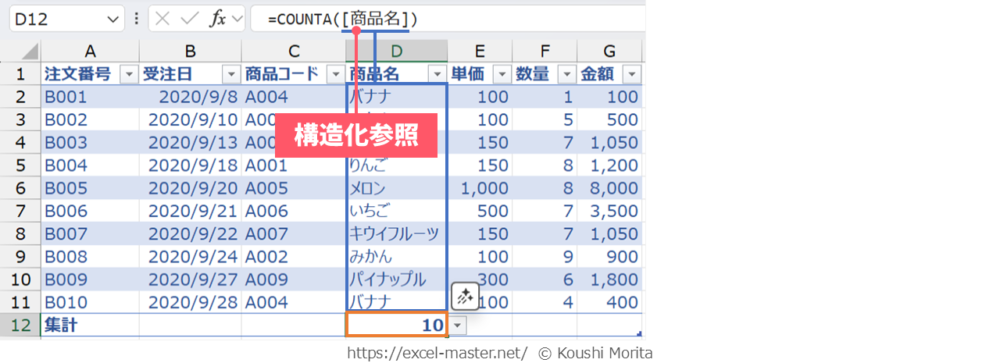
上記のCOUNTAの数式で参照したセル範囲は「[商品名]」となっており、テーブルの「商品名」列のすべてのセル(見出し除く)を参照している意味となります。
角カッコ([])の中がテーブルの列名。
テーブルの構造化参照の詳細を知りたい方は、以下の記事をご参照ください。
【Excel基本】数式の参照セルを分かりやすくできる「名前」と「構造化参照」とは
【応用】COUNTA関数は離れたセルも個数の集計が可能
COUNTAは連続するセル範囲を対象に個数を集計することが実務上多いですが、離れているセルも集計できます。
たとえば、商品名が「バナナ」のみ個数を集計するとした場合は次のように指定します。
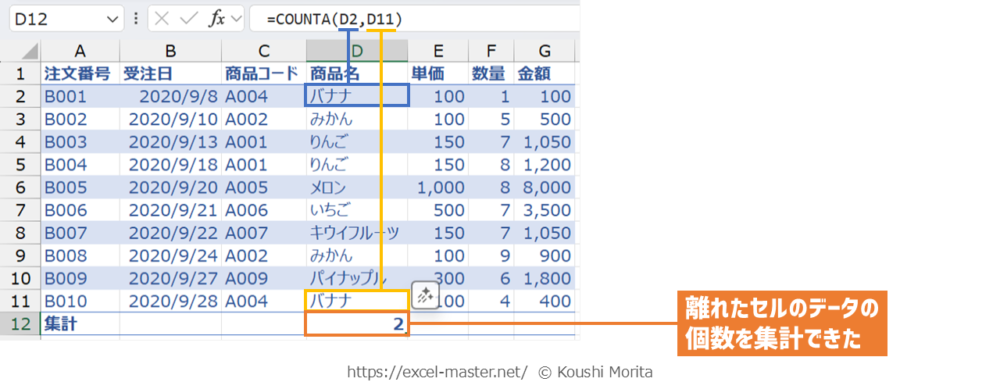
この場合、数式上は「D2,D11」と表示されます。
ざっくり言えば「D2セルとD11セル」という意味です。
なお、コンマ(,)を都度入力しても良いですが、「Ctrl」キーを押しながらマウスで計算対象のセルをクリックするだけで自動的にコンマ(,)も入力されるので、こちらの方法をおすすめします。
コンマ(,)の場合は引数を「値1」、「値2」…と増やす意味となる(複数の連続するセル範囲を指定することも可能)。
【注意】例外的にカウントされてしまう「空白」もある
COUNTAは空白セルがカウント対象外ですが、例外的にカウントしてしまう種類の空白もあります。
- 空白
- 数式上の空白(「=””」等)
- シングルクォーテーション(’)有
- スペース有
- 改行有
この5種類の空白それぞれをCOUNTAで集計した結果は以下の通りです。
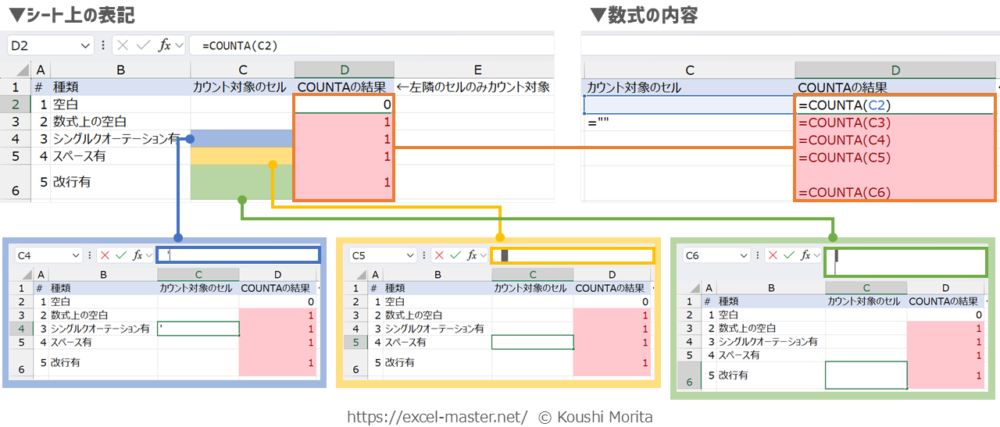
まとめると、ケース1の本当の空白セルのみがカウント対象外となります。
それ以外の「パッと見の空白セル」はカウントしてしまうため、ご注意ください。
【補足】COUNTA関数とCOUNT関数のカウント対象の違い
COUNTAと類似の関数にCOUNTがあります。
この2つの関数の違いは、カウント対象となるデータの種類です。
- COUNTA:空白セル以外のデータすべて(数値の他、文字列・論理値・エラー値)
- COUNT:数値のみ
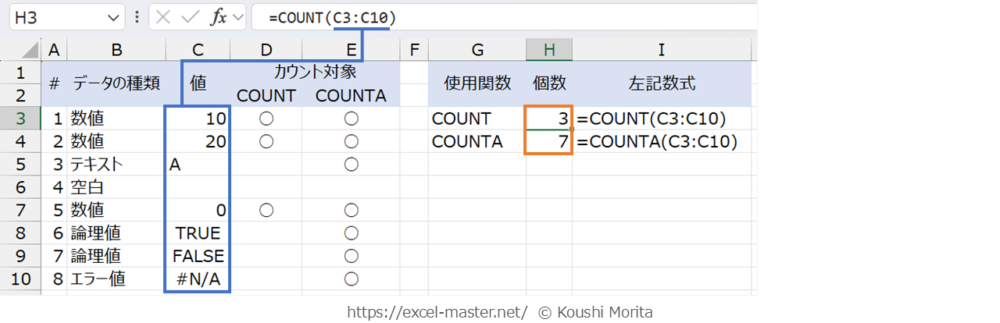
実務では、文字列のみ、あるいは数値や文字列等が混在したデータの個数をカウントするケースが多いため、COUNTAを優先的に使うと良いです。
一方、数値と文字列等が混在するセル範囲から、数値セルの個数のみカウントしたい場合にCOUNTを使いましょう。
サンプルファイルで練習しよう!
可能であれば、以下のサンプルファイルをダウンロードして、実際に操作練習をしてみてください。
※サンプルファイルのダウンロードには無料メルマガに登録いただく必要があります。
(上記リンクから登録フォームへ遷移します)
ブックを開いたら、次の手順を実施してください。(今までの解説のまとめです)
- 数式を挿入するセルを選択
※今回はD12セル - 「=cou」等を入力
- サジェストから「COUNTA」を選択し、「Tab」キーで確定
- 集計したいセル範囲を選択
※今回はD2~D11セル - 「Enter」キーで確定
本記事の解説と同じ結果になればOKです!
さいごに
いかがでしたでしょうか?
COUNTAは複数データの個数を一瞬でカウントでき、実務でも使用頻度は高いです。
集計を自動化/仕組み化する上でマストな関数のため、必ず覚えることをおすすめします。
なお、COUNTA以外にもExcelでのデータ集計の各種テクニックについて、拙著でも解説していますので、こちらも参考にしてみてください。


ご参考になれば幸いですm(_ _)m
森田 COUNT系の関数は種類が豊富ですが、個人的にはCOUNTAと別記事で解説するCOUNTIFSの2種類を覚えれば十分に実務の主要ケースをカバーできると考えます。
この2種類の関数は、他の関数と組み合わせるケースも多いため、まだ使えていない方は、ぜひこの機会に覚えていきましょう!
