
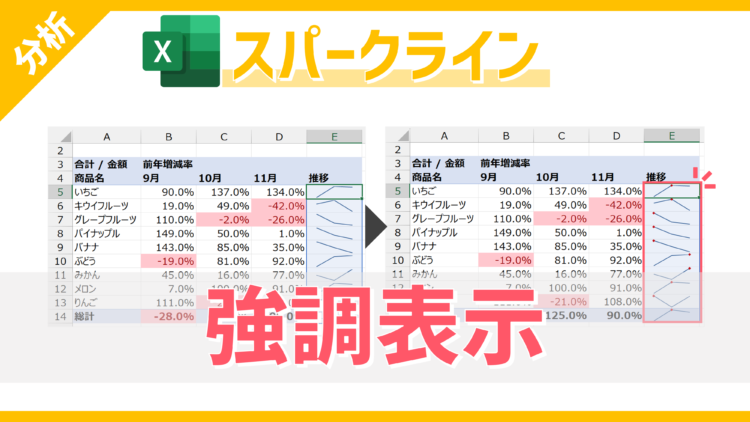
[char no=”3″ char=”Aさん”]スパークラインを設定した後に、最大値等の特定の部分を強調したくなりました。
この場合、何か方法はありますかね?[/balloon]
[char no=”1″ char=”森田”]そんな場合、リボン「スパークライン」タブにある「表示」グループで任意のポイントを強調できますよ!
では、詳細を解説していきますね。[/balloon]
目次[閉じる]
はじめに
この記事はスパークラインの概要を把握していることが前提です。
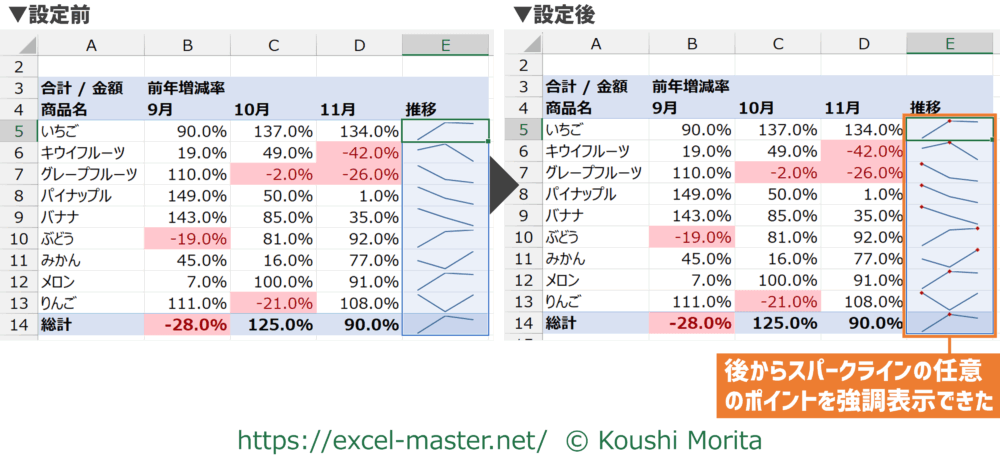
後からスパークラインの任意のポイントを強調したい場合は「表示」グループが有効
スパークラインはデフォルトでは強調表示がOFFの状態です。
しかし、スパークラインの元データが多い場合、どの部分がポイントか強調したいケースもあります。
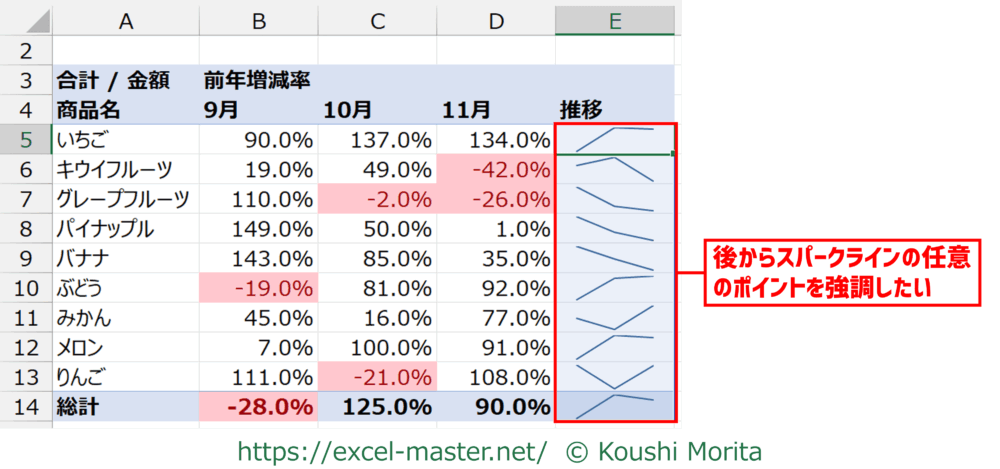
この場合、リボン「スパークライン」タブにある「表示」グループを活用することで、後から以下の任意のポイントを強調表示可能です。
- 頂点(山):各行の最大値を強調表示
- 頂点(谷):各行の最小値を強調表示
- 負のポイント:負の値を強調表示
- 始点:各行の始点(左端)を強調表示
- 終点:各行の終点(右端)を強調表示
- マーカー:各値をマーカーで強調表示 ※折れ線のみ
最大値(MAX)、最小値(MIN)の詳細は以下の記事をご参照ください。 【Excel関数】MAXの使い方|指定範囲の数値の最大値を自動集計する方法 - Excelを制する者は人生を制す Excelで最大値を集計する際、いちいちステータスバーで確認している方は、MAX関数を活用することで最大値の集計を自動化できます。この記事では、Excel本著者が初心者向けにMAX関数の基本の使い方を図解付きで解説します。 【Excel関数】MINの使い方|指定範囲の数値の最小値を自動集計する方法 - Excelを制する者は人生を制す Excelで最小値を集計する際、いちいちステータスバーで確認している方は、MIN関数を活用することで最小値の集計を自動化できます。この記事では、Excel本著者が初心者向けにMIN関数の基本の使い方を図解付きで解説します。
スパークラインの強調表示の設定イメージ
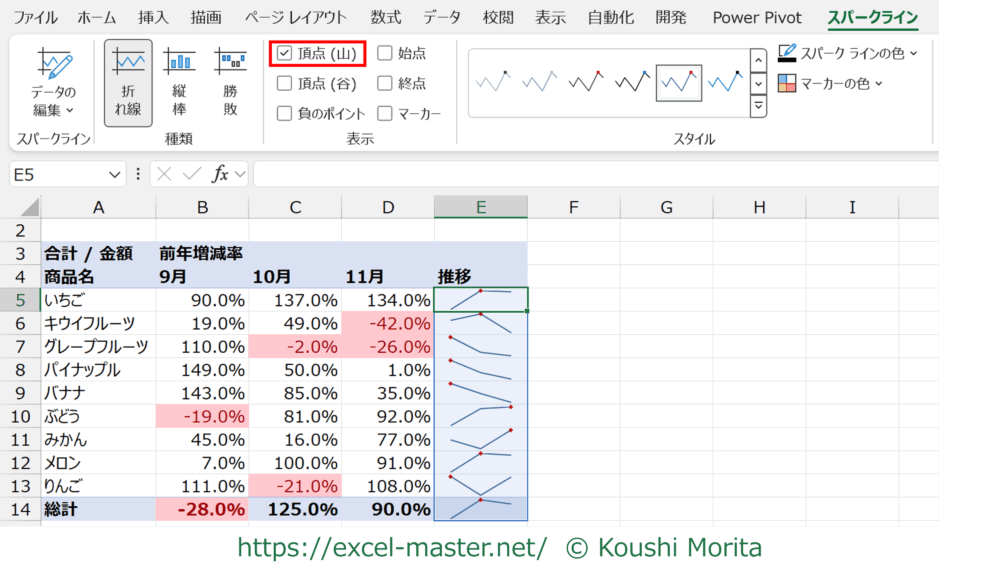
折れ線スパークラインの頂点(山)を強調表示したイメージが以下です。
各行の元データの最大値に該当するスパークラインへマーカーが表示されました。
E5セルのスパークラインであれば、真ん中にマーカーが表示。
なお、強調表示のポイントは複数同時に設定も可能ですが、分かりにくくなってしまうため、いずれか1つを強調することをおすすめします。
スパークラインの強調表示の設定手順
スパークラインの強調表示を設定したい場合は、以下の手順となります。
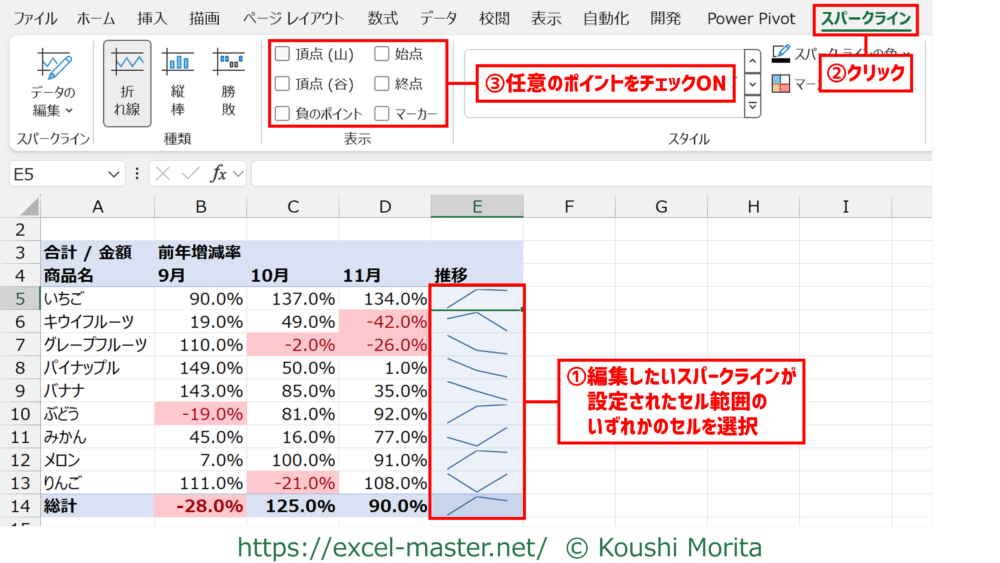
- 編集したいスパークラインが設定されたセル範囲のいずれかのセルを選択
※今回はE5セル - リボン「スパークライン」タブをクリック
- 任意のポイントのチェックをON
※今回は「頂点(山)」
スパークラインの強調表示の種類
スパークラインの強調表示可能なポイントについて、それぞれ順番に解説します。
頂点(山)
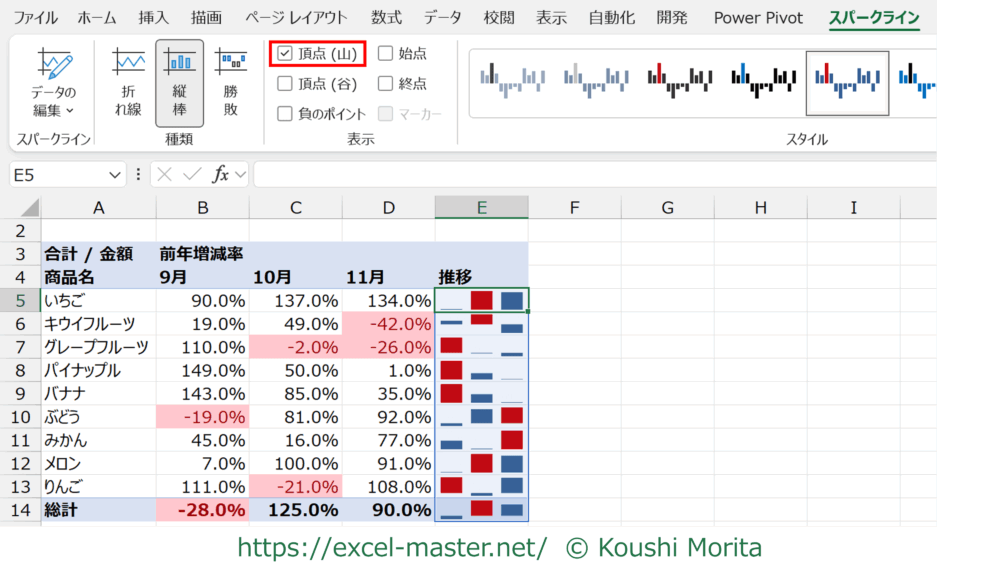
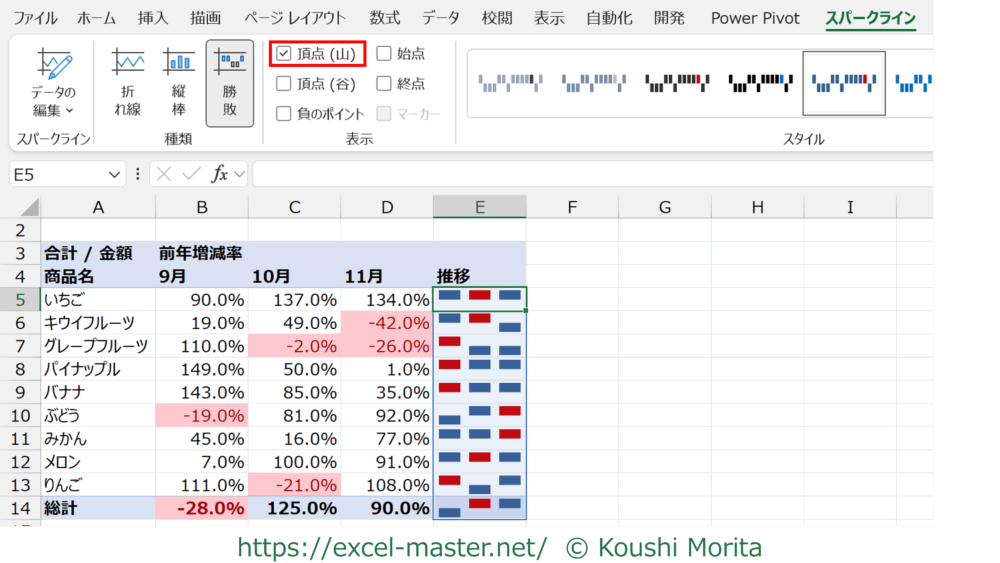
頂点(山)は、各行の最大値を強調表示することが可能です。
折れ線はマーカー表示、縦棒/勝敗は色が変わります。
勝敗スパークラインは正の値か負の値かをシンプルに表現しているため、この強調表示をしても実質的な意味なし(元データの最大値に該当する部分へ色付け自体はされてしまう)。
折れ線
縦棒
勝敗
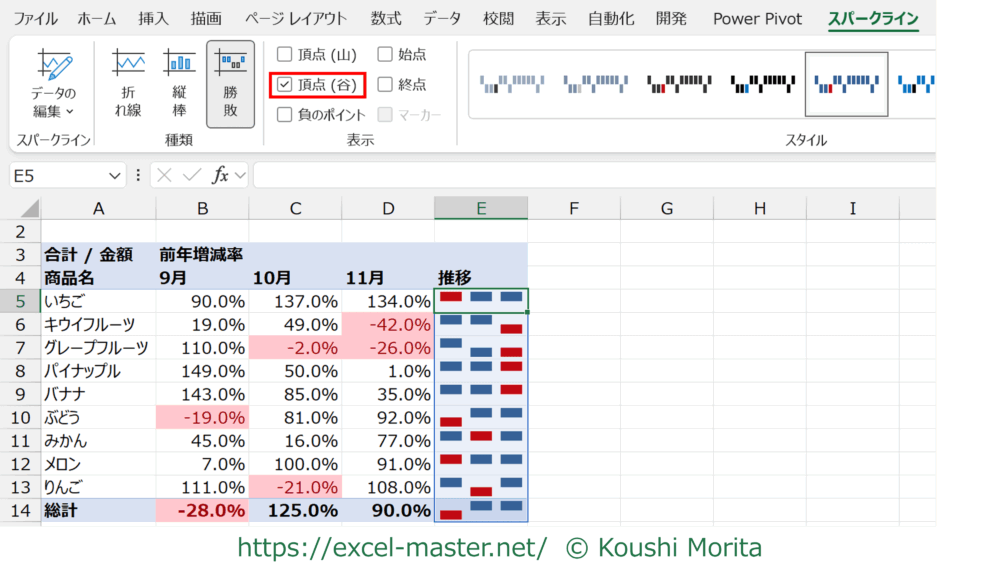
頂点(谷)
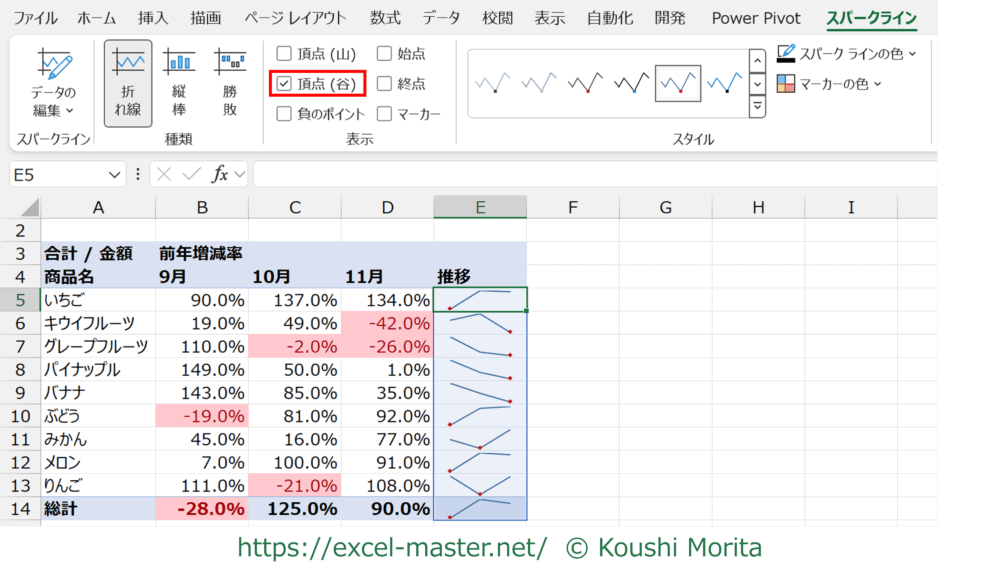
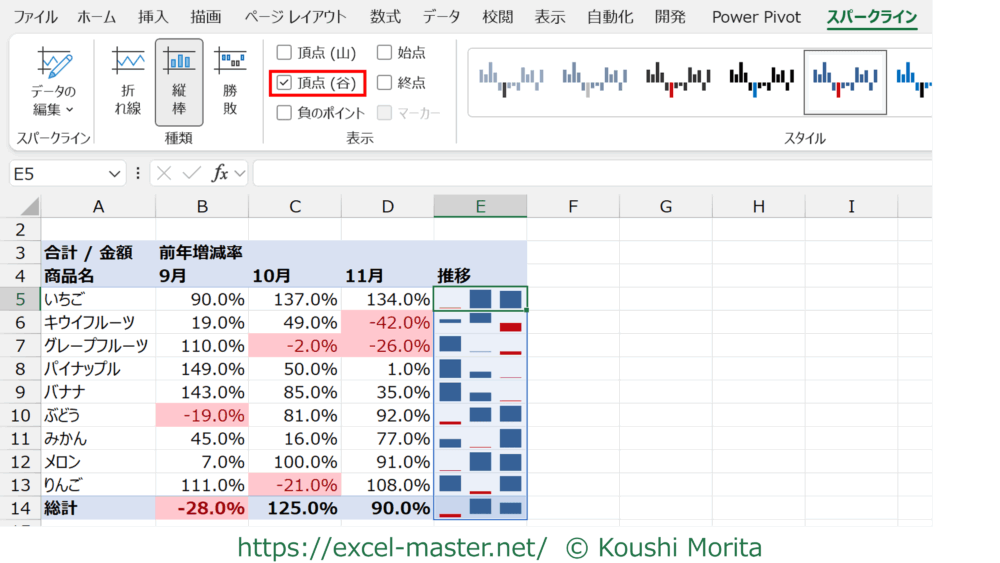
各行の最小値を強調表示することが可能です。
折れ線はマーカー表示、縦棒/勝敗は色が変わります。
勝敗スパークラインは正の値か負の値かをシンプルに表現しているため、この強調表示をしても実質的な意味なし(元データの最小値に該当する部分へ色付け自体はされてしまう)。
折れ線
縦棒
勝敗
負のポイント
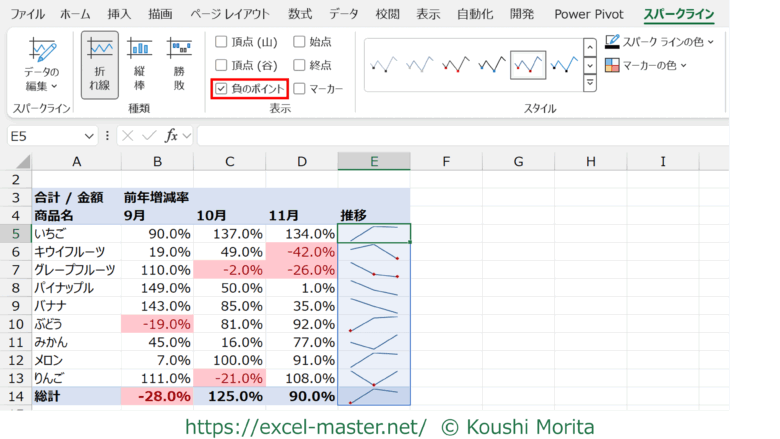
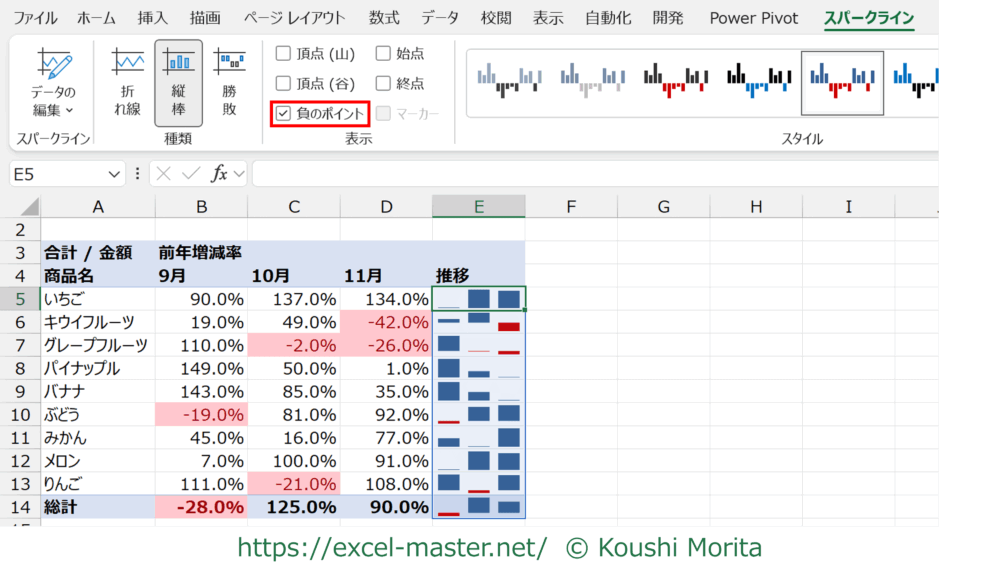
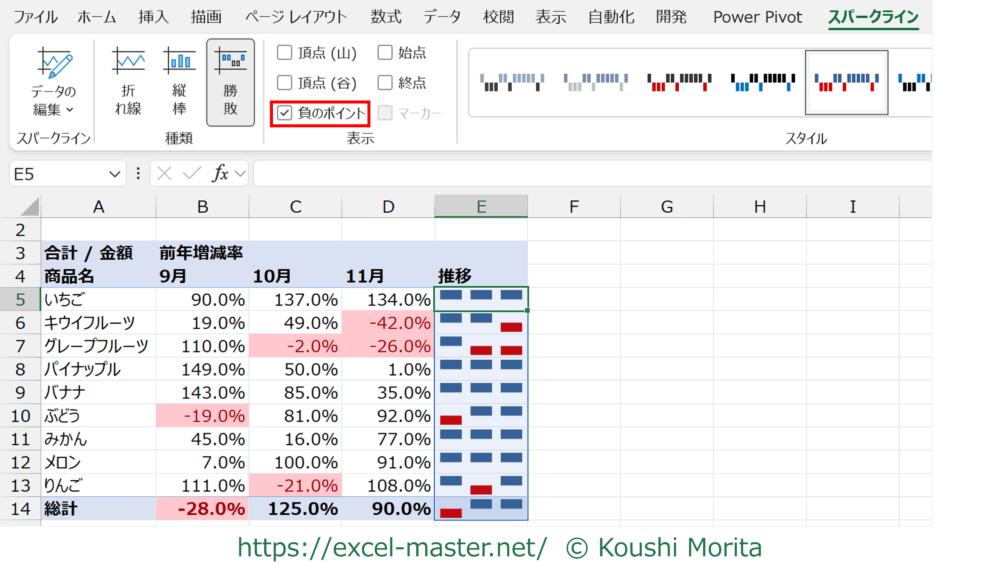
すべての負の値を強調表示することが可能です。
折れ線はマーカー表示、縦棒/勝敗は色が変わります。
折れ線
縦棒
勝敗
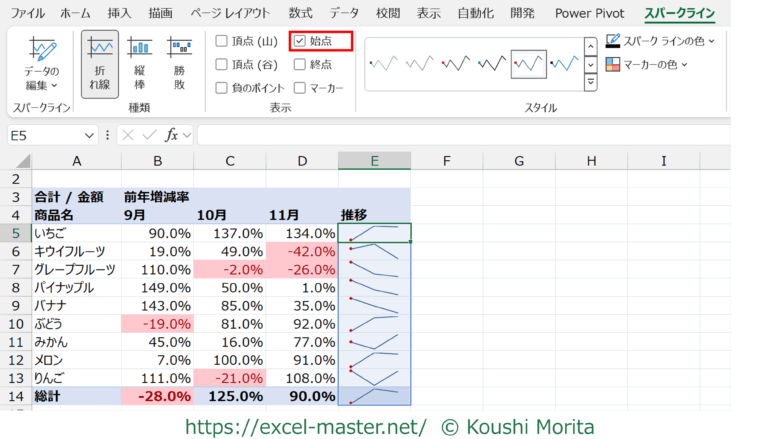
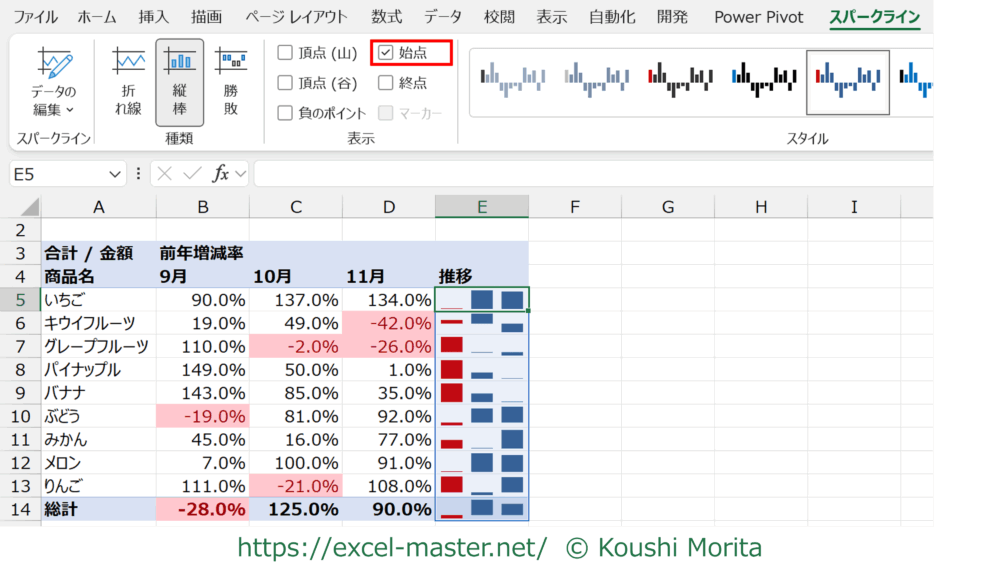
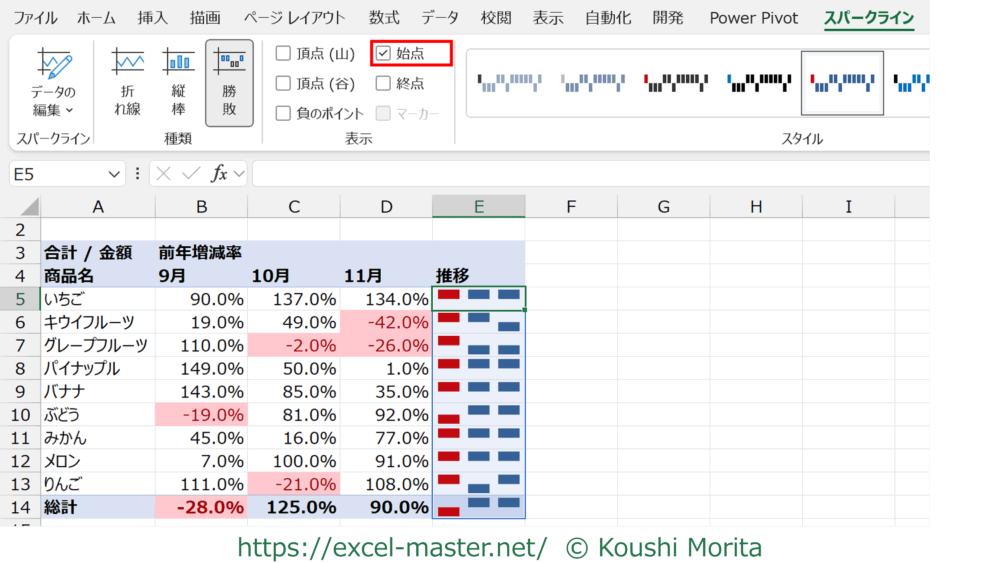
始点
各行の始点(左端)を強調表示することが可能です。
折れ線はマーカー表示、縦棒/勝敗は色が変わります。
勝敗スパークラインは正の値か負の値かをシンプルに表現しているため、この強調表示をしても実質的な意味なし(元データの始点に該当する部分へ色付け自体はされてしまう)。
折れ線
縦棒
勝敗
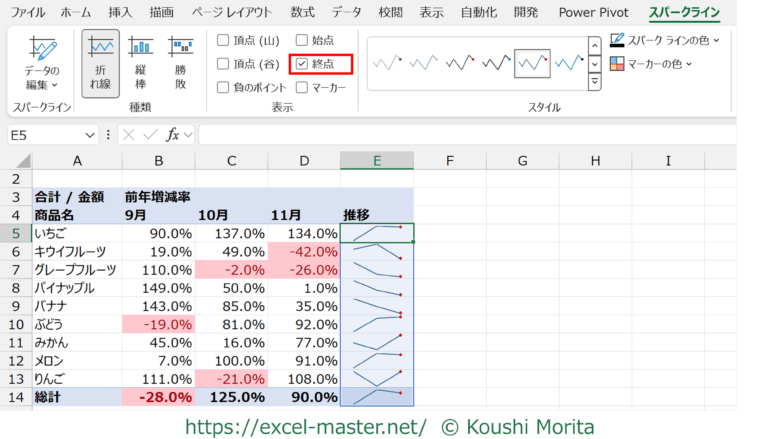
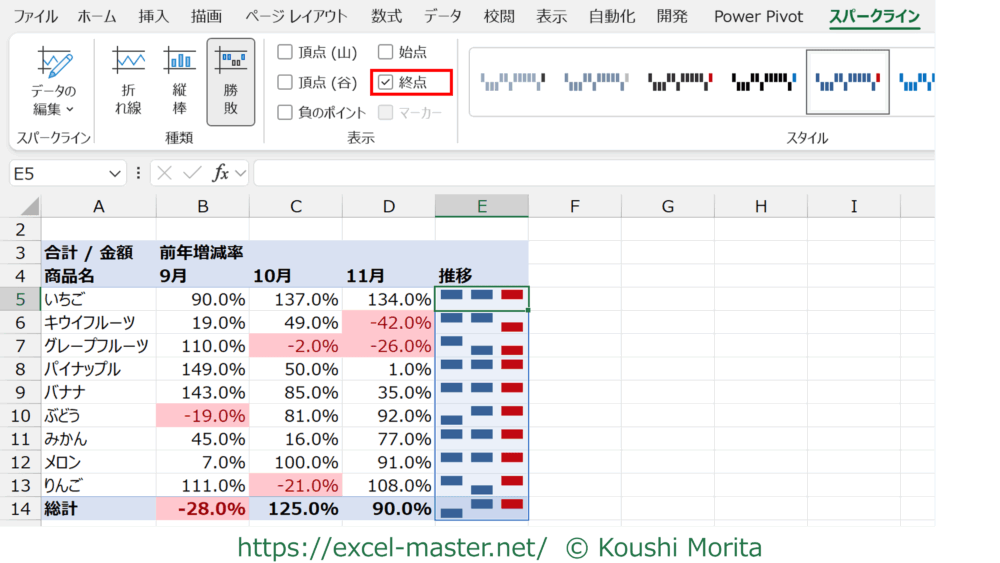
終点
各行の終点(右端)を強調表示することが可能です。
折れ線はマーカー表示、縦棒/勝敗は色が変わります。
勝敗スパークラインは正の値か負の値かをシンプルに表現しているため、この強調表示をしても実質的な意味なし(元データの終点に該当する部分へ色付け自体はされてしまう)。
折れ線
縦棒
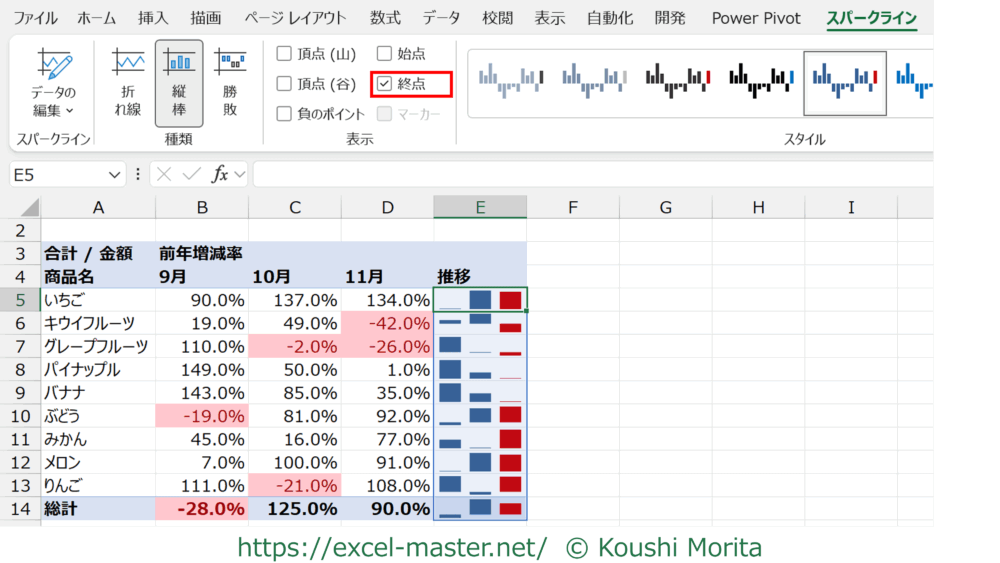
勝敗
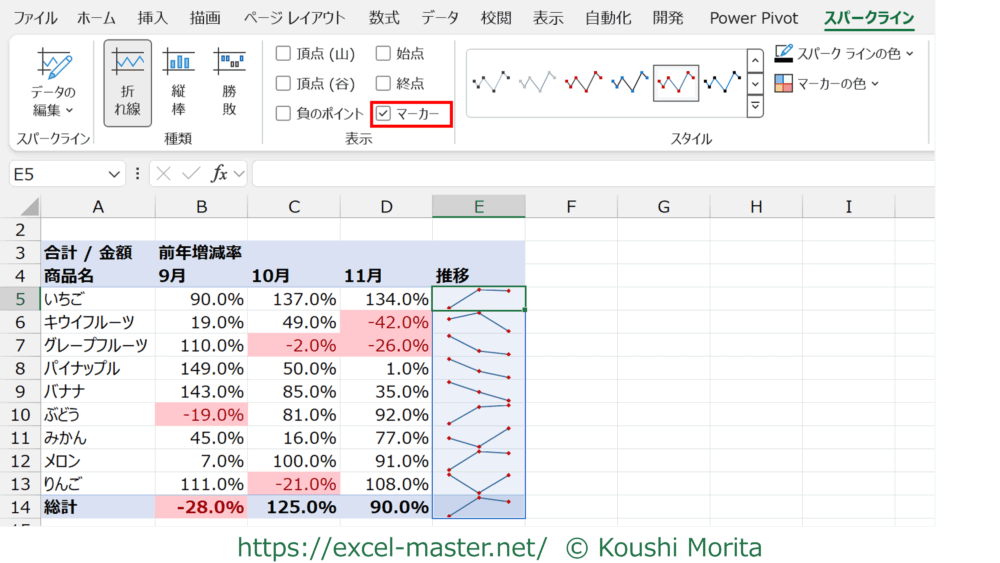
マーカー
各値をマーカーで強調表示することが可能です。
この設定は折れ線のみとなり、縦棒/勝敗はこのポイントは非活性となります。
折れ線
サンプルファイルで練習しよう!
可能であれば、以下のサンプルファイルをダウンロードして、実際に操作練習をしてみてください。
サンプルファイルのダウンロードには無料メルマガに登録いただく必要があります(上記リンクから登録フォームへ遷移します)。
ブックを開いたら、次の手順を実施してください(今までの解説のまとめです)。
- 編集したいスパークラインが設定されたセル範囲のいずれかのセルを選択
※今回はE5セル - リボン「スパークライン」タブをクリック
- 任意のポイントのチェックをON
※今回は「頂点(山)」
本記事の解説と同じ結果になればOKです!
さいごに
いかがでしたでしょうか?
「表示」グループの各ポイントは、スパークラインの任意のポイントを後から強調表示できる機能です。
設定後にスパークラインの特定のポイントを強調したい場合に活用しましょう。
なお、スパークライン以外にもExcelでのデータ分析の各種テクニックを拙著で解説していますので、こちらも参考にしてみてください。


また、よりコアな情報を発信していくために「公式LINE」を開始しましたので、ご興味があれば以下バナーから友だち追加をお願いします!
特典として、Excelワークシート関数一覧(計22スライド)やExcelショートカットキー一覧(計25スライド)等をプレゼント!

ご参考になれば幸いですm(_ _)m
[char no=”1″ char=”森田”]今回の「表示」グループ以外にも、後からスパークラインを編集できる内容は複数用意されています。
データ範囲の編集や種類の変更、スタイルの変更、縦軸の設定、グループ化/グループ解除です。
他に行いたい編集があれば、上記のリンクから該当記事で詳細を学んで実務へ活用してください![/balloon]

コメント Comments
コメント一覧
【スパークライン】後からスパークラインの種類を変更できる「種類」グループの使い方 | Excelを制する者は人生を制す がピンバックを送信
2024年6月1日 5:28 AM
[…] データの編集や強調表示の設定、スタイルの変更、縦軸の設定、グループ化/グループ解除です。 […]
【スパークライン】後からスパークラインの表示場所/範囲やデータソースを変更できる「データの編集」の使い方 | Excelを制する者は人生を制す がピンバックを送信
2024年6月1日 5:30 AM
[…] 種類の変更や強調表示の設定、スタイルの変更、縦軸の設定、グループ化/グループ解除です。 […]
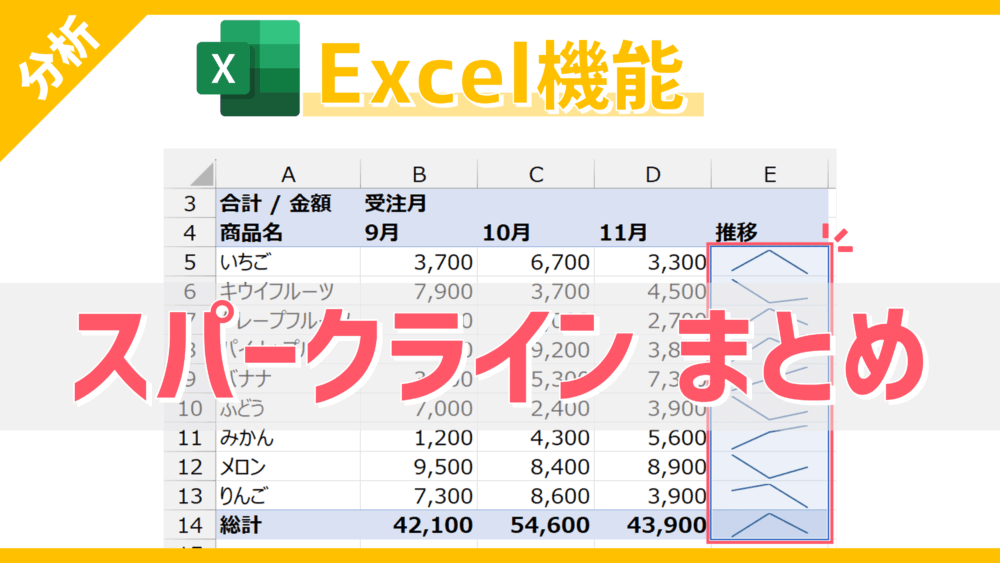
【Excel機能】集計表上に簡易的な折れ線/縦棒グラフを表示できる「スパークライン」の前提知識や使い方まとめ | Excelを制する者は人生を制す がピンバックを送信
2024年6月1日 5:31 AM
[…] […]
【スパークライン】後からスパークラインの色や太さを変更できる「スタイル」グループの使い方 | Excelを制する者は人生を制す がピンバックを送信
2024年6月15日 12:13 AM
[…] […]
【スパークライン】後からスパークラインの縦軸/横軸の設定を変更できる「スパークラインの軸」の使い方 | Excelを制する者は人生を制す がピンバックを送信
2024年6月15日 2:41 AM
[…] rel="noopener" target="_blank">データ範囲の編集や種類の変更、強調表示の設定、スタイルの変更、グループ化/グループ解除です。 […]
トラックバックURL
https://excel-master.net/data-analysis/spark-line-display/trackback/