

先日iOSアプリ「Microsoft Excel」のグラフの軸の表示・非表示の設定方法について解説しました。
 【iPhone/iPadアプリ】「Microsoft Excel」グラフの軸の表示・非表示の設定方法 | Excelを制する者は人生を制す ~No Excel No Life~
今回はグラフの軸ラベルの表示・非表示の設定方法について解説していきます。
操作手順
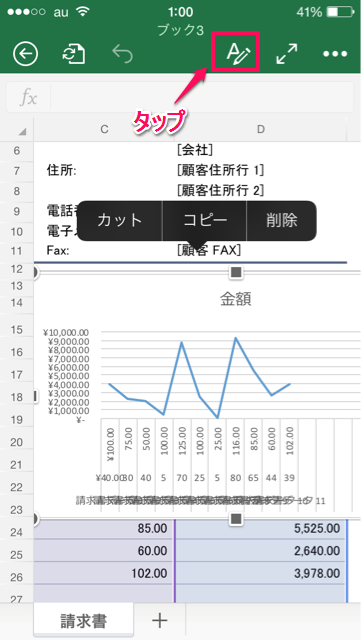
- 対象のグラフを選択
- 「A」をタップ
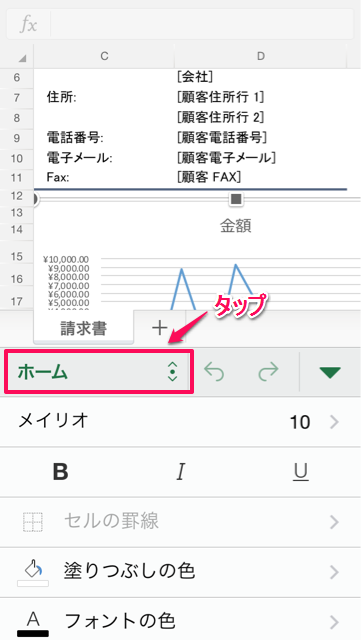
「ホーム」タブ内のメニューが表示されます。
3. 「ホーム」をタップ
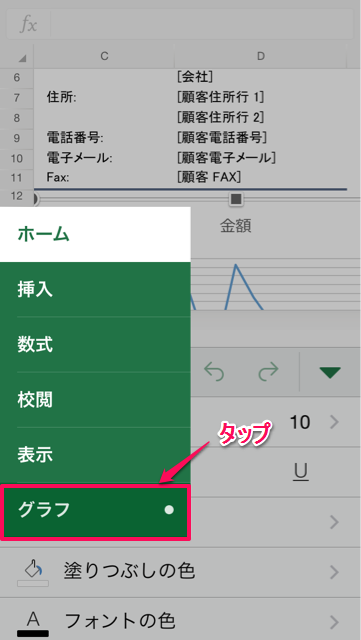
4. 「グラフ」タブをタップ

「グラフ」タブ内のメニューが表示されます。
5. 「要素」をタップ
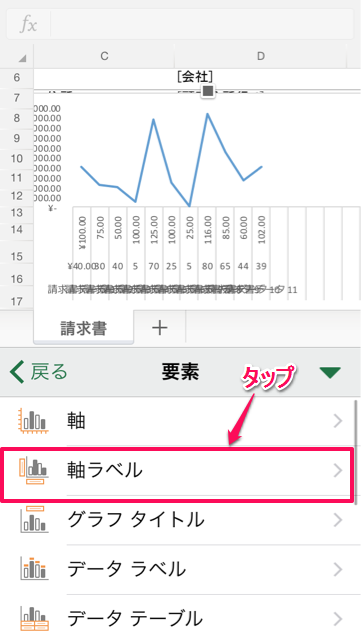
「要素」のメニューが表示されます。
6. 「軸ラベル」をタップ
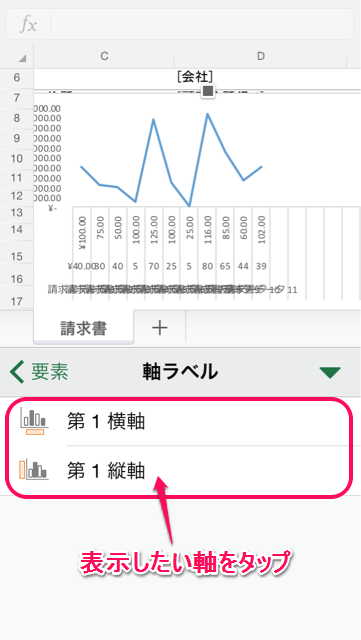
「軸ラベル」のメニューが表示されます。
7. 任意で表示/非表示を選択
デフォルトでは縦軸・横軸ともに非表示設定になっています。
二軸設定していない限りは両方とも第一縦・横軸のみがメニュー内に表示されます。
当メニュー内で設定を変更すると、「グラフ」タブ内のメニュー(手順5.の画面)へ遷移します。
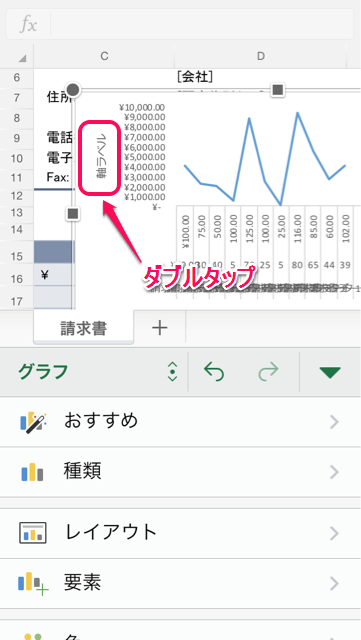
ワークシート上に戻ります。
8. 軸ラベルをダブルタップ
今回のサンプルでは第一縦軸に軸ラベルを表示しました。
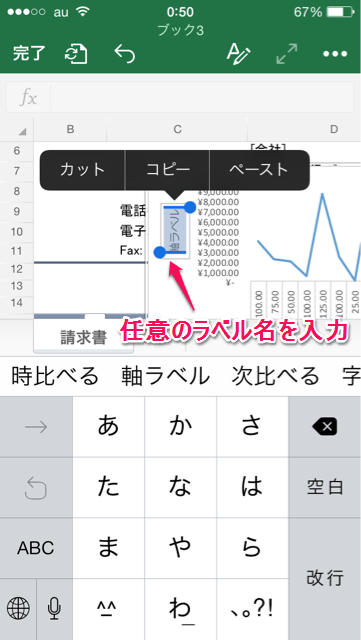
9. 任意のラベル名を入力
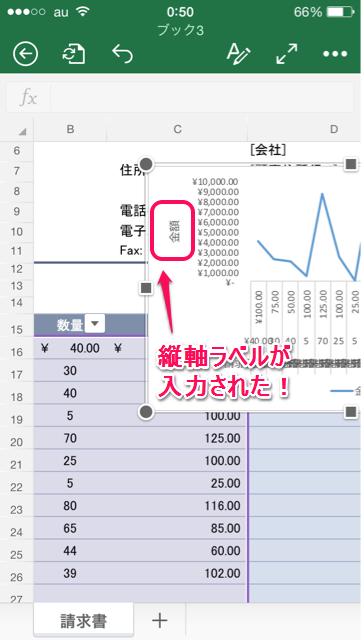
縦軸ラベル名として「金額」と入力しました!
まとめ
先日のレイアウトで各要素を一括で変更する方法(下記参照)はお手軽ですが、各要素を個別に変更したい場合は上記のように「要素」メニューから一つずつ設定を行う必要があります。
【iPhone/iPadアプリ】「Microsoft Excel」グラフのレイアウトを変更する方法 | Excelを制する者は人生を制す ~No Excel No Life~
軸ラベルは軸が何を表しているかわかりにくいときに設定するとグラフの意味合いが第三者に伝わりやすくなるので、場合に応じて表示してあげましょう。
次回はグラフタイトルの設定方法について解説する予定です。


コメント Comments
コメント一覧
コメントはありません。
トラックバックURL
https://excel-master.net/data-analysis/ios-microsoft-excel-graph-element-axis-label/trackback/