

データはグラフ化すると視覚的にわかりやすくなります。
何かの内訳の比率をグラフ化したい場合、円グラフが最適です。
しかし、ただ単にグラフ化しただけでは、読み手に作成者側の意図を完全に伝えることは難しいです。
そこで、円グラフであれば特に訴えたいデータの部分を以下の方法などで強調することができます。
- 任意の系列(データ)を離す
- 吹き出しを入れて補足する
今回は円グラフの任意の系列を強調する方法について解説していきます。
操作手順
円グラフを離す

1. 任意の系列をクリック

2. もう一度任意の系列をクリックの上、円の外側へドラッグ
吹き出しを追加する
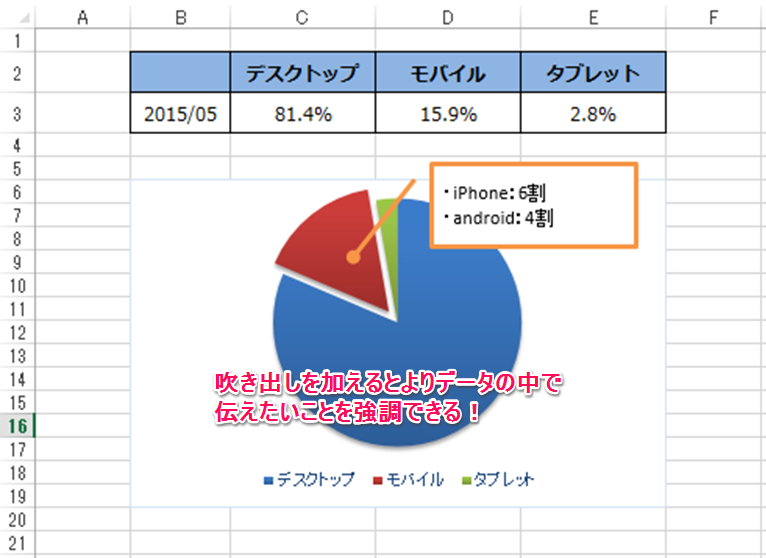
円から離した系列部分にオートシェイプ(図形)の吹き出しを加えて簡潔なテキストで補足を行うと、よりデータから読み取ってほしい部分を強調することができます。
まとめ
グラフはあくまでもデータの傾向や比較を視覚化したものであり、そこから読み取ってほしい情報やメッセージがあるのであれば、上記のような方法でグラフにプラスアルファの補足をしてあげると伝わりやすくなります。
結果、状況説明がスムーズになったり、提案なども通しやすくなったりしますので、いろいろと工夫してみてください。
ご参考になれば幸いです(*^^*)


コメント Comments
コメント一覧
コメントはありません。
トラックバックURL
https://excel-master.net/data-analysis/pie-chart-emphasis/trackback/