

先日iOSアプリ「Microsoft Excel」のフォントスタイルを変更する方法について解説しました。
 【iPhone/iPadアプリ】「Microsoft Excel」フォントスタイルを変更する方法 | Excelを制する者は人生を制す ~No Excel No Life~
今回はセルの罫線を設定する方法について解説していきます。
操作手順
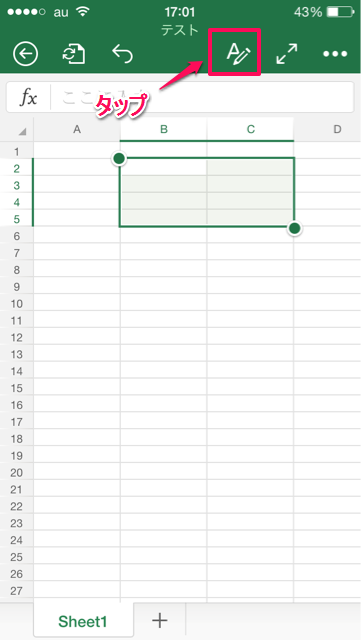
- 対象のセル範囲を選択
- 「A」をタップ
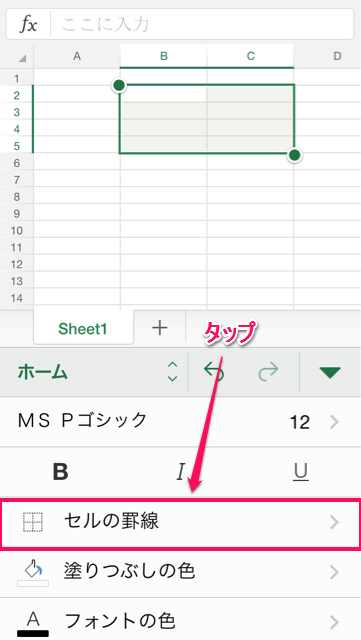
「ホーム」タブ内のメニューが表示されます。
3. 「セルの罫線」をタップ
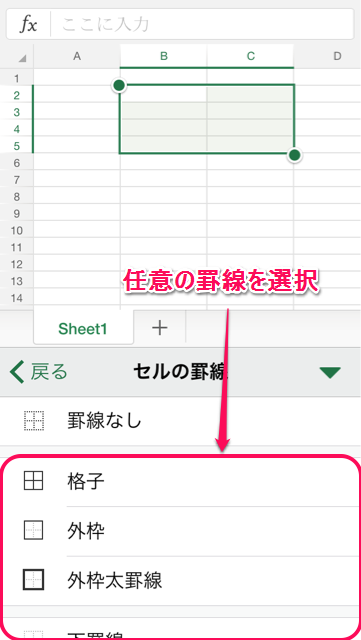
「セルの罫線」のメニューが表示されます。
4. 任意の罫線を選択
「格子」、「外枠」、「外枠太罫線」をタップすることで複数の罫線を一括で引くことが可能です。
逆に罫線をリセットしたい場合は「罫線なし」をタップしましょう。
下にスクロールすると別の罫線メニューも表示されます。(下図参照)
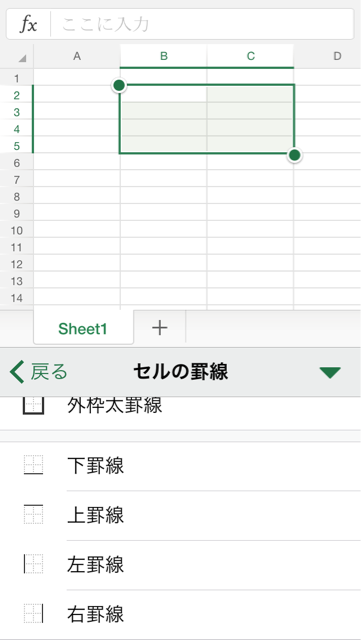
「下罫線」、「上罫線」、「左罫線」、「右罫線」というメニューもあります。
細かく設定したい場合は上記のメニューを組み合わせましょう。
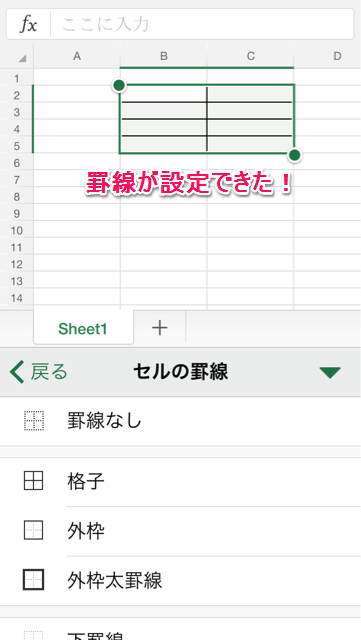
サンプルとして、今回は「格子」をタップしましたので、選択していたB2:C5の範囲が格子罫線が引かれました。
ちなみに格子以外はいったん選択していたセル範囲を動かさないと設定した罫線がちゃんと引かれているか分かりにくいのでご注意ください。
まとめ
罫線は数値や文字を区分けし、ワークシート内の情報を整理するためには必須のものです。
ただし、本アプリではPC版よりも罫線の線の種類や太さなどで細かい設定を行うことができないため、外出先でちょっとした罫線の設定を加筆修正する場合に上記を参照いただければと思います(*^^*)
次回はフォントの色を変更する方法について解説する予定です。


コメント Comments
コメント一覧
コメントはありません。
トラックバックURL
https://excel-master.net/common/excel-basic/ios-microsoft-excel-tables-and-borders/trackback/