

先日iOSアプリ「Microsoft Excel」のフォント名とフォントサイズを変更する方法について解説しました。
 【iPhone/iPadアプリ】「Microsoft Excel」フォント名とフォントサイズを変更する方法 | Excelを制する者は人生を制す ~No Excel No Life~
今回はフォントスタイルを変更する方法について解説していきます。
操作手順
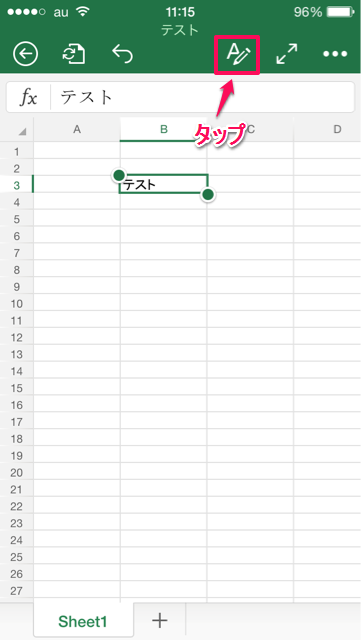
- 対象のセルを選択
- 「A」をタップ
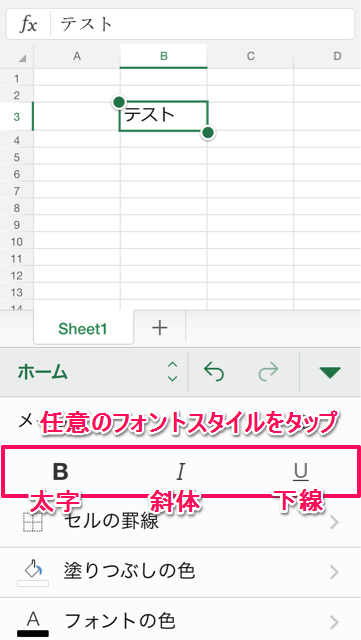
「ホーム」タブ内のメニューが表示されます。
3. 任意のフォントスタイルを選択
ちなみにそれぞれのアルファベットの意味は以下の通りです。
- B・・・太字(Boldの頭文字)
- I・・・斜体(Italicの頭文字)
- U・・・下線(Under Lineの頭文字)
上記フォントスタイルは重複して設定することも可能です。(B+Uなど)
それぞれタップした場合にどうなるかは下記の通りです。
太字
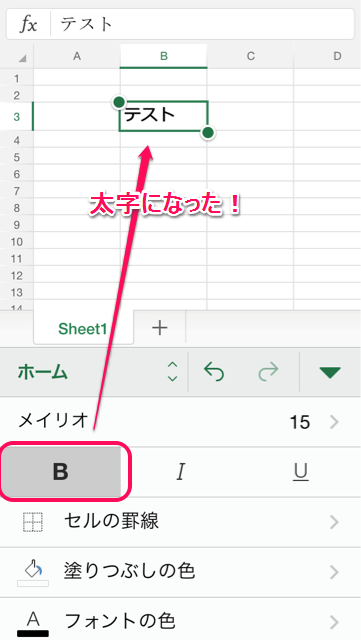
指定したセルのフォントが太字になります。
斜体
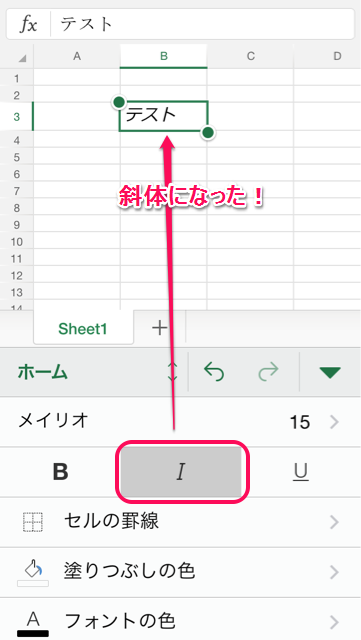
指定したセルのフォントが斜体になります。
下線
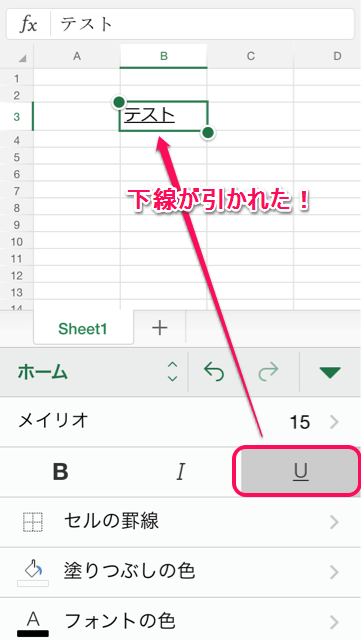
指定したセルのフォントに下線が引かれます。
まとめ
フォントスタイルは任意のセルのものを他のフォントと違うスタイルにすることで視覚的に強調したり、区別したりすることができます。
特に文字列が多いワークシートで有効です。
外出先にワンポイント的にフォントスタイルを修正したい場合に上記を参照していただければと思います(*^^*)
次回はセルの罫線を設定する方法について解説する予定です。


コメント Comments
コメント一覧
Masami がコメント
2019年3月2日 11:32 PM
いつもいろいろ参考になります。
ところで質問があるのですが、iPhoneアプリのエクセルでデータがない場合は合計欄を非表示にしたいのですが、そのやり方がわかりません。
IFを使う計算式でとりあえず
=SUM(E13+ C14-D14)+IF(E13,0,C14-D14)と入れてみたものの、合計欄には数字が載ってしまいます。
森田貢士 がコメント
2019年3月3日 2:57 PM
Masamiさん
コメントありがとうございます!
頂いたご質問ですが、E13・C14・D14の各セルの値が不明のため、推定での回答させていただきますね。
まず、SUM関数とIF関数を足し算されており、IF関数の条件(論理式)もE13セルということだけですので、ご希望の合計が非表示になっていないと思われます。
IF関数の数式を見る限り、おそらくE13セルのデータがない場合に合計欄を非表示にしたいと思いますので、数式を以下のように変えていただければ、合計欄のセルの値を非表示にすることができます。(SUM関数の数式内容は変更していません)
=IF(E13=””,””,SUM(E13+ C14-D14))
ご参考になれば幸いですm(_ _)m
トラックバックURL
https://excel-master.net/common/excel-basic/ios-microsoft-excel-font-style/trackback/