
 Aさん
Aさん Excelで今日の日付に更新する際、いちいち手入力しており、めんどくさいです。。
忘れそうになるので、自動化できれば良いですけど、何か良い方法ありますかね?
 森田
森田 その場合は、関数の「TODAY」を活用すると良いですよ!
では、TODAYの使い方について解説していきますね。
はじめに
この記事は関数の概要を把握していることが前提です。
関数の概要は以下の記事をご参照ください。
解説動画 この記事の内容は下記の動画「【数式/関数#2】500種類以上の固有の計算/処理を自動化できる「関数」の前提知識/使い方まとめ」でも解説しています。 コメント欄の各プロセスの時間部分をクリックすると該当の解説へジ …

TODAY関数とは、今日の日付を自動入力する数式
実務では、ワークシート上に今日の日付(現在日付)が必要なケースがあります。
たとえば、年齢や加入年数等を、今日の日付を基準に計算するといったイメージです。
こうした作業が定期的にある場合、毎回手入力するのは面倒ですし、誤入力や入力漏れのリスクがあります。
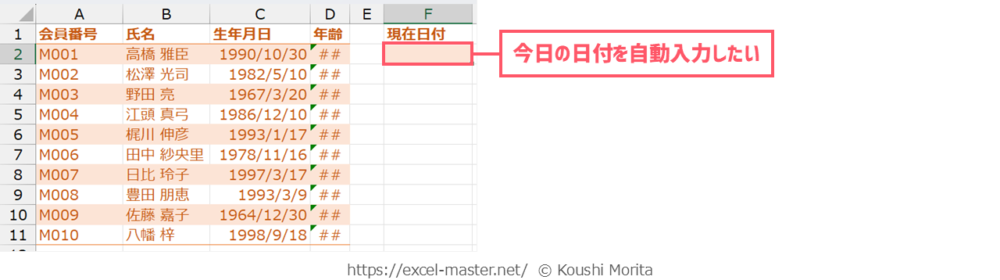
上記ケースでは、関数の「TODAY」を使いましょう。
TODAYは「トゥデイ」と読む。
TODAYを使うことで、今日の日付(シリアル値)を自動で入力できます。
シリアル値とは、1900年1月1日を起点に何日目かをカウントした数値のこと(「46067」なら、1900年1月1日から46067日目)。
一例として、TODAYで今日の日付を入力したイメージは以下の通りです。
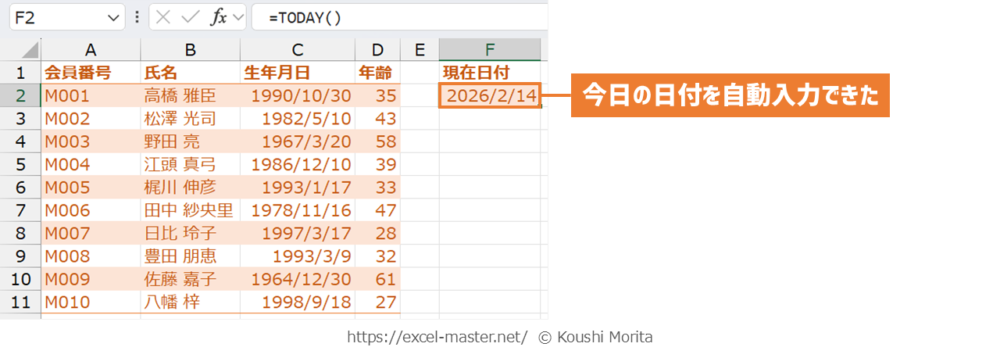
この通り、数式セル(F2セル)へ今日の日付を自動入力できました。
なお、TODAYの戻り値はシリアル値のため、数式セルの表示形式を「yyyy/m/d」等の日付のものを設定しましょう。
TODAY関数の構文と引数の基本知識
TODAYの構文は以下の通りです。
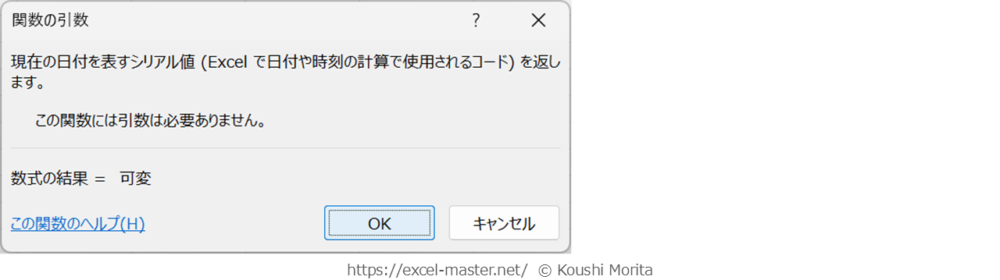
=TODAY()
現在の日付を表すシリアル値(Excelで日付や時刻の計算で使用されるコード)を返します。
TODAYに引数は必要なし。
TODAYの戻り値はExcelブックを開いているPCの日付設定に準ずる。
TODAYの戻り値が更新されない場合、再計算(ブックの開き直し、「F9」キー押下等)させること。
必要に応じ、MicrosoftサポートのTODAY関数の記事もご参照ください。
TODAY関数 – Microsoftサポート
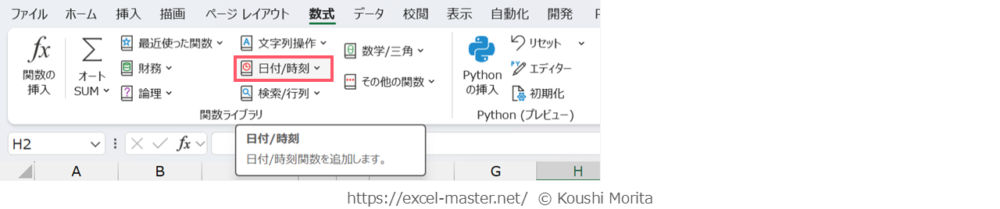
【参考】TODAY関数は「日付/時刻関数」
あくまで参考情報となりますが、TODAYはリボン「数式」タブの関数ライブラリの「日付/時刻」に分類されています。
TODAY関数の数式の挿入手順
TODAYの数式は、以下の手順で挿入します。
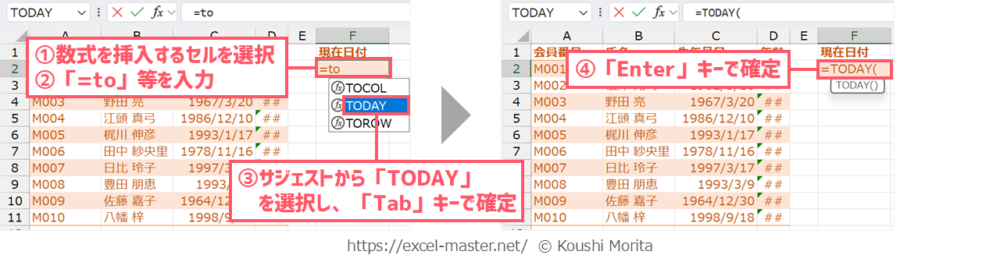
- 数式を挿入するセルを選択
※今回はF2セル - 「=to」等を入力
- サジェストから「TODAY」を選択し、「Tab」キーで確定
- 「Enter」キーで確定
手順②の際にIMEを半角英数モードにすること。
サンプルファイルで練習しよう!
可能であれば、以下のサンプルファイルをダウンロードして、実際に操作練習をしてみてください。
※サンプルファイルのダウンロードには無料メルマガに登録いただく必要があります。
(上記リンクから登録フォームへ遷移します)
ブックを開いたら、次の手順を実施してください。(今までの解説のまとめです)
- 数式を挿入するセルを選択
※今回はF2セル - 「=to」等を入力
- サジェストから「TODAY」を選択し、「Tab」キーで確定
- 「Enter」キーで確定
本記事の解説と同じ結果になればOKです!
さいごに
いかがでしたでしょうか?
TODAYは今日の日付を自動で入力できます。
定期的に今日の日付を基準として日付計算する、あるいは今日の日付へ更新する機会があるなら、ぜひ覚えておいた方が良いですね。
なお、TODAY以外にもExcel関数の各種テクニックを拙著で解説していますので、こちらも参考にしてみてください。

ご参考になれば幸いですm(_ _)m
森田 TODAYとセットで覚えておいた方が良い関数は、現在時刻を自動で入力できる「NOW」です。
なお、常時更新されることが逆に不都合な場合(請求日等、日付をロックしたい場合)は、ショートカットキー「Ctrl + ;(セミコロン)」で今日の日付を手入力した方が無難なケースもあります。
ケースバイケースで使い分けましょう!
