


こんな場合、もっと楽にできる方法はありませんかね?

では、MATCHの使い方について解説していきますね。
目次[閉じる]
はじめに
この記事は関数の概要とVLOOKUPの詳細を把握していることが前提です。
関数の概要とVLOOKUPの使い方の詳細は以下の記事をご参照ください。 【Excel】関数とは?作業を自動化する仕組みと使い方【動画あり】 Excel上の計算や入力等を手作業で消耗している方は、関数を活用することで大幅な時短やストレス軽減が可能です。この記事ではExcel関数の初心者向けに、Excel本著者が図解や動画を交えて関数の仕組みや基本の使い方を詳しく丁寧に解説します。 【関数】指定の表を縦方向に検索し、HITした値を転記できる「VLOOKUP」の使い方 はじめにこの記事は関数の概要を把握していることが前提です。参考記事関数の概要の詳細は以下の記事をご参照ください。別表からのデータ転記を自動化したい場合は「VLO・・・

表の行番号/列番号を自動計算したい場合は「MATCH」が有効
データ転記作業において、表の行番号や列番号を自動計算できると、より便利になるケースがあります。
たとえば、VLOOKUPを使い、同じ主キーで複数列を転記する場合です。
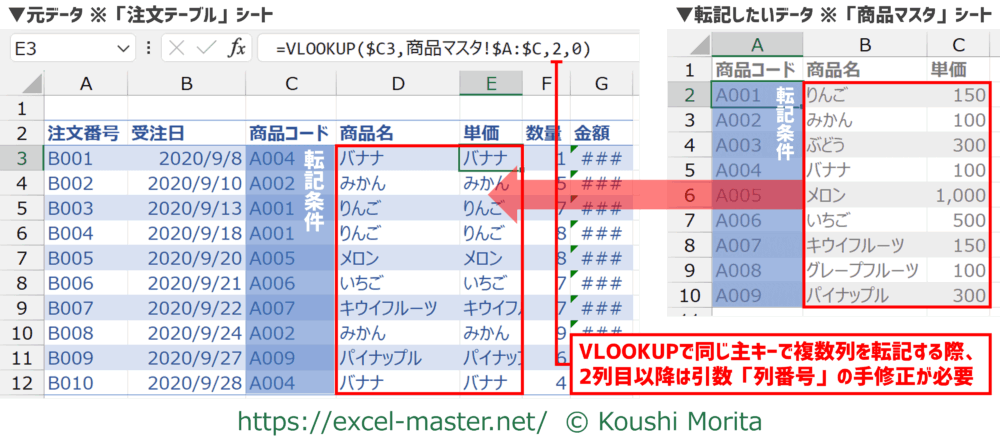
VLOOKUPの引数「列番号」を定数で指定していると、列ごとにVLOOKUPの数式の列番号を手修正する必要があり、列数が多いほど手間がかかってしまいます。
こんな場合、関数の「MATCH」を使い、列番号を自動計算しましょう(行番号も計算可能)。
MATCHは「マッチ」と読む。
MATCHを使うことで、指定した値が対象範囲の何行/何列目に位置するかを数値で返すことが可能です。
VLOOKUP+MATCHの組み合わせテクニックの詳細は以下の記事をご参照ください。 【関数】同じ数式で複数列の転記ができる「VLOOKUP」と「MATCH」の組み合わせテクニック はじめにこの記事はVLOOKUPとMATCHの詳細を把握していることが前提です。参考記事VLOOKUPとMATCHの使い方の詳細は以下の記事をご参照ください。V・・・
MATCHの構文
MATCHの構文は以下の通りです。

=MATCH(検査値,検査範囲,[照合の種類])
指定された照合の種類に従って検査範囲内を検索し、検査値と一致する要素の、配列内での相対的な位置を表す数値を返します。
| 引数名 | 必須 | データ型 | 説明 |
|---|---|---|---|
| 検査値 | ○ | すべて | 「検査範囲」の範囲内で検索したい値を示す単一セルを指定します。 |
| 検査範囲 | ○ | 数値 | 検索する対象のセル範囲(1行または1列)を指定します。 |
| 照合の種類 | - | 数値 | 2種類の「近似一致」と「完全一致」のいずれで検索するか指定します。 ※1:近似一致(「検査値」以下の最大値)、 0:完全一致(「検査値」と等しい最初の値)、 -1:近似一致(「検査値」以上の最小値) |
MATCHの各引数はVLOOKUPの引数と類似(以下、左がMATCH、右がVLOOKUP)。
※検査値=検索値、検査範囲=範囲、照合の種類=検索方法
引数「照合の種類」を省略した場合、「1」と同じ近似一致(「検査値」以下の最大値)で検索される。
MATCHでは英字の大文字と小文字で区別されない。
※引数「検査値」と引数「検査範囲」で大文字↔小文字の表記ゆれがあっても同一文字扱いとなる。
引数「検査値」に指定した値が引数「検査範囲」にない場合、エラー値「#N/A」が表示。
引数「検査範囲」に指定したセル範囲が2行以上または2列以上の場合、エラー値「#N/A」が表示。
引数「照合の種類」が「0」で、かつ引数「検査値」に指定する値が文字列の場合、引数「検査値」にワイルドカード文字(*、?)を使用し、あいまい検索が可能。
※ワイルドカード文字(*、?)を通常の文字として検索したい場合は、その文字の前に半角のチルダ(~)を付けること(例:~*)。
【参考】引数「検索方法」は「完全一致」が基本
前述の通り、MATCHの引数「照合の種類」は省略できますが、実務では「完全一致」で検索することが大原則です。
よって、この引数は省略せず、「0」を指定すると覚えておきましょう。
なお、実務では近似一致で検索するケースはほぼありませんが、どんな動作になるかは以下の表をご覧ください。
| 照合の種類 | 検索方法 | 動作 |
|---|---|---|
| 1または省略 | 近似一致 | 引数「検査値」の値以下のものから最大の値を検索します。 引数「検査範囲」に指定した行・列の中の値は昇順である必要があります。 例)1→9、A→Z、あ→ん、FALSE→TRUE |
| 0 | 完全一致 | 引数「検査値」の値と等しい最初の値を検索します。 引数「検査範囲」に指定した行・列の中の値は任意の並びで問題ありません。 |
| -1 | 近似一致 | 引数「検査値」の値以上のものから最小の値を検索します。 引数「検査範囲」に指定した行・列の中の値は降順である必要があります。 例)9→1、Z→A、ん→あ、TRUE→FALSE |
いずれのケースも、引数「検査範囲」が1行の場合は左から、1列の場合は上から検索される。
【参考】MATCHは「検索/行列関数」
あくまで参考情報となりますが、MATCHはリボン「数式」タブの関数ライブラリの「検索/行列」に分類されています。

実際にMATCHを活用する際は、以下で解説しているように直接入力で挿入していきましょう。
MATCHの使用結果イメージ
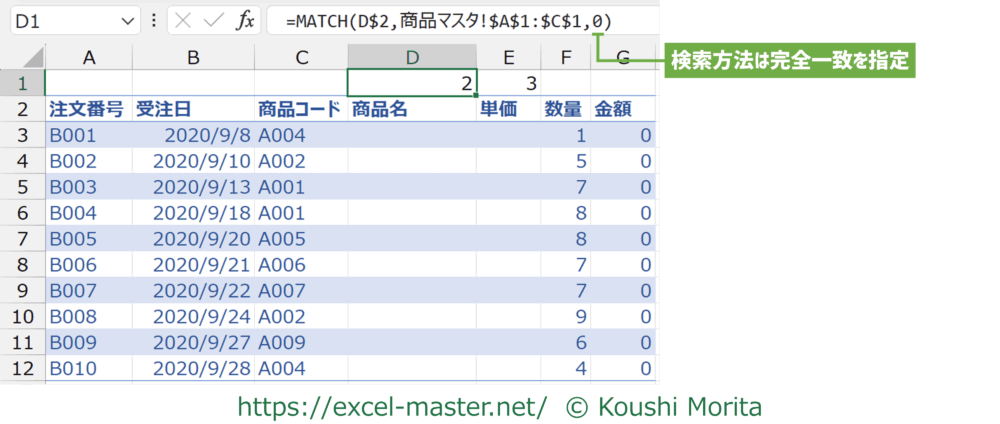
MATCHを使い、列番号を返すイメージは以下の通りです。
今回は「商品名」・「単価」列が「商品マスタ」シート上で何列目にあるか、計算結果を注文テーブルのD1・E1セルへ表示しました。
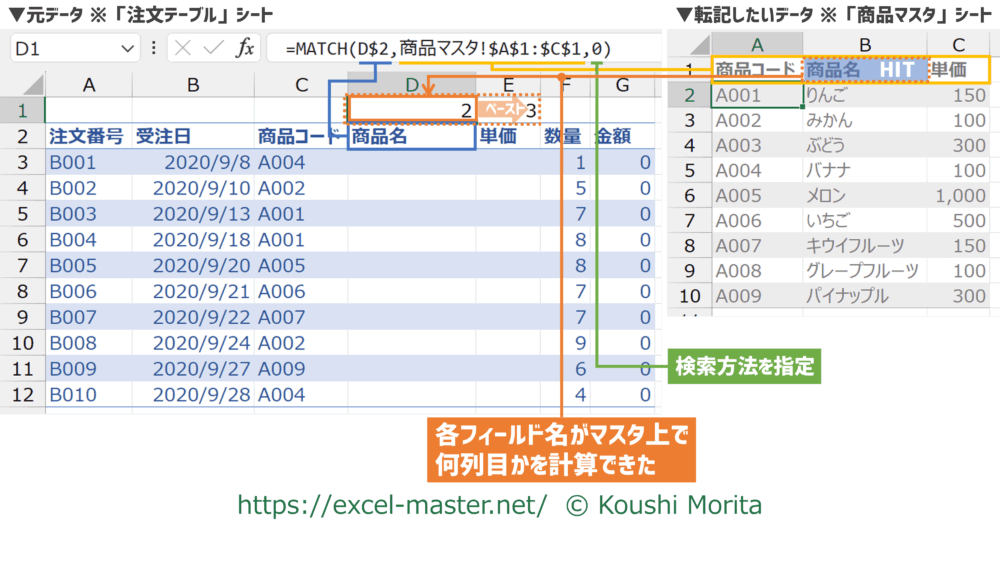
MATCHを複数セルへ使う場合、1セルにつき1つの関数を使います。
ベースの数式をセットしたら、他のセルへペーストしましょう。
後は、MATCHの戻り値をVLOOKUPの引数「列番号」で参照すれば、同じVLOOKUPの数式で複数列の転記が可能となります。
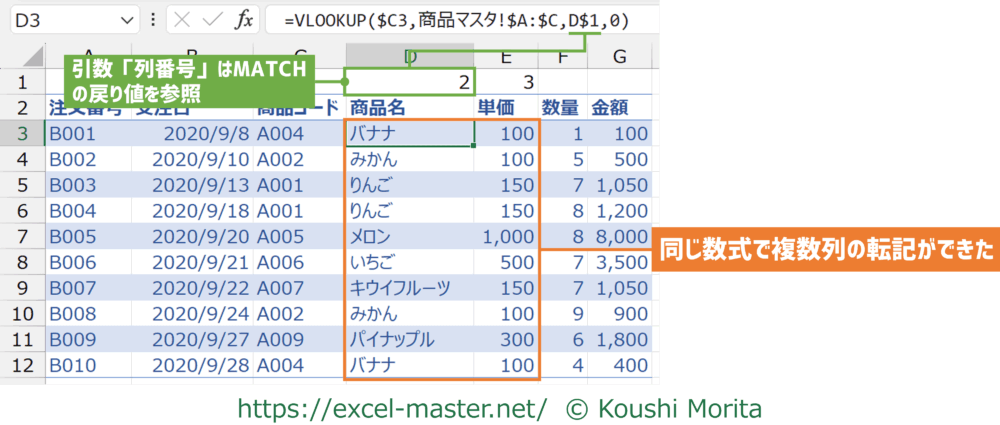
なお、今回はD1セルの数式をD2セルへコピペで使いまわせるように引数「検査値」は複合参照(行のみ絶対参照)にしています。
また、引数「検査範囲」はどのMATCHの数式でも同じセル範囲(A1~C1セル)で参照を固定するため、絶対参照にしています。
絶対参照/相対参照の詳細については以下の記事をご参照ください。 【Excel基本】数式を再利用し時短するために必須の相対参照/絶対参照/複合参照とは 解説動画:【数式/関数#5】関数で実務の作業効率を上げるアプローチ2選この記事の内容は下記の動画でも解説しています。コメント欄の各プロセスの時間部分をクリックす・・・
【参考】「行番号」は主キーを基準にすることが一般的
先述の通り、列番号を計算したい場合はMATCHの引数「検査値」にフィールド名を指定します。
一方、行番号を計算したい場合は、主キーを指定することが一般的です。

MATCHで行番号を計算するケースは、INDEXとの組み合わせ時が多いです。

MATCHの数式の挿入手順
上記の結果を得るための手順は以下の通りです。
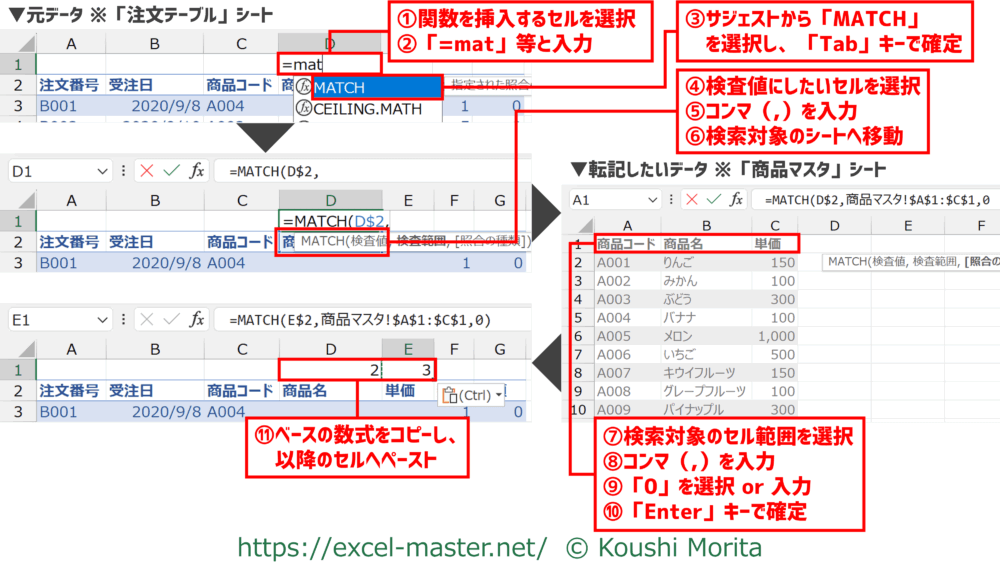
- 関数を挿入するセルを選択
※今回はD1セル - 「=mat」等と入力
- サジェストから「MATCH」を選択し、「Tab」キーで確定
- 検査値にしたいセルを選択
※今回はD2セル(行のみ絶対参照) - コンマ(,)を入力
- 検索対象のシートへ移動
※今回は「商品マスタ」シート - 検索対象のセル範囲を選択
※今回はA1~C1セル(絶対参照) - コンマ(,)を入力
- 「0」を選択 or 入力
- 「Enter」キーで確定
- ベースの数式をコピーし、以降のセルへペースト
※今回はE1セルへペースト
手順②の際にIMEを半角英数モードにすること。
手順④は、行番号を計算したい場合は主キー、列番号を計算したい場合はフィールド名を指定するケースが一般的。
手順④で選択したセルがテーブルで構造化参照になってしまう場合、複合参照(D$2等)で直接入力すること(手順⑪でコピペしたセルの引数「検査値」がスライドしないため)。
サンプルファイルで練習しよう!
可能であれば、以下のサンプルファイルをダウンロードして、実際に操作練習をしてみてください。
※サンプルファイルのダウンロードには無料メルマガに登録いただく必要があります。
(上記リンクから登録フォームへ遷移します)
ブックを開いたら、次の手順を実施してください。(今までの解説のまとめです)
- 関数を挿入するセルを選択
※今回はD1セル - 「=mat」等と入力
- サジェストから「MATCH」を選択し、「Tab」キーで確定
- 検査値にしたいセルを選択
※今回はD2セル(行のみ絶対参照) - コンマ(,)を入力
- 検索対象のシートへ移動
※今回は「商品マスタ」シート - 検索対象のセル範囲を選択
※今回はA1~C1セル(絶対参照) - コンマ(,)を入力
- 「0」を選択 or 入力
- 「Enter」キーで確定
- ベースの数式をコピーし、以降のセルへペースト
※今回はE1セルへペースト
本記事の解説と同じ結果になればOKです!
さいごに
いかがでしたでしょうか?
MATCHは表の行番号/列番号を自動計算する際に役立つ関数です。
VLOOKUPやINDEX等、他の検索/行列関数と組み合わせ、より高度なデータ転記作業を行うことが可能になるため、ぜひ覚えていきましょう!
なお、MATCH以外にもExcel関数の各種テクニックを拙著で解説していますので、こちらも参考にしてみてください。


ご参考になれば幸いですm(_ _)m
これらとMATCHを組み合わせることで、MATCHが自動計算した行番号/列番号を使って、より柔軟なデータ転記を実現できますよ!

コメント Comments
コメント一覧
コメントはありません。
トラックバックURL
https://excel-master.net/data-utilization/data-shaping/data-transcription/match/trackback/