


オートフィルよりも楽にできる方法はありませんかね?

では、COLUMNの使い方について解説していきますね。
目次[閉じる]
はじめに
この記事は関数の概要とVLOOKUPの詳細を把握していることが前提です。


【関数】指定の表を縦方向に検索し、HITした値を転記できる「VLOOKUP」の使い方
はじめにこの記事は関数の概要を把握していることが前提です。参考記事関数の概要の詳細は以下の記事をご参照ください。別表からのデータ転記を自動化したい場合は「VLO・・・
Excelを制する者は人生を制す表の列番号を自動計算したい場合は「COLUMN」が有効
VLOOKUPで大きめの表を検索対象にする場合、転記したい列の列番号がパッと見で分かりにくい場合があります。
以下の図は列数が少ない例。
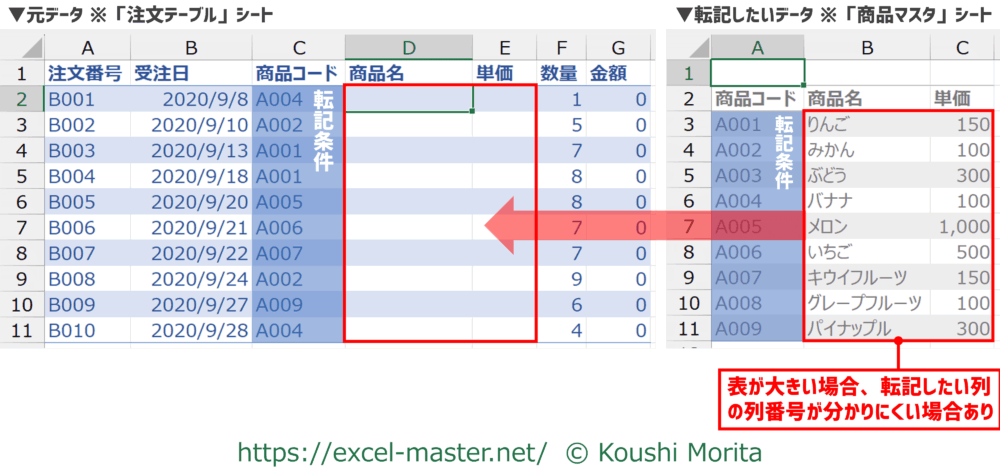
この列番号はオートフィル等の手作業で用意するのも良いですが、特定の列の列番号だけを知りたい場合、いちいち全列の列番号を用意しないといけません。
また、その表に列の挿入や削除等がなされ、列の並び順が変わった場合、手作業で列番号を再度振り直すことになり面倒です。
こんな場合、関数の「COLUMN」を使いましょう。
COLUMNは「カラム」と読む。
COLUMNを使うことで、指定したセルの列番号を自動で計算できます。
VLOOKUPとCOLUMNを同じ数式に組み合わせることも可能です。
VLOOKUP+COLUMNの組み合わせテクニックの詳細は以下の記事をご参照ください。

【エクセル中級者向け】VLOOKUP関数の引数「列番号」を自動で変更するテクニック③【COLUMN関数】
はじめに本題に入る前に、この記事がおすすめな人を挙げてみます。データの転記・集約作業が多い人エクセルを使う頻度が高い人事務職を目指している人ちなみに、最低限「V・・・
Excelを制する者は人生を制すCOLUMNの構文
COLUMNの構文は以下の通りです。
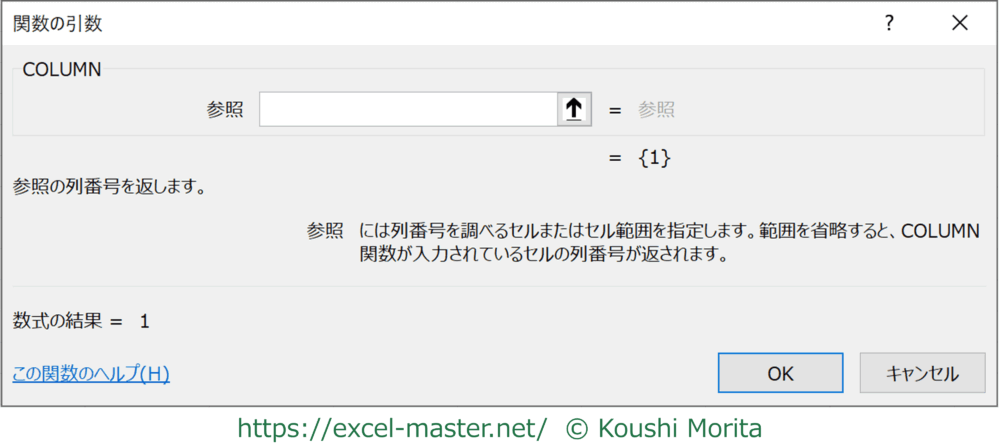
=COLUMN([参照])
参照の列番号を返します。
| 引数名 | 必須 | データ型 | 説明 |
|---|---|---|---|
| 参照 | - | 参照 | 列番号を調べたいセルを指定します。 |
引数「参照」を省略した場合、COLUMNが入力されているセル(自セル)の列番号が返される。
引数「参照」に横方向の複数セルを指定した場合、そのセル範囲の列番号を横方向の配列で返す(縦方向の複数セルを指定した場合、単一の列番号のみ返す)。
引数「参照」に連続しない複数のセル、セル範囲を指定不可。
※エラーメッセージ「この関数に対して、多すぎる引数が入力されています。」が表示。
【参考】COLUMNは「検索/行列関数」
あくまで参考情報となりますが、COLUMNはリボン「数式」タブの関数ライブラリの「検索/行列」に分類されています。

実際にCOLUMNを活用する際は、以下で解説しているように直接入力で挿入していきましょう。
COLUMNの使用結果イメージ
COLUMNを使い、列番号を自動計算するイメージは以下の通りです。
今回は1行目にA~G列の列番号を計算しました。
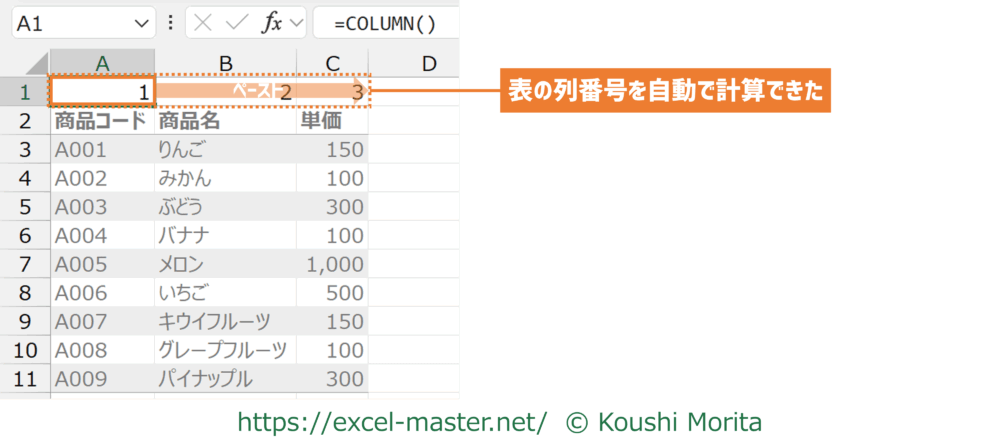
列番号を計算する場合、COLUMNの引数は省略し、自セルの列番号を基準にしましょう。
自セルの列番号からずらす必要がある場合は数式(加減算)で調整。
COLUMNを複数セルへ使う場合、1セルにつき1つの関数を使います。
ベースの数式をセットしたら、他のセルへペーストしましょう。
COLUMNの数式の挿入手順
上記の結果を得るための手順は以下の通りです。
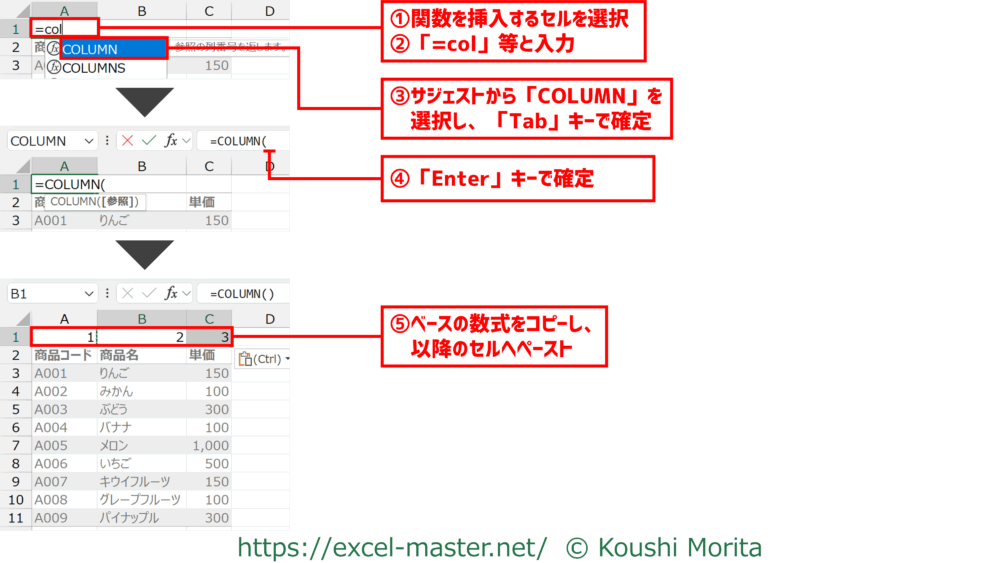
- 関数を挿入するセルを選択
※今回はA1セル - 「=col」等と入力
- サジェストから「COLUMN」を選択し、「Tab」キーで確定
- 「Enter」キーで確定
- ベースの数式をコピーし、以降のセルへペースト
※今回はB1~C1セルへペースト
手順②の際にIMEを半角英数モードにすること。
【応用】CHARと組み合わせて連続するアルファベットを作成する
COLUMNは列番号を数値で返しますが、これをアルファベットにしたい場合は「CHAR」と組み合わせましょう。
CHARは指定した文字コード番号に対応する文字を返す関数です。
アルファベットの「A」の文字コードは「65」であり、「B」の文字コードは「66」といったように、「C」以降も文字コードは連番となっています。
この性質を利用し、CHAR+COLUMNを数式にしたものが以下です。
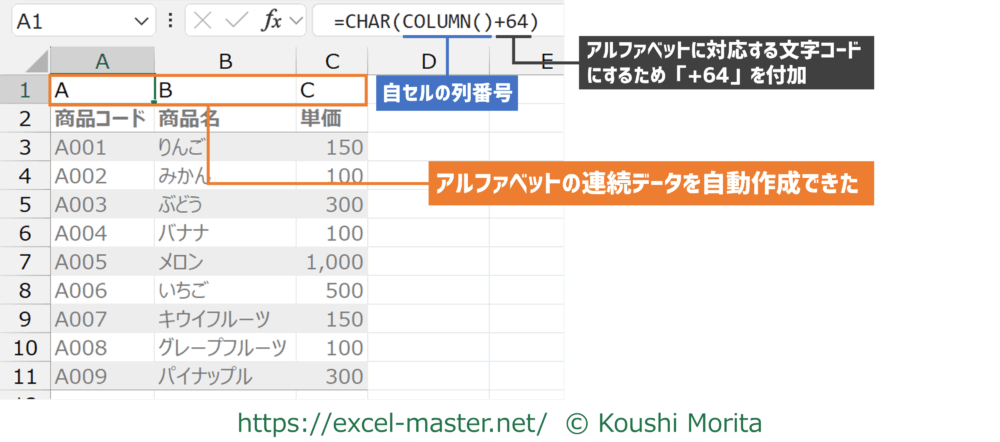
例えば、A1セルの数式であれば、CHARの戻り値を「A」にするには、指定する文字コードを「65」にする必要があります。
よって、CHARの引数に指定したCOLUMNの戻り値「1」に「64」を加算して調整しています。
B列以降はCOLUMNの戻り値も連番になっているため、比例してアルファベット側も連続データになるというわけです。
第三者へ説明する表の場合等、ワークシート上にアルファベットの連続データを用意したい際に活用しましょう。
CHARの詳細については以下の記事をご参照ください。
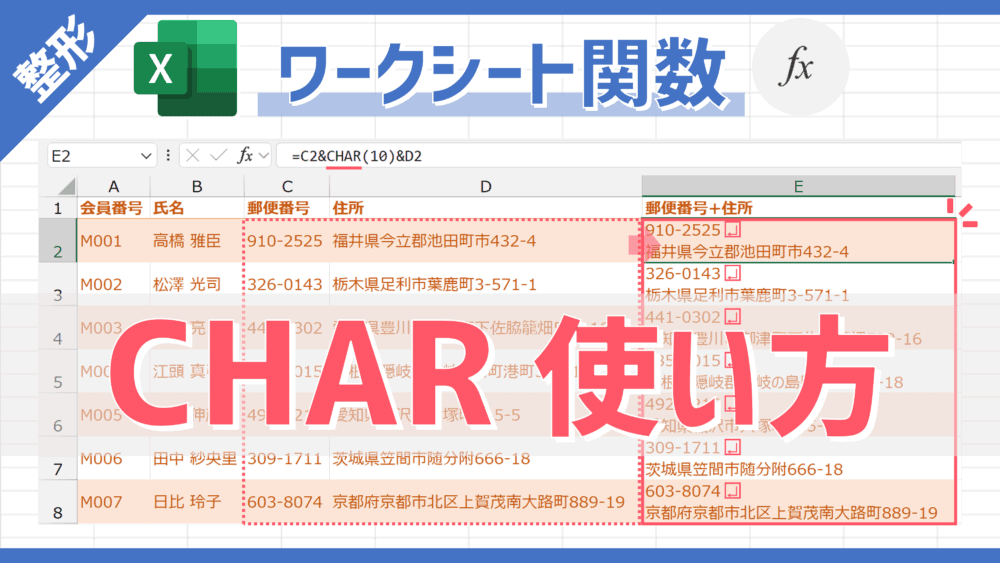
【関数】PCの文字セットのコード番号に対応する文字を返すことができる「CHAR」の使い方
はじめにこの記事は関数の概要を把握していることが前提です。参考記事関数の概要の詳細は以下の記事をご参照ください。改行を含めて文字列を連結したい場合は「CHAR」・・・
Excelを制する者は人生を制すサンプルファイルで練習しよう!
可能であれば、以下のサンプルファイルをダウンロードして、実際に操作練習をしてみてください。
※サンプルファイルのダウンロードには無料メルマガに登録いただく必要があります。
(上記リンクから登録フォームへ遷移します)
ブックを開いたら、次の手順を実施してください。(今までの解説のまとめです)
- 関数を挿入するセルを選択
※今回はA1セル - 「=col」等と入力
- サジェストから「COLUMN」を選択し、「Tab」キーで確定
- 「Enter」キーで確定
- ベースの数式をコピーし、以降のセルへペースト
※今回はB1~C1セルへペースト
本記事の解説と同じ結果になればOKです!
さいごに
いかがでしたでしょうか?
COLUMNは表の列番号を自動計算する際に役立つ関数です。
VLOOKUPやINDEX等の列番号を利用する関数と組み合わせて使うと、データ転記やレイアウト変更の作業に役立つため、ぜひ覚えていきましょう!
なお、COLUMN以外にもExcel関数の各種テクニックを拙著で解説していますので、こちらも参考にしてみてください。


ご参考になれば幸いですm(_ _)m
COLUMNと同じ要領で使えますので、セットで覚えてしまいましょう!

コメント Comments
コメント一覧
コメントはありません。
トラックバックURL
https://excel-master.net/data-utilization/automation/automation-implementation/column-function/trackback/