

先日iOSアプリ「Microsoft Excel」の図の設定をリセットする方法について解説しました。
 【iPhone/iPadアプリ】「Microsoft Excel」図の設定をリセットする方法 | Excelを制する者は人生を制す ~No Excel No Life~
今回は図をカット・コピー・ペースト・削除する方法について解説していきます。
操作手順
共通
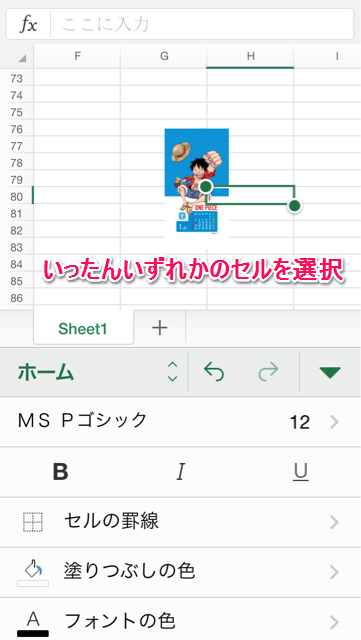
1. いずれかのセルをタップ
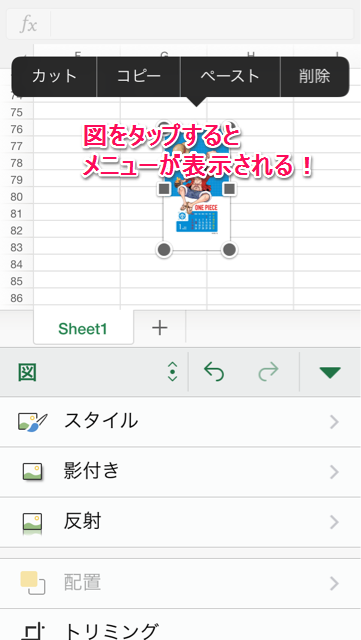
2. 図をタップ
3. 任意のメニューをタップ
3.の手順で「カット」・「削除」を選択すると図が消えます。
ペースト
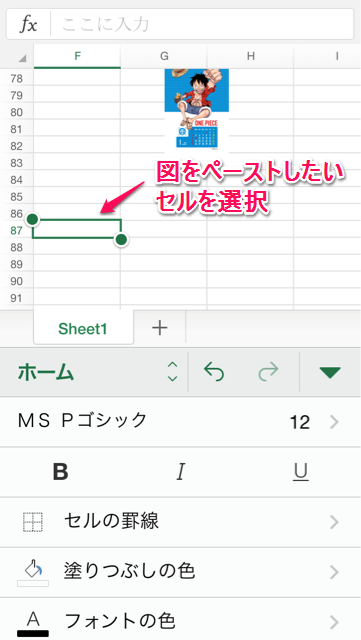
1. ペーストしたいセルをタップ
事前に図をコピー・カットしている必要があります。
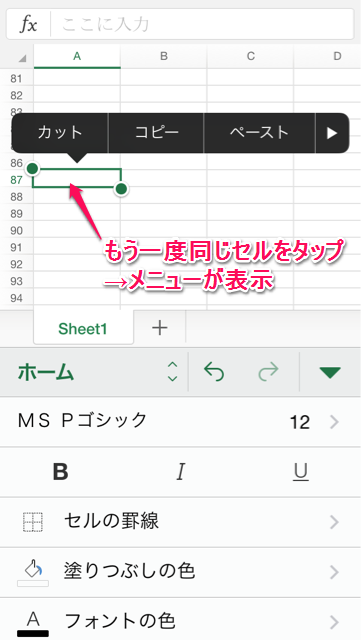
2. 1.のセルをもう一度タップ
3. 「ペースト」をタップ
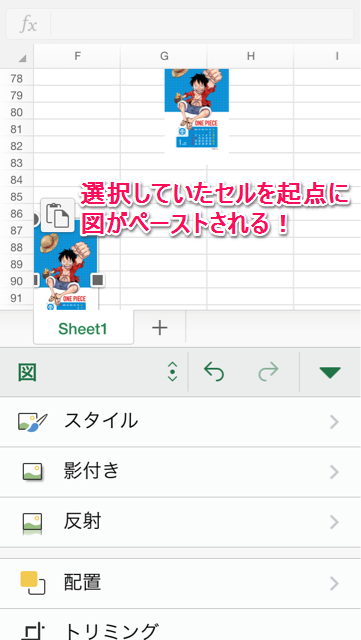
図をペーストできました。
なお、1.のセルが図の左上隅になります。
まとめ
上記テクニックは図に関しての基本操作なので、図を操作する頻度が高い方は必ず知っておきましょう。
次回は図の配置を変更する方法について解説する予定です。


コメント Comments
コメント一覧
コメントはありません。
トラックバックURL
https://excel-master.net/illustrated/os-microsoft-excel-image-cut-copy-paste-delete/trackback/