Excelでの消耗に、終止符を。 QOL向上とDX化の実現は、あなたのExcelスキルの向上から。

Excel用語集・機能一覧

Excel用語集・機能一覧

Excelには、画面の構成要素等を示す用語や、各タブに配置された機能が数多くあります。

基本用語の意味や主要機能の内容を理解しておくと、ネットや書籍、生成AI等でExcelの解説を読む際に、内容を理解しやすくなります。

本ページでは、Excelの画面構成に関する基本用語と、実務でよく使う主要タブの基本機能を一覧で整理しています。

探したい用語や機能名が決まっている場合は、ブラウザのページ内検索(Ctrl + F)を使うと目的の情報を探しやすくなります。

本ページの対象範囲

本ページでは、Excelの基本操作や実務でよく使う機能を確認できるよう、標準的なExcel画面で表示される主要タブを中心に整理しています。
特定の機能を操作時に表示されるツールタブや、アドイン追加が必要な「開発」・「Power Pivot」タブ等は対象外です。

目次[閉じる]

Excelの画面構成と基本用語

Excelは直感的に操作できますが、Excelの画面を構成する要素の名称を把握しておくと、Excelの各機能の説明や、ネットや書籍、生成AI等でのExcelの解説を理解しやすくなります。

改めてExcelの画面構成と基本用語を確認しましょう。
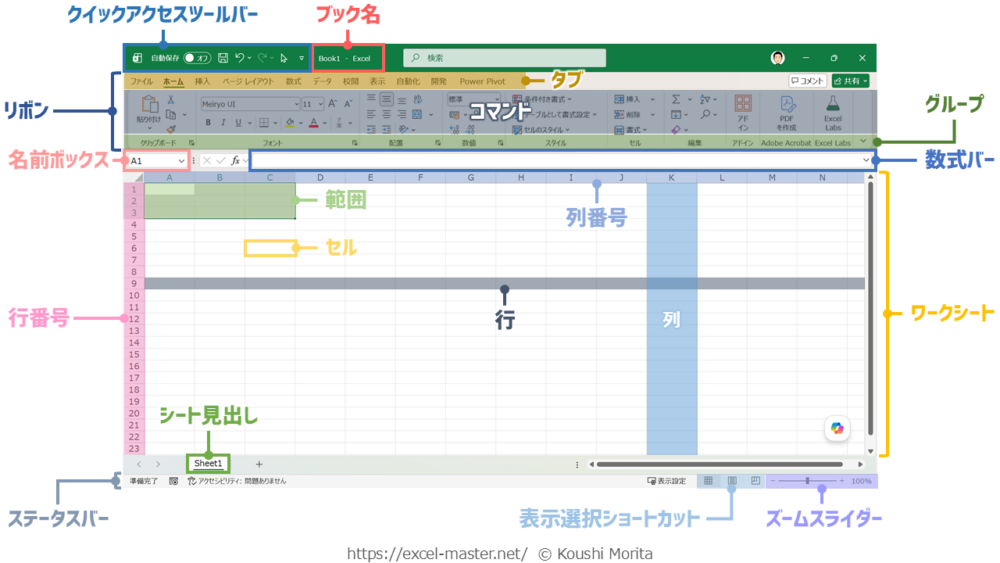
Excelの画面構成と基本用語
用語説明
ブック名現在開いているExcelブックの名前
Excelの場合、ファイルのことを「ブック」と呼ぶ
リボンExcel画面上部にある各種機能を集約した領域(タブ+グループ+コマンド)
タブリボンの上部にある見出し(各タブは作業目的ごとに分かれ、切り替え可能)
グループタブ内の関連機能をグルーピングした領域
コマンド各タブに配置されたExcel上で実行できる機能
画面の表示サイズにより一部非表示になる場合あり
クイックアクセスツールバーよく使うコマンドを常時固定して表示できるバー
名前ボックス選択中のセル番地を確認するためのボックス
セル番地:列番号と行番号の組み合わせ(例:A列の1行目は「A1」)
数式バー選択中のセルに入力されている値や数式を確認・編集するためのバー
ワークシートブック内で各種データを入力・編集するための作業領域
グラフのみを表示するシートは「グラフシート」、ワークシート+グラフシートを「シート」と呼ぶ
シート見出し各シート名を示す見出し
ワークシート上の横方向の範囲(N行×全列)
ワークシート上の縦方向の範囲(全行×N列)
行番号ワークシート左側に表示される、各行を識別するための番号
ブック(*.xlsx)・マクロ有効ブック(*.xlsm):上限1,048,576行
Excel97-2003ブック(*.xls):上限65,536行
列番号ワークシート上部に表示される、各列を識別するためのアルファベット
ブック(*.xlsx)・マクロ有効ブック(*.xlsm):上限16,384列
Excel97-2003ブック(*.xls):上限256列
セルワークシート上の1マス単位の作業領域
データの最小単位
範囲複数セルの集合体
ステータスバーExcel画面下部にある各種情報の表示領域
表示選択ショートカットワークシートの表示モードを切り替えるボタン
ズームスライダーワークシートの表示倍率を拡大/縮小するためのバー

主要タブの基本機能一覧

Excelのリボンは、作業目的別に複数のタブが用意されています。

ここでは、標準的なExcel画面で利用頻度の高い主要タブを対象に、実務で使うことの多い基本機能を一覧で整理します。

各タブの図解の見方

各タブの基本機能のうち、見た目の表記とコマンド名が相違する場合は色分けの枠線+キャプションで説明しています(見た目の表記通りのコマンド名は赤枠のみ)。

「ホーム」タブ

「ホーム」タブには、Excelで表を作成・編集するための基本機能が配置されています。

「ホーム」タブの基本機能一覧
機能名説明
コピー選択したセルやシート、文字、図形等を複製するために、一時的に記録する機能
貼り付けコピーまたは切り取りしたデータを、選択した場所へ貼り付ける機能
形式を選択して貼り付けコピーしたデータのうち、値・数式・書式等、指定した貼り付け対象のみを貼り付ける機能
切り取り選択したセルやシート、文字、図形等を移動するために、一時的に記録し、貼り付け後に元の場所から削除する機能
書式のコピー/貼り付けセルや文字等の書式だけをコピーし、別の場所へ貼り付ける機能
フォント選択したセルや範囲等に適用するフォント(文字の書体)の種類を変更する機能
フォントサイズ文字の大きさを変更する機能
太字文字を太く表示する機能
斜体文字を斜めに表示する機能
下線文字に下線を付ける機能
罫線セルや範囲の外枠や内側に線を引く機能
塗りつぶしの色セルの背景色を設定する機能
フォントの色文字の色を設定する機能
縦位置セル内の文字の縦位置(上揃え・中央揃え・下揃え等)を設定する機能
横位置セル内の文字の横位置(左揃え・中央揃え・右揃え等)を設定する機能
方向セル内の文字を斜めまたは縦方向に変更する機能
インデントセル内の文字の開始位置を右または左へずらす機能
折り返して全体を表示するセル幅に収まらない文字を、セル内で複数行に折り返し、すべての文字を表示する機能
セルを結合して中央揃え複数セルを1つに結合し、文字の横位置を中央揃えにする機能
数値の書式数値データの表示形式(数値・通貨・パーセント・日付等)を設定する機能
表示形式セルの値を変更せず、ワークシート上の見た目を設定する機能
条件付き書式指定した条件に一致したセルへ、自動的に書式を設定する機能
書式とは、値以外の装飾的な情報(フォントや配置、罫線、表示形式等)の総称
テーブルとして書式設定セル範囲の表を任意のスタイルのテーブルに変換する機能
テーブルとは、データベース形式の表を維持するための機能
セルのスタイル見出しや強調表示等、事前に用意したスタイルを適用する機能
スタイルとは、セルの各書式(フォントや塗りつぶしの色、罫線の種類や色等)をパッケージ化したもの
挿入セルや行/列、シートを挿入する機能
削除セルや行/列、シートを削除する機能
書式行の高さ、列の幅、シートの表示/非表示、シート名の変更等を設定する機能
オートSUMクリック操作で合計(SUM関数)等の数式を設定する機能
フィル起点セルのデータを縦・横方向の連続するセルへコピーまたは規則性のある連続データを作成する機能
クリアセルのデータ(値・数式・書式・ハイパーリンク等)を削除する機能
並べ替え表データを昇順(小さい順)・降順(大きい順)等に並べ替える機能
フィルター表データのうち、条件に一致するレコードだけを表示する機能
レコードとは、表のうち横1行のデータ(見出し行を除く)
検索指定の文字が含まれるセル番地を検索する機能
置換指定の文字を検索し、別の文字に置き換える機能
ジャンプ指定したセル番地や名前付き範囲へ移動する機能
条件を選択してジャンプ指定した条件(定数・数式・空白セル等)に一致するセルを選択する機能

「挿入」タブ

「挿入」タブには、ワークシートに図形等のオブジェクトを挿入するための機能が配置されています。

「挿入」タブの基本機能一覧
機能名説明
ピボットテーブルワークシート上の表を元データとし、集計表を作成する機能
テーブルセル範囲の表をテーブルに変換する機能
フォームMicrosoft Formsを使い、現ブックと連携するフォームを新規作成する機能
画像PC内やオンライン等の画像をワークシートへ挿入する機能
図形線や四角形、矢印等の図形をワークシートへ挿入する機能
アイコンOfficeアプリに用意されたアイコン素材をワークシートへ挿入する機能
SmartArtリストや手順、循環等、グラフィカルな図解をワークシートへ挿入する機能
スクリーンショット開いている画面のスナップショットの画像をワークシートへ挿入する機能
チェックボックスクリック操作でチェックのON・OFFを切り替えられるチェックボックスをセルに挿入する機能
グラフワークシート上の数値データをもとに、グラフを作成する機能
ピボットグラフピボットテーブルをもとに、グラフを作成する機能
スパークラインセル上に簡易的なグラフを表示する機能
スライサーテーブルまたはピボットテーブルのフィルター操作をボタン形式で実行する機能
タイムラインピボットテーブルの日付のフィルター操作をバー形式で実行する機能
リンクセルや図形等に、Webページやファイル、ブック内のセル番地へのリンクを設定する機能
コメントセルにコメントを追加する機能
各コメントは他ユーザーから返信が可能
テキストボックス文字入力が可能なボックスをワークシートへ挿入する機能
ヘッダーとフッター印刷時のヘッダー(上部)とフッター(下部)の表示内容(ページ番号・日付・ファイル名等)を設定する機能
ワードアート装飾された文字オブジェクトをワークシートへ挿入する機能

「ページレイアウト」タブ

「ページレイアウト」タブには、ワークシートの見た目の調整や印刷設定を行うための機能が配置されています。

「ページレイアウト」タブの基本機能一覧
機能名説明
テーマブック全体の配色・フォント・効果をまとめて変更する機能
配色ブック内のセルや図形等の配色を変更する機能
テーマのフォントブック内のすべての文字に適用するフォント(文字の書体)の種類を変更する機能
余白印刷ページの上下左右、ヘッダー/フッターの余白を設定する機能
印刷の向き印刷ページの向きを、縦または横に設定する機能
サイズ印刷用紙のサイズを設定する機能
印刷範囲ワークシート上の印刷対象のセル範囲を指定する機能
改ページ印刷時のページの区切り位置を設定する機能
印刷タイトル複数ページに印刷する際、各ページに繰り返し表示する行や列を設定する機能
次のページ数に合わせて印刷印刷する際、指定したページ数に収まるよう、縦・横のページ数を設定する機能
拡大/縮小印刷ページを拡大/縮小するため、実際のサイズに対する印刷倍率を設定する機能
枠線の表示ワークシート上の行と行の間、列と列の間に引かれた線の表示有無を設定する機能
枠線の印刷行と行の間、列と列の間に引かれた線の印刷有無を設定する機能
見出しの表示ワークシート上の行番号と列番号の表示有無を設定する機能
見出しの印刷行番号と列番号の印刷有無を設定する機能
前面へ移動選択したオブジェクトを、1つ前面に移動する機能
背面へ移動選択したオブジェクトを、1つ背面に移動する機能
オブジェクトの選択と表示ワークシート上のオブジェクトを一覧で表示し、任意のオブジェクトを選択または表示有無を設定する機能
配置複数のオブジェクトを上下左右・中央に配置、または等間隔に整列させる機能
オブジェクトのグループ化複数のオブジェクトを1つのオブジェクトとして扱う機能
回転選択したオブジェクトを回転または反転させる機能

「数式」タブ

「数式」タブには、数式や関数を作成・確認・管理するための機能が配置されています。

「数式」タブの基本機能一覧
機能名説明
関数の挿入マウス操作中心でセルへ数式を挿入する機能
オートSUMクリック操作で合計(SUM関数)等の数式を設定する機能
関数固有の計算/処理の機能がセットされた数式
各関数の機能ごとに分類(財務・論理・文字列操作等)
名前の管理ブック内の名前を一覧で表示し、名前を新規作成・編集・削除する機能
名前の定義範囲に新しい名前を付ける機能
数式でセル参照の代わりに名前を使用可能
参照元のトレース選択した数式セルが参照しているセルを矢印で表示する機能
参照先のトレース選択したセルを参照している数式セルを矢印で表示する機能
トレース矢印の削除参照元または参照先のトレース矢印を削除する機能
数式の表示ワークシート上の数式セルの表示を、計算結果ではなく数式へ切り替える機能
エラーチェックワークシート上の数式のエラー原因を確認する機能
数式の検証選択したセルの数式を1ステップずつ実行し、段階的に数式を検証する機能
計算方法の設定ブック内の数式の計算方法を、自動または手動等に切り替える機能

「データ」タブ

「データ」タブには、データの取得や整形/加工、分析するための機能が配置されています。

「データ」タブの基本機能一覧
機能名説明
データの取得データソースの種類に応じて、パワークエリでデータを取得・整形する機能
パワークエリとは、各種表データ(データソース)をもとに、集計表の元データとなるテーブルを作成する機能
テーブルまたは範囲からブック内のテーブルやセル範囲をもとに、パワークエリでデータを取得・整形する機能
すべて更新ブック内のピボットテーブルやクエリ等をすべて更新する機能
クエリと接続ブック内のクエリや外部データ接続を確認・管理する機能
並べ替え表データを昇順(小さい順)・降順(大きい順)等に並べ替える機能
フィルター表データのうち、条件に一致するレコードだけを表示する機能
レコードとは、表のうち横1行のデータ(見出し行を除く)
区切り位置区切り文字や位置を基準に、1列を複数列へ分割する機能
フラッシュフィル文字の抽出/分割/連結の入力例をもとに、Excelが以降のセルへ自動入力する機能
重複の削除指定した列を基準に、重複するレコードを削除する機能
データの入力規則セルに入力可能なデータ種類を制限、またはドロップダウンリスト等を設定する機能
ドロップダウンリストとは、セル選択時に表示される「▼」ボタンをクリックすると、選択肢が表示されるリスト
データ分析ワークシート上のデータのパターンを解析し、集計・可視化の切り口を提案する機能
What-If分析セルの値を変更した場合に、数式の結果への影響を確認する機能
予測シート実績データをもとに、将来の値を予測する新しいワークシートを作成する機能
グループ化行または列をグループ化する機能
グループ化した行/列は表示↔非表示を切り替え可能
グループ解除行または列のグループ化を解除する機能

「校閲」タブ

「校閲」タブには、ブックの情報確認や共有、保護に関する機能が配置されています。

「校閲」タブの基本機能一覧
機能名説明
変更内容を表示ブック内の変更履歴を確認する機能
コメントセルにコメントを追加する機能
各コメントは他ユーザーから返信が可能
メモセルにメモを追加する機能
コメントと異なり、返信によるやり取り不可
シートの保護ワークシートの編集権限を制限し、意図しない変更を防ぐ機能
ブックの保護ブックの編集権限を制限し、シート構成等の変更を防ぐ機能

「表示」タブ

「表示」タブには、ワークシートやブックの表示状態を調整するための機能が配置されています。

「表示」タブの基本機能一覧
機能名説明
標準ビュー標準のワークシートの表示モードへ切り替える機能
改ページプレビュー印刷時のページの区切り位置を確認・調整できる表示モードへ切り替える機能
ページレイアウトビューヘッダー/フッター含めた印刷結果に近い状態で、ワークシートを確認・編集できる表示モードへ切り替える機能
枠線の表示ワークシート上の行と行の間、列と列の間に引かれた線の表示有無を設定する機能
数式バー数式バー+名前ボックスの表示有無を設定する機能
見出しの表示ワークシート上の行番号と列番号の表示有無を設定する機能
セルにフォーカス選択中のセルの行/列を強調表示する機能
ズームワークシートの表示倍率を変更する機能
新しいウィンドウを開く同じブックを別ウィンドウで開く機能
各ウィンドウで同一ブックの別々の場所を確認・編集が可能
ウィンドウとは、Excel上で開いているブックの表示単位
整列開いている複数のウィンドウを並べて表示する機能
ウィンドウ枠の固定ワークシートの特定の行/列を固定する機能
固定した行/列はスクロールしても画面上に常に表示
分割ワークシートの表示領域を分割する機能
分割した領域ごとにスクロールが可能
並べて比較2つのブックを並べて表示する機能
ウィンドウの切り替え現在開いている別ウィンドウに切り替える機能

この記事をシェアする