


Excelで管理をして行く上で、個人や組織にとって重要な情報を取り扱うこと機会は非常に多いものです。
そんな重要な情報(例えば個人情報や機密情報など)を取り扱う上で、万が一に備えてExcelブックにパスワード保護を設定している方も多いはず。
今回はExcel2010におけるブックにパスワード保護設定をする方法について解説していきます。
目次[閉じる]
ブックの保護パスワード設定方法
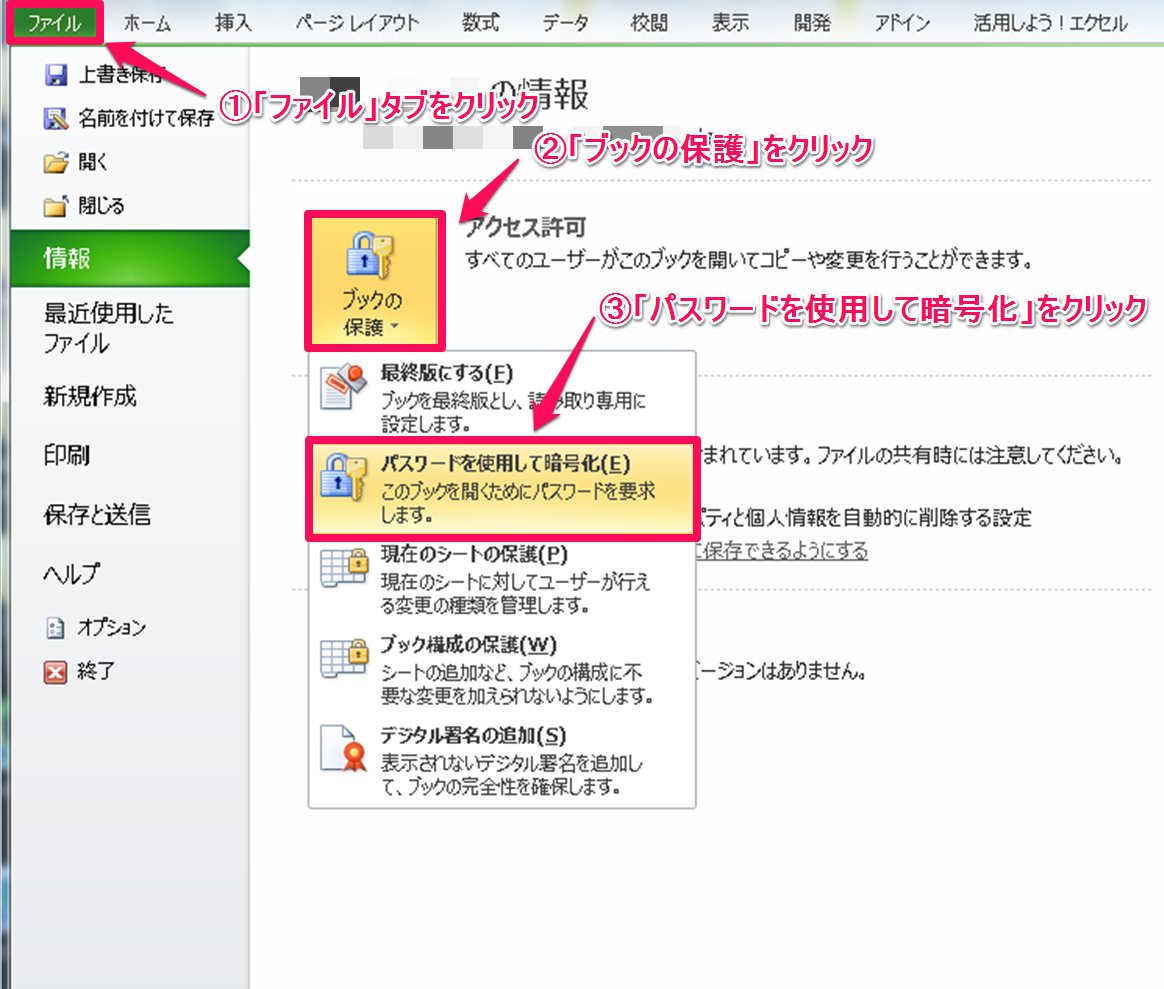

- 「ファイル」タブをクリック
- 「ブックの保護」をクリック
- 「パスワードを使用して暗号化」をクリック
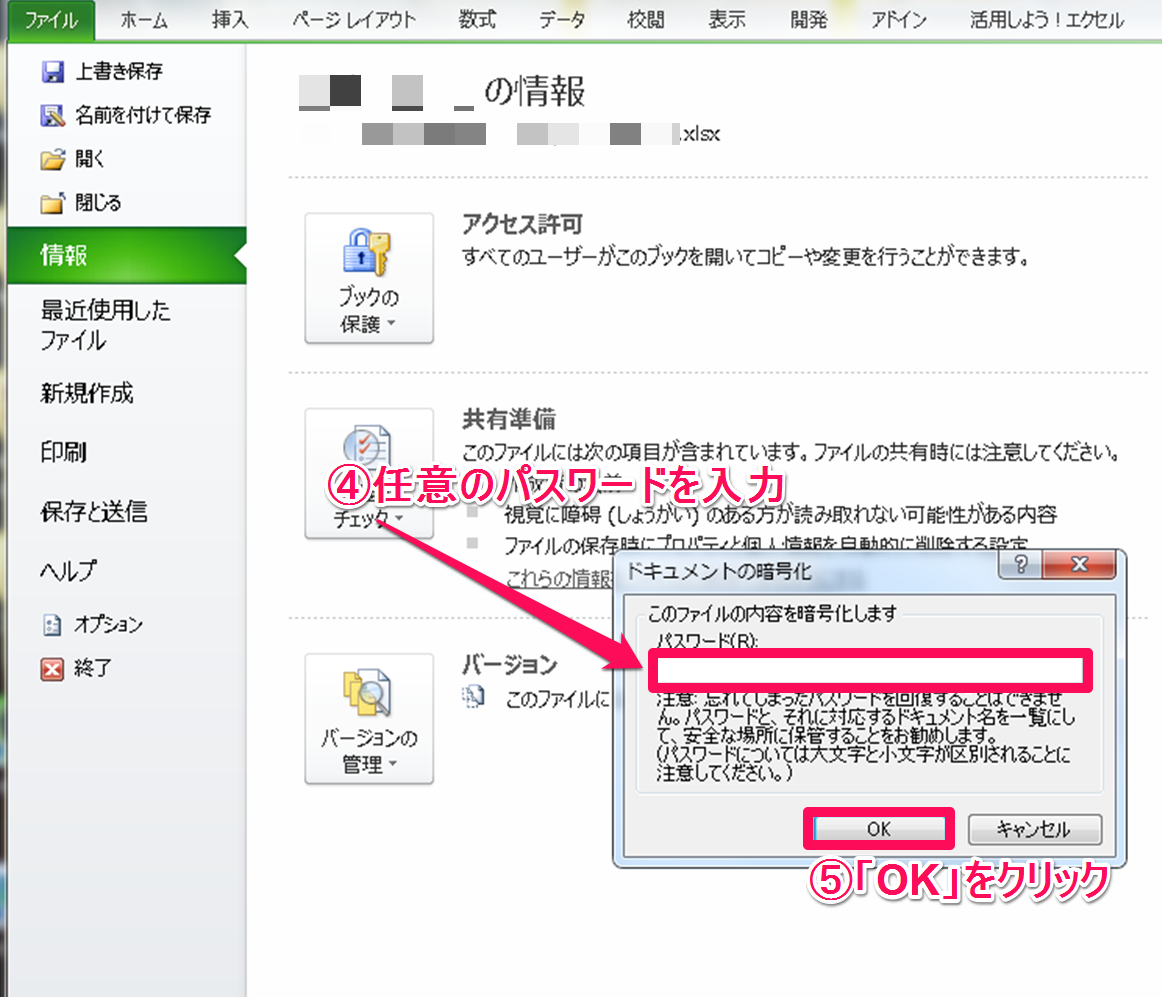
- 「ドキュメント暗号化」ダイアログボックスに任意のパスワードを入力
- 「OK」をクリック
- 「パスワードの確認」ダイアログボックスに4で入力したパスワードを再入力
- 「OK」をクリック
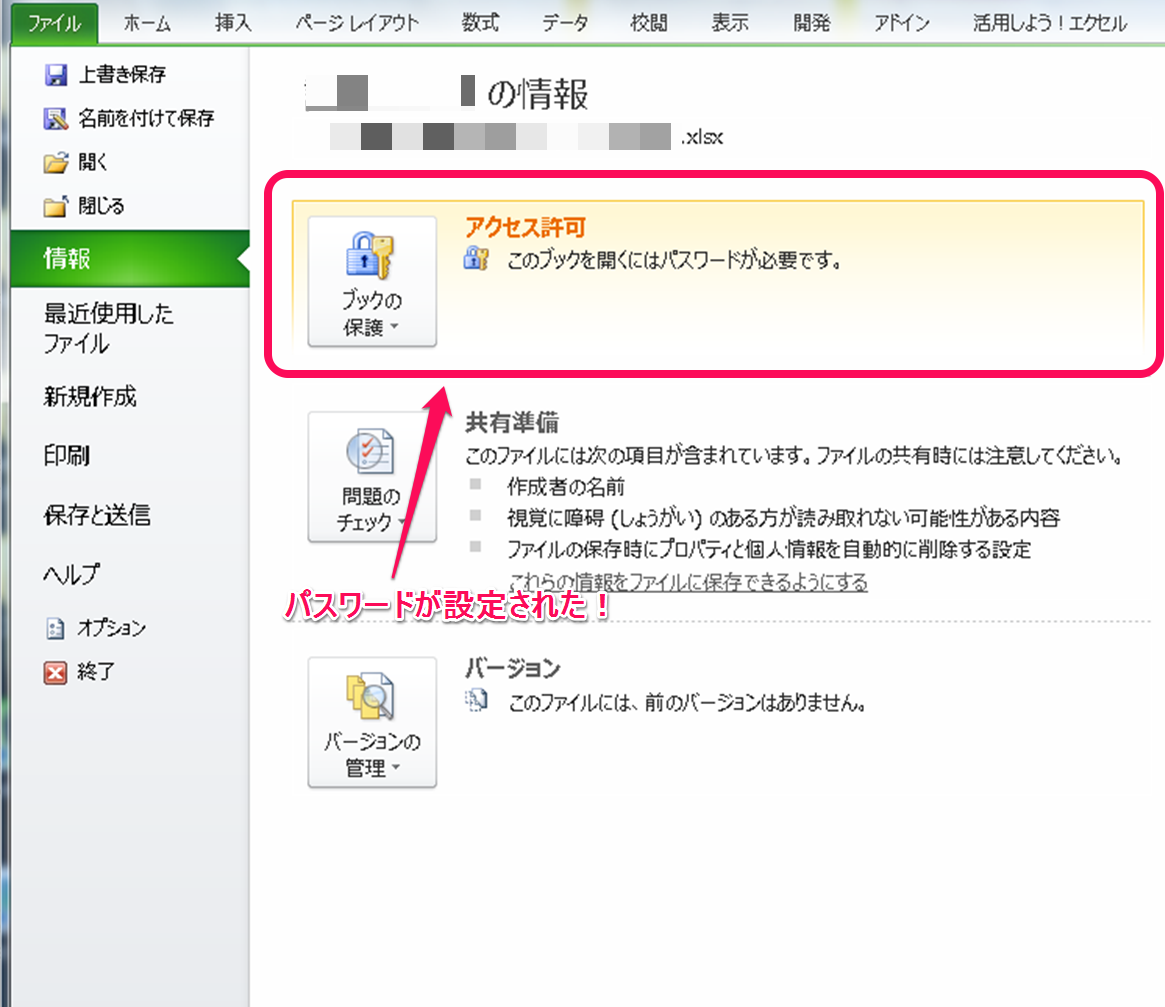
無事パスワード保護設定が完了しました!
まとめ
Excel2003のときとパスワード保護設定の手順が変更されていて、慣れないうちはどうすればいいのか、私自身も迷った経験があります。
皆さんも重要性の高いブックには面倒臭がらずにパスワード保護設定を行うことをおすすめします。

コメント Comments
コメント一覧
コメントはありません。
トラックバックURL
https://excel-master.net/file-operation-and-save/password/trackback/