

プリントアウトする際にワークシート内の罫線やオブジェクト(図やグラフなど)を消してセルのデータのみチェックしたいなどの場合に、Excelの「簡易印刷」という設定を行うことが有効です。
今回はワークシート上の表やグラフを白黒印刷する方法について解説していきます。
操作方法
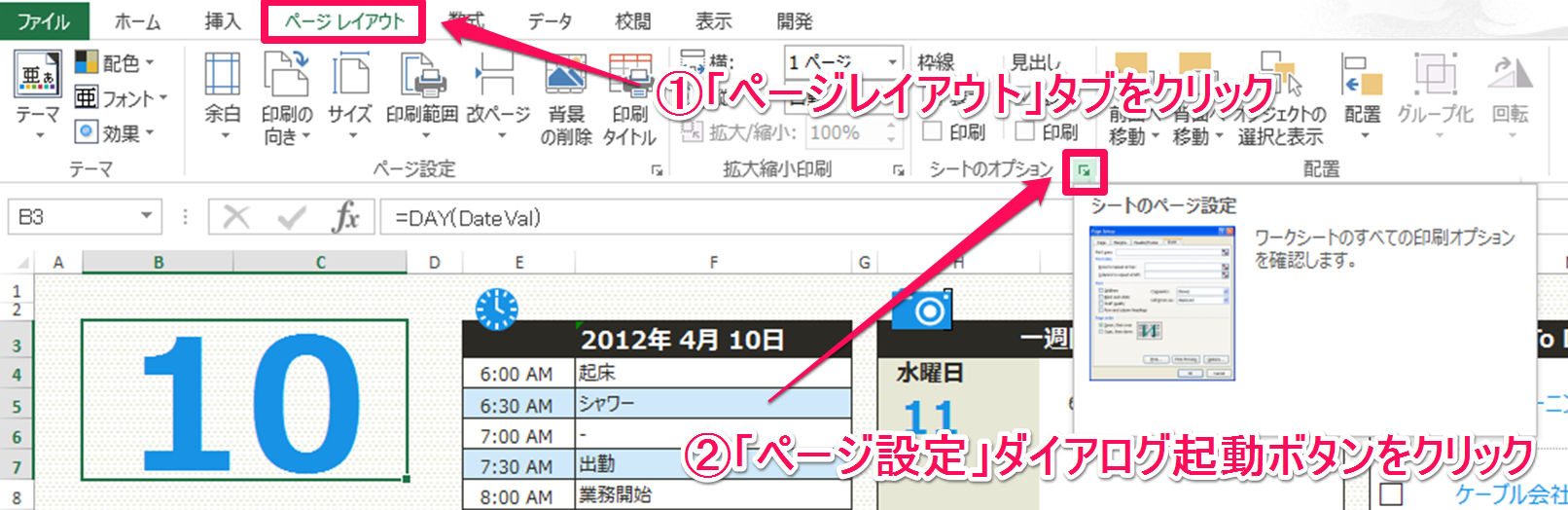
- 「ページレイアウト」タブをクリック
- 「ページ設定」ダイアログ起動ボタンをクリック
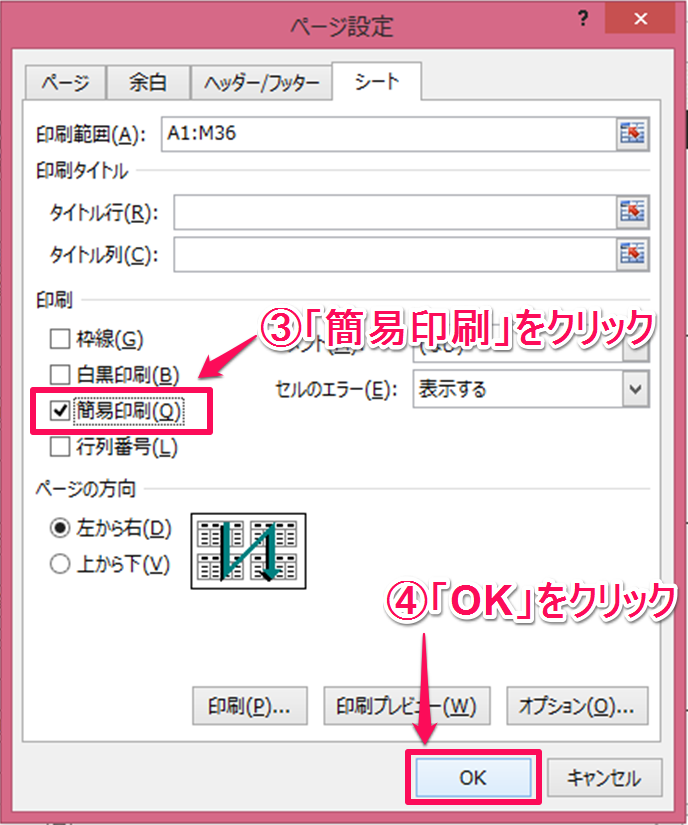
3. 「簡易印刷」にチェック
4. 「OK」をクリック
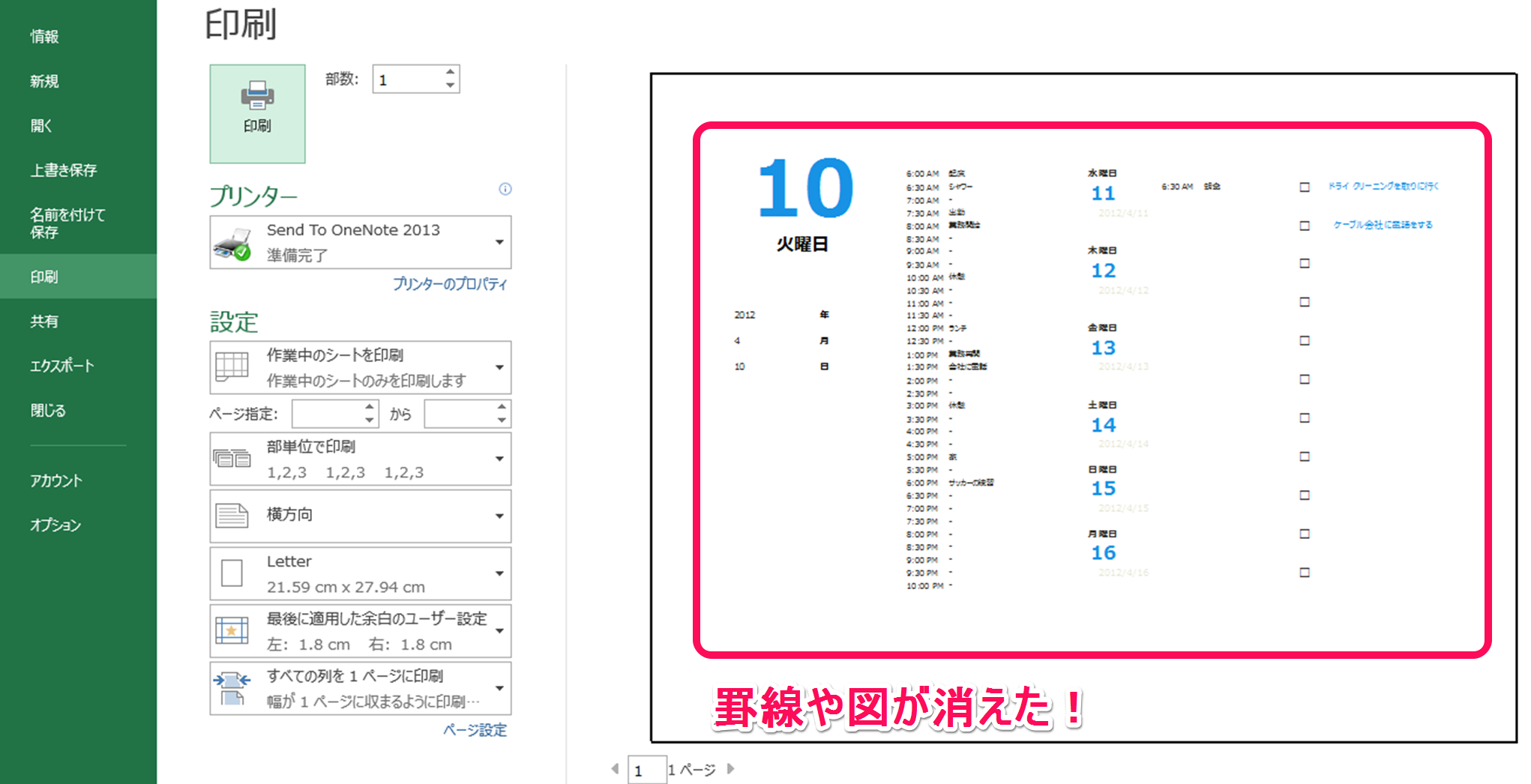
印刷プレビュー画面では罫線や図がなくなりました!
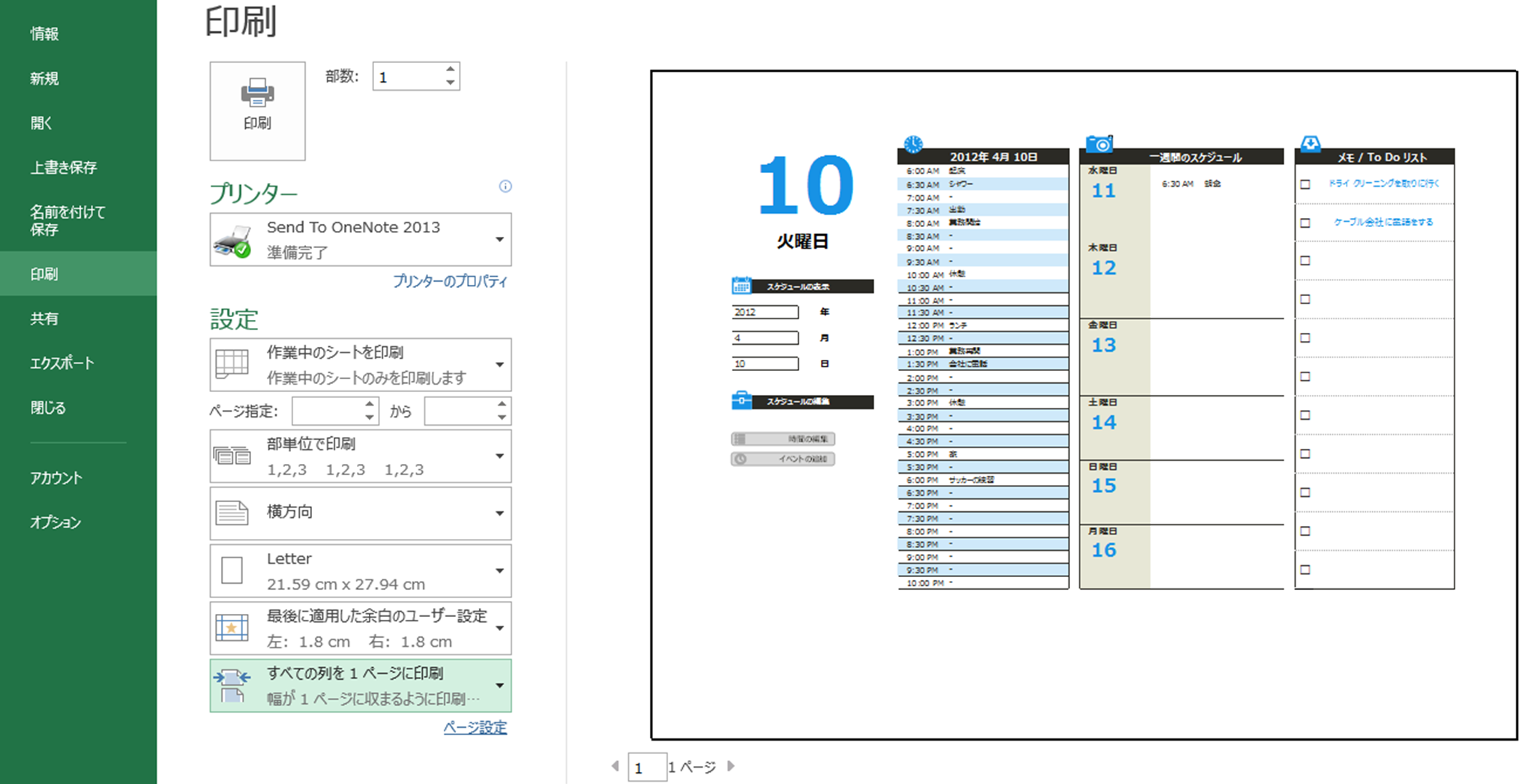
ちなみに設定していない場合の印刷プレビュー画面は下図の通りなので罫線とオブジェクトが消えたことがわかりますね!
まとめ
前回紹介した白黒印刷と重ねて設定することも可能です。
 ワークシート上の表やグラフを白黒印刷する方法 | Excelを制する者は人生を制す ~No Excel No Life~
プリントアウトする機会がある方のご参考になれば幸いです(*^^*)

コメント Comments
コメント一覧
時間と経費節約のちょっとした簡単ワザ!Excel印刷3つ | 荒波速報 がピンバックを送信
2016年4月23日 7:44 AM
[…] 出典ワークシート上のデータ中心に印刷する簡易印刷を行う方法 […]
時間と経費節約のちょっとした簡単ワザ!Excel印刷3つ | 暇つぶし速報 がピンバックを送信
2016年4月24日 6:11 PM
[…] 出典ワークシート上のデータ中心に印刷する簡易印刷を行う方法 […]
トラックバックURL
https://excel-master.net/data-sharing/printing/printout-simplicity/trackback/