


何か良い方法はないですか?

では、詳細を解説していきますね。
はじめに
この記事はパワークエリの概要を把握していることが前提です。

「パラメーター」とは
パラメーターとは、Excelブック内の複数クエリ・ステップで共通する値を一元管理できる機能です。
機能自体は、ワークシート上の「名前」やVBAの「変数」と似ています。
クエリを登録する前に、パラメーターとして任意の名前と値を設定し、そのパラメーターを各ステップで参照することで、該当のパラメーターの値を計算/処理の対象として扱えます。
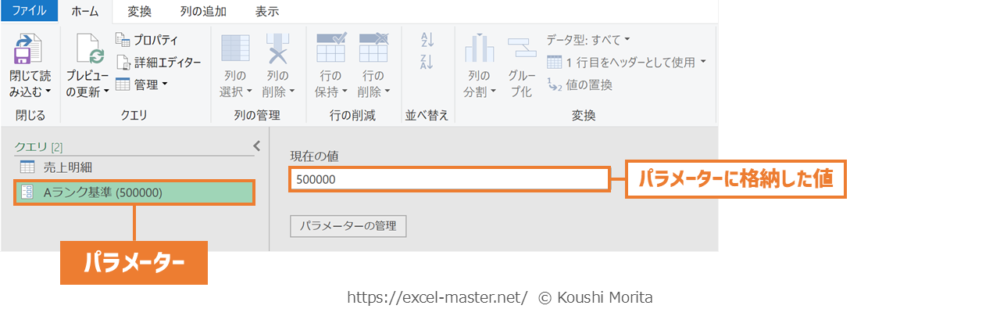
このパラメーターを活用することで、複数クエリ・ステップで共通する値に変更があった際、パラメーターだけ修正すれば全部のステップへ変更内容を反映できます。
このように、メンテナンス工数の削減や、メンテナンス漏れのリスクを低減できるため、複数のクエリやステップで共通する値を扱う場合はパラメーターを活用しましょう。
なお、パラメーターは「パラメーター」クエリというクエリの一種です。
通常のクエリはデータクエリ。
ワークシート上の「名前」の詳細は、以下の記事をご参照ください。 【Excel基本】数式の参照セルを分かりやすくできる「名前」と「構造化参照」とは 解説動画:【数式/関数#4】数式の参照セルを「データ名」する方法2選この記事の内容は下記の動画でも解説しています。コメント欄の各プロセスの時間部分をクリックする・・・
使用イメージ
名前が「Aランク基準」、値が「500000」というパラメーターを作成し、そのパラメーターを「売上明細」クエリの「追加された条件列」ステップの「値」ボックスへ変更したイメージが以下です。
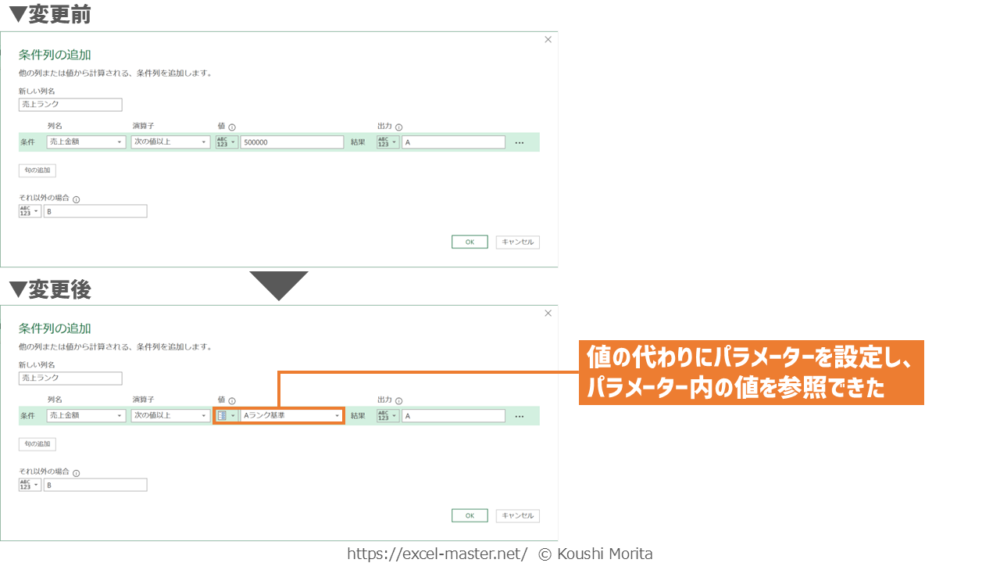
パラメーターを後から作成した場合は、該当するステップの登録内容を変更し、パラメーターを参照しましょう。
パラメーター内の値がステップ変更前の値と同じであれば、当然該当ステップは同じ処理結果となります。

パラメーターの新規作成手順
パラメーターを新規作成したい場合は、以下の手順となります。
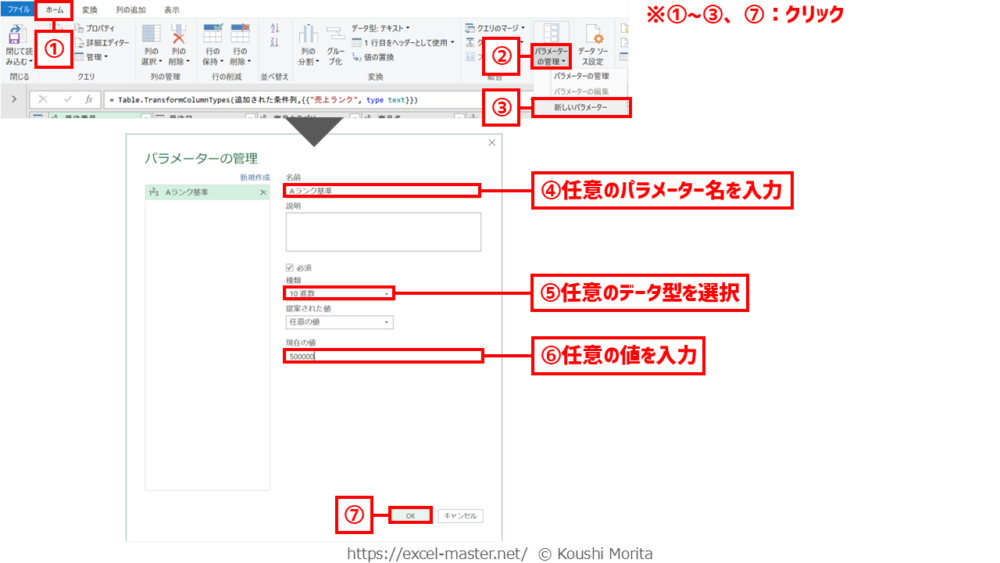
- リボン「ホーム」タブをクリック
- 「パラメーターの管理」の下部をクリック
- 「新しいパラメーター」をクリック
- 任意のパラメーター名を入力
※今回は「A>ランク基準」 - 任意のデータ型選択
※今回は「10進法」 - 任意の値を入力
※今回は「500000」 - 「OK」をクリック
パラメーターの変更手順
パラメーターの名前や値等を後から変更する場合、以下の手順となります。
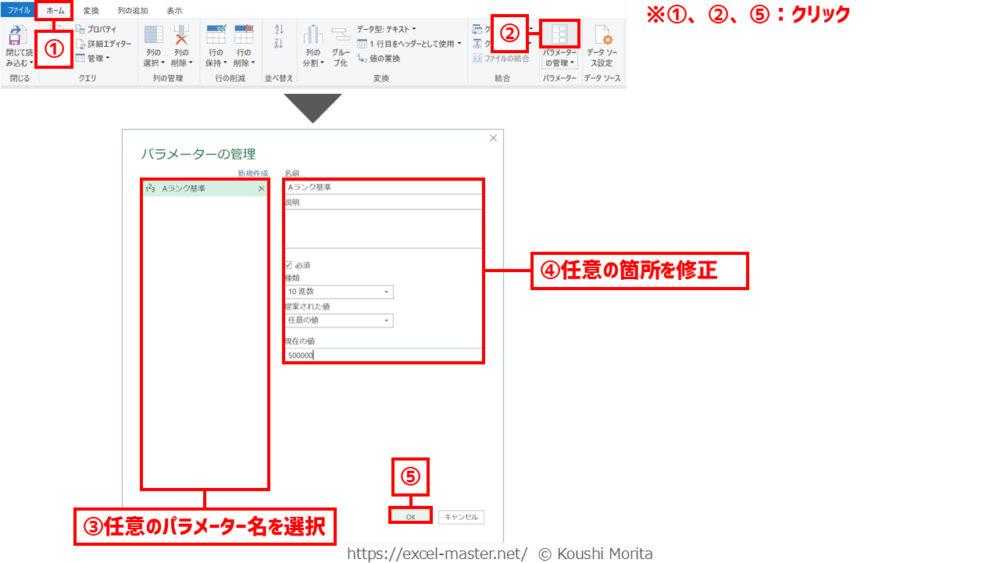
- リボン「ホーム」タブをクリック
- 「パラメーターの管理」の上部をクリック
- 任意のパラメーター名を選択
- 任意の箇所を修正
- 「OK」をクリック
各パラメーターの値だけを修正したい場合、「パラメーターの管理」の下部をクリック→「パラメーターの編集」をクリックでもOK。
パラメーターを削除したい場合、通常のクエリと同様にナビゲーションウィンドウやワークシート上の「クエリと接続」ウィンドウで任意のパラメーター上で右クリック→「削除」をクリック。
サンプルファイルで練習しよう!
可能であれば、以下のサンプルファイルをダウンロードして、実際に操作練習をしてみてください。
サンプルファイル_PowerQuery_パラメーター.xlsx
サンプルファイルのダウンロードには無料メルマガに登録いただく必要があります(上記リンクから登録フォームへ遷移します)。
ブックを開いたら、「売上明細」クエリを編集(Power Queryエディター起動)し、次の手順を実施してください(今までの解説のまとめです)。
ブック起動時、「セキュリティの警告」メッセージが表示された場合は「コンテンツの有効化」をクリック。
- リボン「ホーム」タブをクリック
- 「パラメーターの管理」の下部をクリック
- 「新しいパラメーター」をクリック
- 任意のパラメーター名を入力
※今回は「A>ランク基準」 - 任意のデータ型選択
※今回は「10進法」 - 任意の値を入力
※今回は「500000」 - 「OK」をクリック
本記事の解説と同じ結果になればOKです!
必要に応じて、「追加された条件列」ステップの「値」ボックスを上記で作成したパラメーターへ変更してみてください。
さいごに
いかがでしたでしょうか?
パラメーターを活用することで、複数クエリ・ステップで共通する値に変更があった際、パラメーターだけ修正すれば全部のステップへ変更内容を反映でき、メンテナンス工数の削減や、メンテナンス漏れのリスクを低減できます。
目標値や基準値、閾値(しきいち)、消費税率等、複数クエリ・ステップで共通する値を扱う場合、ぜひパラメーターを活用してください。
なお、パワークエリの各種テクニックは、私の拙著でも体系的に解説していますので、こちらも参考にしてみてください。


また、よりコアな情報を発信していくために「公式LINE」を開始しましたので、ご興味があれば以下バナーから友だち追加をお願いします!
特典として、Excelワークシート関数一覧(計22スライド)やExcelショートカットキー一覧(計25スライド)等をプレゼント!

ご参考になれば幸いですm(_ _)m
後からパラメーターを作成し、関連するステップの内容を変更するための工数はかかりますが、以降はブック内のクエリの管理がしやすくなるはずです。
また、パラメーターの概念は、ワークシート上の「名前」やVBAの「変数」にも共通するため、これらを活用して行く上での土台にもなりますよ!

コメント Comments
コメント一覧
コメントはありません。
トラックバックURL
https://excel-master.net/data-collection/import/power-query-parameter/trackback/