


後は関係者へ共有したいですが、どんなExcel機能を使えば良いのでしょうか?

この記事では、Excelで行うデータ共有の作業内容別に役立つ主要機能を解説していきますね。
目次[閉じる]
はじめに
この記事はExcelのデータ利活用プロセスの全体像を把握していることが前提です。
Excelのデータ利活用プロセスの全体像は以下の記事をご参照ください。

データ共有とは、集計/分析結果を共有すること
データ共有とは、集計/分析結果を共有するプロセスです。
Excelで行うデータ利活用の5つのプロセスの5つ目に位置します。
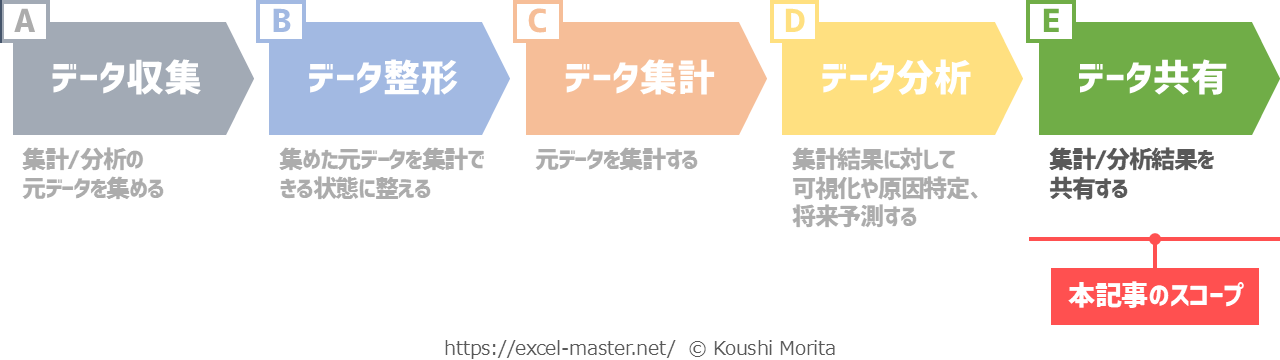
集計/分析結果をビジネス上の意思決定や業務改善等につなげるために、関係者への共有を確実に完遂することが重要です。
よって、共有するシーンや手法に合わせてExcel機能を使い分け、集計/分析結果をスムーズに共有できる状態へ整えておくことが大切です。
データ共有を大別すると、以下3種類の作業に分類できます。
それぞれの詳細を解説します。
印刷|集計/分析結果を印刷して共有する
印刷の作業イメージと役立つExcel機能を順番に確認していきましょう。
印刷の作業イメージ
印刷とは、集計/分析結果を紙に印刷して関係者へ共有する作業です。
印刷の代表的な工程は、以下の通りです。
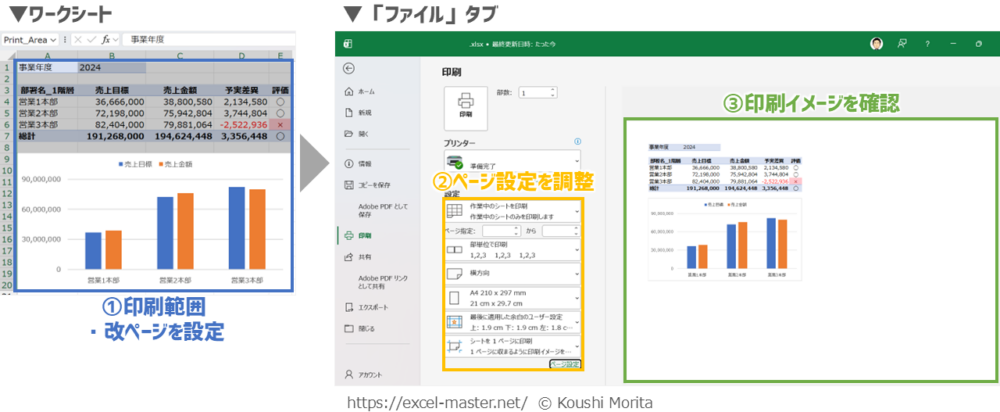
- 印刷範囲・改ページの設定:印刷対象のセル範囲、印刷ページの区切り位置を設定する
- ページ設定:印刷の向き、拡大/縮小、余白、ヘッダー/フッター等を調整する
- 印刷イメージの確認:印刷される内容を画面上で事前確認する
印刷では、集計/分析結果を漏れなく、かつ共有先の関係者が読みやすい紙面レイアウトに調整することがポイントです。
これにより、関係者に紙で共有する場合に、紙面から集計/分析結果を把握してもらいやすくなります。
印刷に役立つExcel機能
印刷の工程別に役立つ主要なExcel機能は以下の通りです。
- 印刷範囲・改ページの設定:印刷範囲の設定、改ページプレビュー
- ページ設定:ページ設定、ページレイアウトビュー
- 印刷イメージの確認:印刷プレビュー
最低限、印刷範囲を設定し、ページ設定を調整後、印刷プレビューで確認して問題なければ印刷を実行しましょう。
改ページプレビューやページレイアウトビュー等は、必要に応じて活用します。
その他、印刷に関するノウハウは、以下カテゴリーページへ順次更新しているため、必要に応じてご参照ください。
印刷の記事一覧
ファイル共有|集計/分析結果をファイルで共有する
ファイル共有の作業イメージと役立つExcel機能を順番に確認していきましょう。
ファイル共有の作業イメージ
ファイル共有とは、集計/分析結果をExcelブックやPDF等のファイルで関係者へ共有する作業です。
ファイル共有の主な事前準備は、以下の通りです。
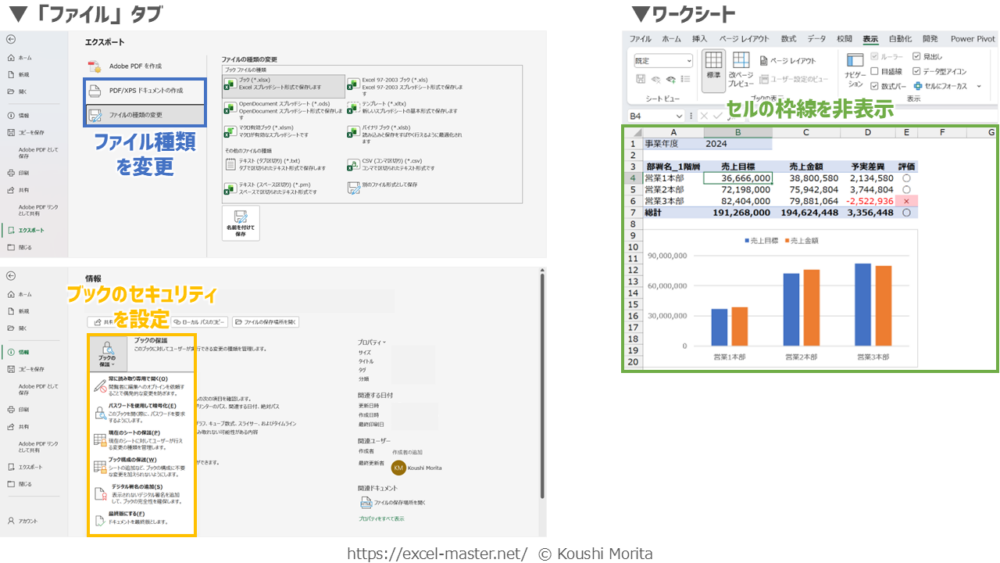
- ファイル種類の変更:共有の用途に応じてファイル種類を変更する
- ブックのセキュリティ設定:読み取り・書き込みパスワード、読み取り専用の推奨を設定
- 表示内容の調整:共有不要なシートや行/列を削除・非表示にし、表示設定を調整する
ファイル共有では、メールやチャットへの添付、共有フォルダー・オンラインストレージへの格納等を行う前に、共有相手や目的に応じてファイルの種類やセキュリティ設定、表示内容を整えることがポイントです。
これにより、関係者にファイルで共有する場合に、ファイル上で集計/分析結果を把握してもらいやすくなるとともに、関係者以外のアクセスや誤った上書きのリスクを低減できます。
ファイル共有に役立つExcel機能
ファイル共有の事前準備別に役立つ主要なExcel機能は以下の通りです。
- ファイル種類の変更:ファイルの種類の変更、名前を付けて保存
- ブックのセキュリティ設定:パスワードを使用して暗号化、全般オプション
- 表示内容の調整:非表示/再表示、グループ化、枠線の表示
共有先の関係者がファイルを編集する必要がなく、数式を見せることも不要な場合は、ファイル種類をPDFへ変更しましょう。
また、Excelブックのままで共有する際、関係者が編集する必要がない場合は書き込みパスワードや読み取り専用の推奨を、関係者以外にブックの内容を見せたくない場合は、読み取りパスワードを設定すると安全です。
さらに、共有の必要がないシートや行/列は非表示やグループ化しておくとともに、必要に応じてセルの枠線を非表示にしておくとデータが見やすくなります。
その他、ファイル共有に関するノウハウは、以下カテゴリーページへ順次更新しているため、必要に応じてご参照ください。
ファイル共有の記事一覧
画面共有|集計/分析結果を画面共有する
画面共有の作業イメージと役立つExcel機能を順番に確認していきましょう。
画面共有の作業イメージ
画面共有とは、集計/分析結果をオンライン会議(Teams、Zoom等)でExcelの画面をリアルタイムに共有する作業です。
画面共有の主な事前準備は、以下の通りです。
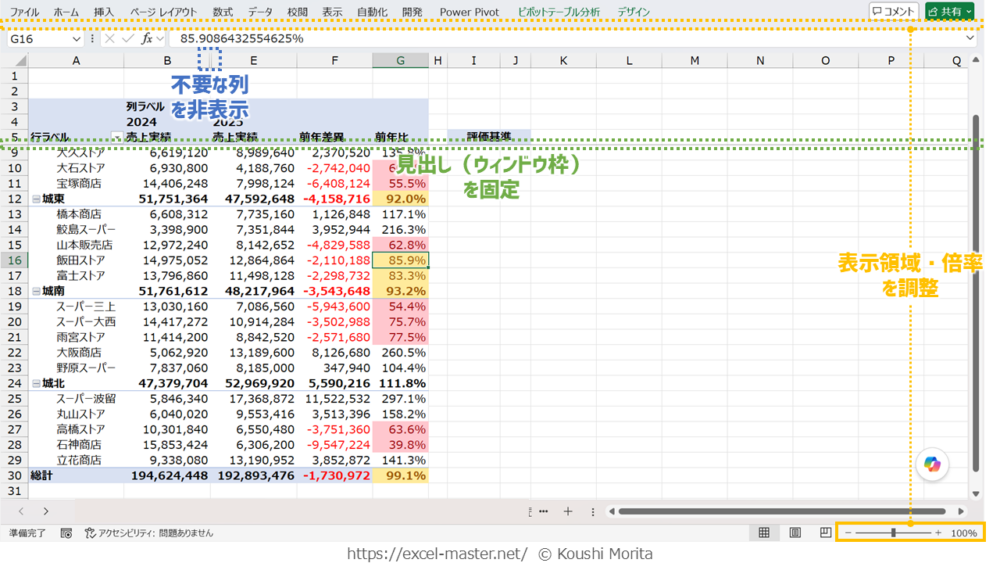
- 表示内容の調整:共有不要なシートや行/列を非表示にする
- 表示領域・倍率の調整:共有するデータを見やすく調整する
- 見出しの固定:スクロール中も行/列の見出しが常時表示に設定する
画面共有では、関係者が共有されたExcel画面を見やすいように、共有に不要なデータを非表示にし、共有すべきデータを見やすく調整することがポイントです。
これにより、関係者に画面で共有する場合に、Excel上の集計/分析結果を関係者と同時に確認しながら、リアルタイムに説明・意思疎通しやすくなります。
画面共有に役立つExcel機能
画面共有の事前準備別に役立つ主要なExcel機能は以下の通りです。
共有に不要な情報は原則非表示にし、必要に応じて再表示しやすいようにグループ化を設定しておくと便利です。
また、リボンの表示オプションを活用してリボンの表示領域を狭め、ワークシートの表示領域を広げ、ズームで共有するデータが見やすい大きさになるように調整しましょう。
さらに、大きな表をスクロールしながら共有する場合は、ウィンドウ枠の固定を活用し、行や列の見出しを常に表示しておくと説明しやすくなります。
その他、画面共有に関するノウハウは、以下カテゴリーページへ順次更新しているため、必要に応じてご参照ください。
画面共有の記事一覧
さいごに
いかがでしたでしょうか?
Excelで行うデータ共有は、共有するシーンや手法に合わせてExcel機能を使い分け、集計/分析結果をスムーズに共有できる状態へ整えておくことが大切です。
そのために、作業内容に適したExcel機能をフル活用し、関係者との円滑な意思疎通に向けた事前準備を行いましょう!
ご参考になれば幸いですm(_ _)m
Excelの基本的な機能で事足りますが、共有先の関係者への配慮が不足すると、最終的な目的の意思決定や業務改善等につながらないリスクが高まります。
よって、共有するシーンや手法をあらかじめ見据えた上で、集計/分析結果の論点・メッセージを見やすく、情報を減衰させないようにどのExcel機能を活用するかを設計しておくことが重要です。
ぜひ最後の詰めまでしっかり行い、成果につながるように最善を尽くしましょう!

コメント Comments
コメント一覧
コメントはありません。
トラックバックURL
https://excel-master.net/data-utilization/data-sharing/data-sharing-summary/trackback/