


どのように整理して覚えれば良いのでしょうか?

よって、Excelでデータを利活用する際の業務プロセスを理解し、各プロセスに関連する機能を紐づけることで、どの機能をどのタイミングで使えば良いか、理解しやすくなりますよ!
この記事では、Excelで行うデータ利活用の全体像を整理していきますね。
目次[閉じる]
解説動画
この記事の内容は下記の動画「【大前提】Excelを実務で活用するために理解必須な5つの作業プロセス」でも解説しています。
概要欄の各プロセスの時間部分をクリックすると該当の解説へジャンプできますよ!
データ利活用とは、集計/分析結果を共有し、意思決定や業務改善等に活かすこと
そもそもデータ利活用とは、実務上の各種データを集計/分析し、その結果を関係者へ共有し、ビジネス上の意思決定や業務改善等に活かすことを指します。
実務でデータ利活用を行う手段はExcelだけではなく、業務アプリケーションやBIツール等の多岐にわたります。
一方、BIツール等のSaaSが普及した現在でも、現場レベルの詳細なデータ集計/分析ではExcelが重要な役割を担っています。
複数システム・ファイルからデータを集約し、用途に合わせて整形する等、現場で柔軟に対応せざるを得ない場合、多くの企業のPCに標準搭載され、追加のコストが不要なExcelが最後の受け皿だからです。
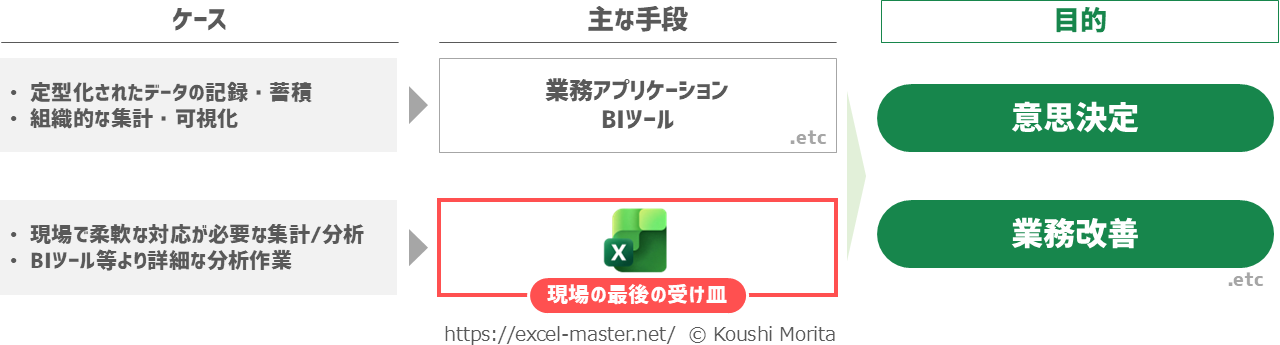
よって、データ利活用をExcelで行う際は、まず業務プロセスの全体像から理解し、自身が担うプロセスに役立つ機能を身につけることが大切です。
Excelのデータ利活用プロセスの全体像
Excelで行うデータ利活用は、大きく5つのプロセスに整理できます。
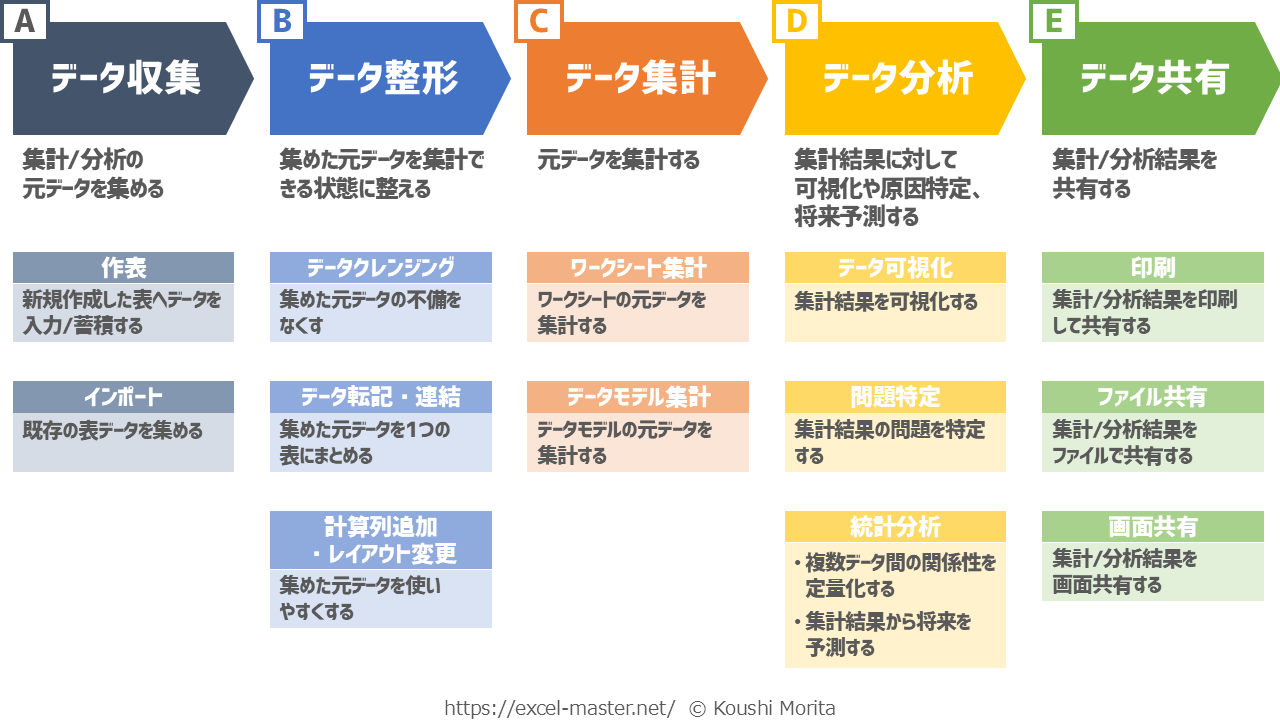
ここからは、各プロセスの作業内容を順番に確認していきましょう。
A:データ収集|集計/分析の元データを集める
「データ収集」とは、集計/分析の元データを集めるプロセスです。
大別すると以下2種類の作業に分類できます。
データ収集の詳細は、以下の記事で体系的に整理しています。

B:データ整形|集めた元データを集計できる状態に整える
「データ整形」とは、集めた元データを集計できる状態に整えるプロセスです。
大別すると以下5種類の作業に分類できます。
- データクレンジング:集めた元データの不備をなくす
- データ転記:集めた元データへ別表の列データを転記する
- データ連結:集めた元データのレコードを1つの表に連結する
- 計算列追加:既存の列をもとに計算/処理を行った列を追加する
- レイアウト変更:表のレイアウトをデータベース形式へ変更する
データ整形の詳細は、以下の記事で体系的に整理しています。

C:データ集計|元データを集計する
「データ集計」とは、元データを集計するプロセスです。
大別すると以下2種類の作業に分類できます。
データ集計の詳細は、以下の記事で体系的に整理しています。

D:データ分析|集計結果に対して可視化や問題特定、将来予測する
「データ分析」とは、集計結果に対して可視化や問題特定、将来予測するプロセスです。
大別すると以下4種類の作業に分類できます。
データ分析の詳細は、以下の記事で体系的に整理しています。

E:データ共有|集計/分析結果を共有する
「データ共有」とは、集計/分析結果を共有するプロセスです。
大別すると以下3種類の作業に分類できます。
データ共有の詳細は、以下の記事で体系的に整理しています。

さいごに
いかがでしたでしょうか?
Excelでデータを利活用する際は、まず全体像として次の5つのプロセスを押さえておきましょう。
その上で、各プロセスに関連する機能を紐づけることで、どの機能をどのタイミングで使えば良いかが理解しやすくなります。
ただし、全プロセスをすべて理解するのは大変なため、自身の業務に関係するプロセスから順番に理解を深めていきましょう。
データ利活用に役立つExcelノウハウを学びたい方は、拙著で体系的に解説していますので、ぜひ参考にしてみてください。

ご参考になれば幸いですm(_ _)m
また、自分が知っている範囲の機能・アプローチでの対処で終わらせてしまうことにもなりかねません。
これでは、後工程の担当者がリカバリに多くの工数・労力を割いてしまう、さらには組織の成果につながらないという全体の非効率を招きます。
私も現場でこうしたケースを見かけることがかなりあるため、ぜひ本記事を参考に1人でも多くの方に業務プロセス軸でExcelのスキルアップを図っていただけたら嬉しいです。

コメント Comments
コメント一覧
コメントはありません。
トラックバックURL
https://excel-master.net/data-utilization/data-utilization-summary/trackback/