


ここからデータを分析したいですが、どんなExcel機能を使えば良いのでしょうか?

この記事ではExcelで行うデータ分析の作業内容別に役立つ主要機能を解説していきますね。
目次[閉じる]
はじめに
この記事はExcelのデータ利活用プロセスの全体像を把握していることが前提です。
Excelのデータ利活用プロセスの全体像は以下の記事をご参照ください。

データ分析とは、集計結果に対して可視化や問題特定、将来予測すること
データ分析とは、集計結果に対して可視化や問題特定、将来予測するプロセスです。
Excelで行うデータ利活用の5つのプロセスの4つ目に位置します。

集計結果だけでは、数値が羅列されたのみの表となり、関係者が重要なポイントを瞬時に理解できるとは限りません。
せっかく集計表を効率的に作成できたとしても、その意図が伝わらなければ作成者と関係者(読み手)の間で認識のずれが生じ、関係者へ不要な負荷をかけてしまい、最悪の場合は成果につながらないリスクもあります。
よって、分析の目的を踏まえ、集計結果からビジネス上の意思決定や業務改善等に必要な情報を特定することが重要です。
データ分析を大別すると、以下4種類の作業に分類できます。
それぞれの詳細を解説します。ていきましょう。
データ可視化|集計結果を可視化する
データ可視化の作業イメージと役立つExcel機能を順番に確認していきましょう。
データ可視化の作業イメージ
データ可視化とは、集計結果の着目すべきポイントを可視化する作業です。
データ可視化の手法は、以下3種類に大別できます。
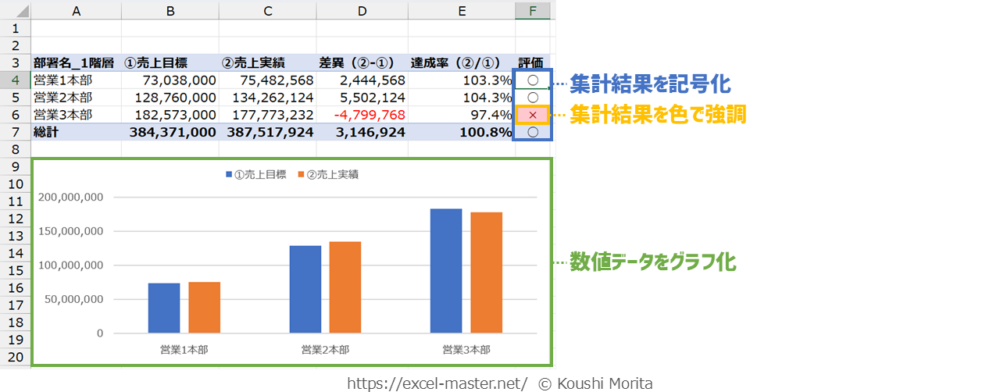
- 記号化:集計結果の良し悪しを記号で評価
- 色付け:集計結果の良し悪しを色で強調
- グラフ化:集計結果の傾向・特徴をグラフで表現
活用したいデータ可視化の手法に適したExcel機能で自動化することがポイントです。
分析目的に応じて3つの手法を複合的に活用することで、関係者へ伝えたいポイントをビジュアルで直感的に補強できます。
データ可視化に役立つExcel機能
データ可視化の手法別に役立つ主要なExcel機能は以下の通りです。
- 記号化:関数(IF、IFS等)、条件付き書式(アイコンセット)、マクロ(VBA)
- 色付け:条件付き書式(セルの強調表示ルール、上位/下位ルール、カラースケール)、マクロ(VBA)
- グラフ化:条件付き書式(データバー)、スパークライン、グラフ、ピボットグラフ
手軽な関数・条件付き書式・スパークライン・グラフを優先的に活用することがおすすめです。
マクロ(VBA)は、上記機能も含んだより広範囲の処理の自動化や、より細かな制御が必要な場合に活用すると良いでしょう。
その他、データ可視化に関するノウハウは、以下カテゴリーページへ順次更新しているため、必要に応じてご参照ください。
データ可視化の記事一覧
問題特定|集計結果の問題を特定する
問題特定の作業イメージと役立つExcel機能を順番に確認していきましょう。
問題特定の作業イメージ
問題特定とは、集計結果からビジネス上の解決すべき問題を特定する作業です。
問題特定の代表的な作業は、以下の通りです。
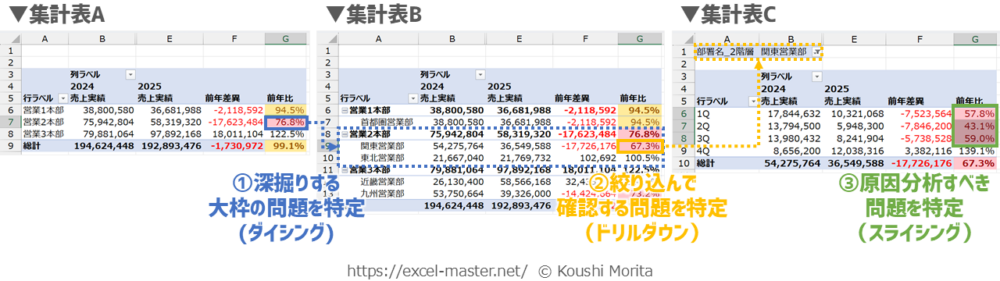
- ダイシング:集計条件(軸)を切り替える
- ドリルダウン:集計条件(軸)を上位階層(大きいレベル)から下位階層(小さいレベル)へ掘り下げる
- スライシング:集計条件(軸)を特定のアイテムでスライス(絞り込む)し、そのアイテムに焦点を当てる
問題特定では、定量的な基準をもとに何を問題とするか定義し、分析のベースとなる集計表を事前に準備の上、集計条件やフィルター条件を柔軟に変更可能なExcel機能を活用することがポイントです。
Excelで手持ちのデータをできる限り問題の所在を特定することで、後続の原因分析や解決策の立案の精度向上が可能となります。
問題特定に役立つExcel機能
問題特定に役立つExcel機能は以下の通りです。
対象の元データの種類によって、上記2機能を使い分けます。
具体的には、ワークシートならピボットテーブル、データモデルならパワーピボットを活用しましょう。
その他、問題特定に関するノウハウは、以下カテゴリーページへ順次更新しているため、必要に応じてご参照ください。
問題特定の記事一覧
統計分析|複数データ間の関係性の定量化や、集計結果から将来を予測する
統計分析の作業イメージと役立つExcel機能を順番に確認していきましょう。
統計分析の作業イメージ
統計分析とは、統計学の理論に基づき、複数データ間の関係性の定量化や、集計結果からの将来予測等を行う作業です。
統計分析の代表的な手法は、以下の通りです。
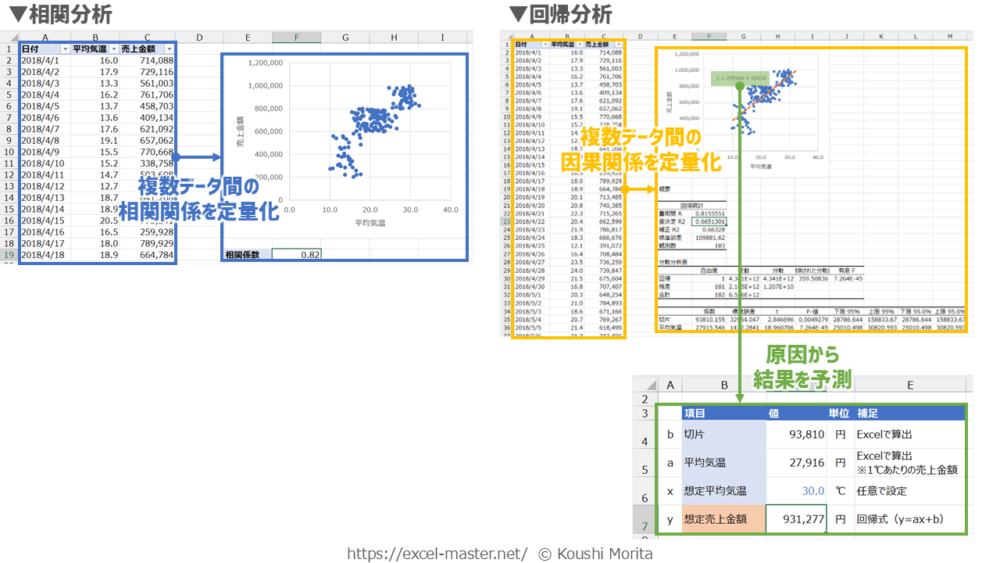
- 相関分析:複数データ間の相関関係を定量化する
- 回帰分析:複数データ間の因果関係を定量化し、原因から結果を予測する
統計分析では、統計学の基本を理解した上で、統計分析用のExcel機能を活用することがポイントです。
統計分析を行うことで、定量的な仮説検証やシミュレーションの精度向上が可能となります。
統計分析に役立つExcel機能
統計分析の手法別に役立つ主要なExcel機能は以下の通りです。
- 相関分析:関数(CORREL等)、グラフ(散布図)、分析ツール(相関)
- 回帰分析①(因果関係の定量化):グラフ(散布図)、分析ツール(回帰分析)
- 回帰分析②(結果の予測):数式・関数(FORECAST等)
散布図で複数データ間の関係性を可視化し、関数か分析ツールで複数データ間の関係性の定量化をセットで行うことが基本です。
回帰分析の結果予測は、定量化した因果関係(回帰式)を踏まえ、四則演算の数式またはFORECAST関数で求めましょう。
その他、統計分析に関するノウハウは、以下カテゴリーページへ順次更新しているため、必要に応じてご参照ください。
統計分析の記事一覧
最適化|目標とする結果から、条件を満たす最適な値を逆算する
最適化の作業イメージと役立つExcel機能を順番に確認していきましょう。
最適化の作業イメージ
最適化とは、目標とする結果から、条件を満たす最適な値を逆算する作業です。

最適化では、最適値を求める変数や既知の数値、制約条件を整理し、目標とする結果との関係を定式化した上で、最適化用のExcel機能を活用することがポイントです。
最適化を行うことで、制約条件を踏まえて、目標値の最大化・最小化に向けた変数の最適値を算出でき、意思決定等に活用することが可能となります。
最適化に役立つExcel機能
最適化に役立つ主要なExcel機能は以下の通りです。
- 数式
- ゴールシーク
- ソルバー
最適化の式が単純な場合は、手軽な数式の四則演算を活用することがおすすめです。
最適化の式が四則演算で逆算しにくい場合は、最適値を求める変数が1つならゴールシーク、2つ以上ならソルバーを使い分けましょう。
なお、制約条件がある場合は、変数の数に限らずソルバーを活用してください。
さいごに
いかがでしたでしょうか?
Excelで行うデータ分析は、分析の目的を踏まえ、集計結果からビジネス上の意思決定や業務改善等に必要な情報を特定することが重要です。
そのために、作業内容に適したExcel機能をフル活用し、データ分析の効率・精度向上を図りましょう!
なお、データ分析に役立つExcelノウハウは、拙著でも体系的に解説していますので、ぜひ参考にしてみてください。


ご参考になれば幸いですm(_ _)m
このデータ分析のよくある落とし穴は、分析目的や仮説を立てない状態で、集計結果をこねくり回して迷子になってしまい、分析結果が肝心の意思決定や業務改善等につながらないことです。
また、共有先の関係者が理解できない高度すぎる統計分析等も、逆に手戻りが増えてしまうリスクとなります。
よって、分析結果を意思決定や業務改善等につなげるためにも、分析目的や仮説、分析手法等の事前設計が非常に重要です。
また、分析結果は関係者が理解しやすいシンプルなものを心掛けていきましょう!

コメント Comments
コメント一覧
コメントはありません。
トラックバックURL
https://excel-master.net/data-utilization/data-analysis/data-analysis-summary/trackback/