


それに、集計/分析に必要なデータの追加も必要です。。
作業内容に応じて、どんなExcel機能を使えば良いのでしょうか?

この記事では、Excelで行うデータ整形の作業内容別に役立つ主要機能を解説していきますね。
目次[閉じる]
はじめに
この記事はExcelのデータ利活用プロセスの全体像を把握していることが前提です。
Excelのデータ利活用プロセスの全体像は以下の記事をご参照ください。

データ整形とは、集めた元データを集計できる状態に整えること
「データ整形」とは、集めたデータ整形とは、集めた元データを集計できる状態に整えるプロセスです。
Excelで行うデータ利活用の5つのプロセスの2つ目に位置します。
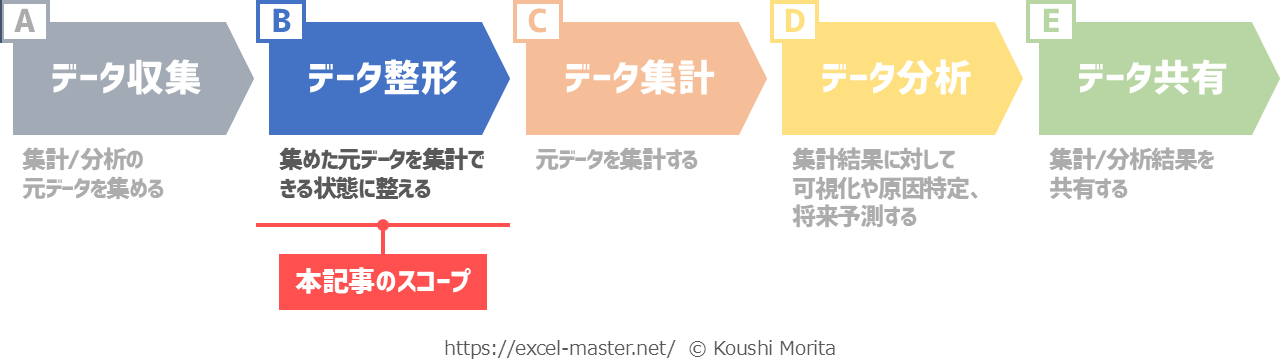
元データに不備があると、誤った集計/分析結果となり、ビジネス上の判断を誤るリスクがあります。
また、不備がなくても、元データが集計しにくい状態では、後工程で余計な時間や労力がかかってしまいます。
よって、集めた元データを不備がなく、かつ集計/分析に必要なデータを網羅した1つのデータベース形式の表に整えることが非常に重要です。
データ整形を大別すると、以下5種類の作業に分類できます。
- データクレンジング:集めた元データの不備をなくす
- データ転記:集めた元データへ別表の列データを転記する
- データ連結:集めた元データのレコードを1つの表に連結する
- 計算列追加:既存の列をもとに計算/処理を行った列を追加する
- レイアウト変更:表のレイアウトをデータベース形式へ変更する
それぞれの詳細を解説します。
データクレンジング|集めた元データの不備をなくす
データクレンジングの作業イメージと役立つExcel機能を順番に確認していきましょう。
データクレンジングの作業イメージ
データクレンジングとは、集めた元データの不備をなくす作業です。
データクレンジングに含まれる代表的な作業は、以下の通りです。
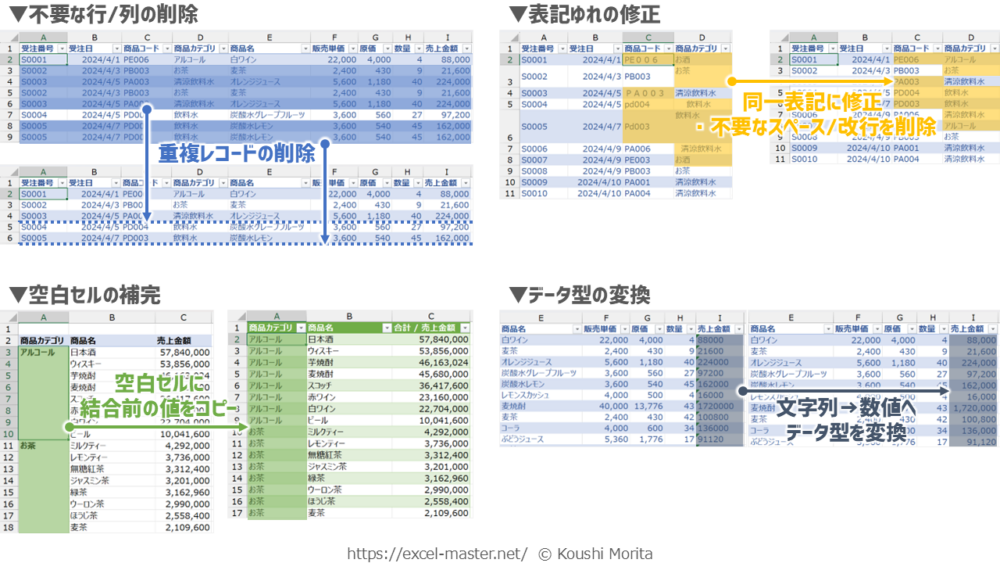
- 不要な行/列の削除:集計/分析に使用しない元データの行/列データを削除する(重複レコードの削除含む)
- 表記ゆれの修正:実質同じ意味のデータの表記を統一する(英数字の半角↔全角、英字の大文字↔小文字、同義語等)
- 空白セルの補完:セル結合が解除された空白セルに結合前の値をコピーする
- データ型の変換:見た目と異なるデータ型を正しいものへ変換する(文字列→数値等)
データクレンジングでは、元データの不備内容に適したExcel機能で自動化することがポイントです。
特に、定期的に発生するデータクレンジングを手作業で対応すると、作業時間の増加やヒューマンエラーのリスクが高まります。
データクレンジングに役立つExcel機能
データクレンジングの作業別に役立つ主要なExcel機能は以下の通りです。
- 不要な行/列の削除:関数(重複レコードの削除)、パワークエリ、マクロ(VBA)
- 表記ゆれの修正:関数、パワークエリ、マクロ(VBA)
- 空白セルの補完:パワークエリ、マクロ(VBA)
- データ型の変換:関数、パワークエリ、マクロ(VBA)
不備の種類が少なく、かつ関数で対応できるものがなければ、手軽な関数を優先的に活用することがおすすめです。
データクレンジングに役立つ関数は、以下のExcel関数一覧をご参照ください。
Excel関数一覧
不備の種類が多い場合は、一連の処理を自動化できるパワークエリを活用しましょう。
マクロ(VBA)は、関数やパワークエリで対応できない処理や、より広範囲の処理の自動化、より細かな制御が必要な場合に活用すると良いですね(データ転記以降の作業も同様)。
その他、データクレンジングに関するノウハウは、以下カテゴリーページへ順次更新しているため、必要に応じてご参照ください。
データクレンジングの記事一覧
データ転記|集めた元データへ別表の列データを転記する
データ転記の作業イメージと役立つExcel機能を順番に確認していきましょう。
データ転記の作業イメージ
データ転記とは、集めた元データへ別表の列データを転記する作業です。
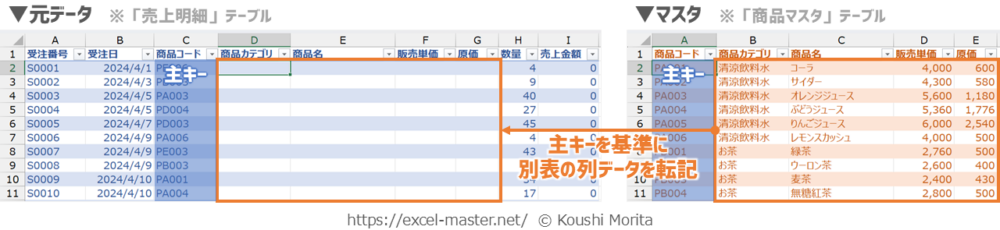
転記の基準となる共通の主キーを元データ・別表の両方に準備の上、データ転記に適したExcel機能で自動化することがポイントです。
データ転記を行うことで、後工程の集計/分析の切り口が増え、より多角的な集計/分析が可能となります。
データ転記に役立つExcel機能
データ転記に役立つExcel機能は以下の通りです。
データ転記のみが必要であれば、手軽な関数を優先的に活用することがおすすめです。
他のデータ整形の作業とまとめて自動化したい場合はパワークエリを活用しましょう。
その他、データ転記に関するノウハウは、以下カテゴリーページへ順次更新しているため、必要に応じてご参照ください。
データ転記の記事一覧
データ連結|集めた元データのレコードを1つの表に連結する
データ連結の作業イメージと役立つExcel機能を順番に確認していきましょう。
データ連結の作業イメージ
データ連結とは、集めた元データのレコードを1つの表に連結する作業です。
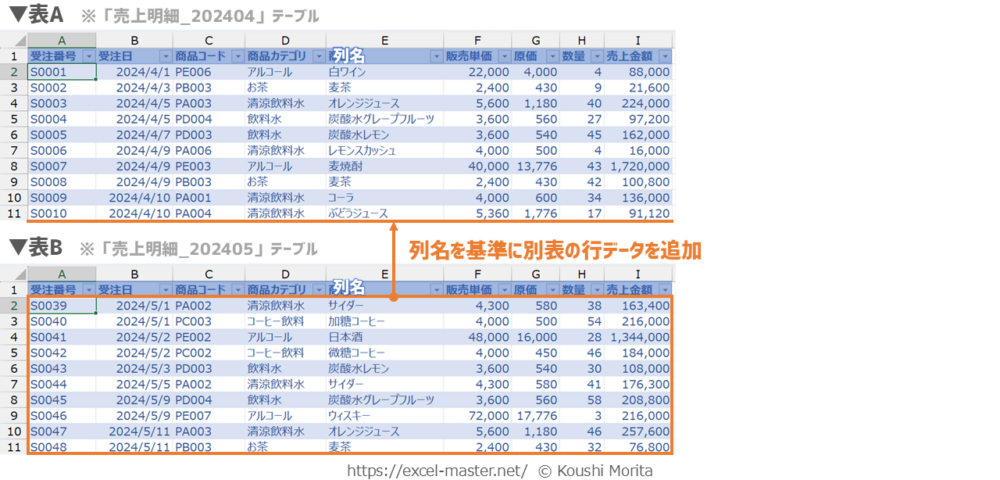
連結の基準となる列名を連結対象の各表に準備の上、データ連結に適したExcel機能で自動化することがポイントです。
期間や部門等で同じ列構成の表を複数に分けている場合、1つの表へデータ連結することで、横断的なデータ集計/分析が可能となります。
データ連結に役立つExcel機能
データ連結に役立つExcel機能は以下の通りです。
Excel2024以降やMicrosoft365のバージョンなら、VSTACK関数を活用することで、手軽にデータ連結が可能です。
列構成が部分的に異なる複数表のデータ連結や、他のデータ整形の作業とまとめて自動化したい場合はパワークエリを活用しましょう。
その他、データ連結に関するノウハウは、以下カテゴリーページへ順次更新しているため、必要に応じてご参照ください。
データ連結の記事一覧
計算列追加|既存の列をもとに計算/処理を行った列を追加する
計算列追加の作業イメージと役立つExcel機能を順番に確認していきましょう。
計算列追加の作業イメージ
計算列追加とは、元データを使いやすくするために、既存の列をもとに計算/処理を行った列を追加する作業です。
計算列の種類は、以下4種類に大別できます。
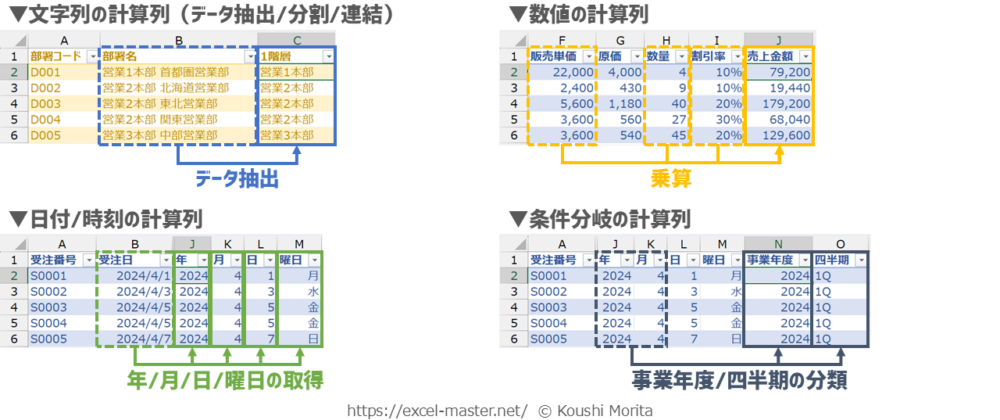
- 文字列:データ抽出/分割/連結等
- 数値:四則演算や端数処理等
- 日付/時刻:年/月/日/曜日の取得、日付/期間の計算等
- 条件分岐:事業年度/四半期の分類等
追加する計算列の種類に適したExcel機能で自動化することがポイントです。
計算列を追加することで、後工程の集計/分析の切り口や集計値を増やすことが可能となります。
計算列追加に役立つExcel機能
計算列追加に役立つExcel機能は以下の通りです。
基本的には、手軽な数式・関数を優先的に活用することがおすすめです。
計算列追加に役立つ関数は、以下のExcel関数一覧をご参照ください。
Excel関数一覧
元データが外部ファイルの場合や、他のデータ整形の作業とまとめて自動化したい場合はパワークエリを活用しましょう。
その他、計算列追加に関するノウハウは、以下カテゴリーページへ順次更新しているため、必要に応じてご参照ください。
計算列追加の記事一覧
レイアウト変更|表のレイアウトをデータベース形式へ変更する
レイアウト変更の作業イメージと役立つExcel機能を順番に確認していきましょう。
レイアウト変更の作業イメージ
レイアウト変更とは、元データを使いやすくするために、表のレイアウトをデータベース形式へ変更する作業です。
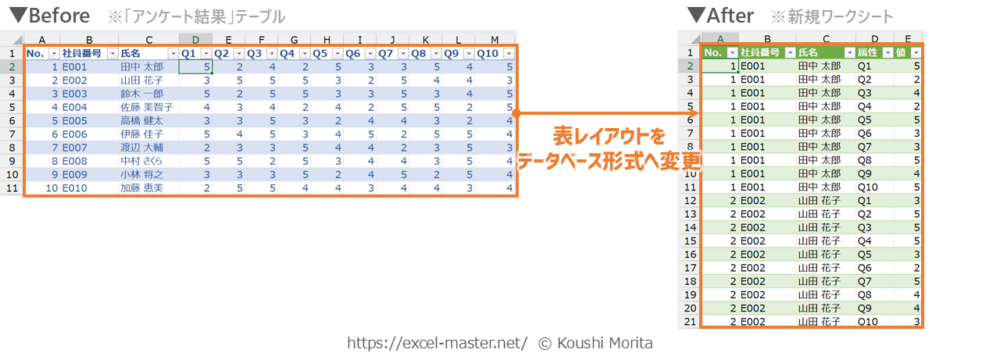
レイアウト変更は、対象の表構成に応じて複数の整形作業を組み合わせる必要があるため、一連の処理をExcel機能で自動化することがポイントです。
集計表形式で入力された表や、人目線の見やすさを重視した表をデータベース形式へレイアウト変更することで、後工程のデータ整形や集計/分析を効率化が可能となります。
レイアウト変更に役立つExcel機能
レイアウト変更に役立つExcel機能は以下の通りです。
レイアウト変更は複数の整形作業を組み合わせるケースが多いため、一連の処理を自動化できるパワークエリをメインに活用しましょう。
その他、レイアウト変更に関するノウハウは、以下カテゴリーページへ順次更新しているため、必要に応じてご参照ください。
レイアウト変更の記事一覧
さいごに
いかがでしたでしょうか?
Excelで行うデータ整形は、集めた元データを不備がなく、かつ集計/分析に必要なデータを網羅した1つのデータベース形式の表に整えることが非常に重要です。
そのために、作業内容に適したExcel機能をフル活用し、データ整形の効率・精度向上を図りましょう!
なお、データ整形に役立つExcelノウハウは、拙著でも体系的に解説していますので、ぜひ参考にしてみてください。


ご参考になれば幸いですm(_ _)m
また、今回のデータ整形と前工程のデータ収集をセットで「前処理」と言いますが、データを扱うプロのデータサイエンティストが最も時間を割いている業務は前処理だと言われています。
私の現場経験から言っても、データサイエンティスト以外の一般的なオフィスワーカーにおいても、データを扱う業務の中で前処理が最も時間を要することに間違いありません。
つまり、いかにExcelの機能を用いて前処理を自動化し、工数を圧縮し、ヒューマンエラーを最小化できるかが実務で成果を上げるための大きなポイントになると言えますね。

コメント Comments
コメント一覧
コメントはありません。
トラックバックURL
https://excel-master.net/data-utilization/data-shaping/data-shaping-summary/trackback/