


作業内容に応じて、どんなExcel機能を使えば良いのでしょうか?

この記事では、Excelで行うデータ収集の作業内容別に役立つ主要機能を解説していきますね。
はじめに
この記事はExcelのデータ利活用プロセスの全体像を把握していることが前提です。
Excelのデータ利活用プロセスの全体像は以下の記事をご参照ください。

データ収集とは、集計/分析の元データを集めること
データ収集とは、集計/分析の元データを集めるプロセスです。
Excelで行うデータ利活用の5つのプロセスの1つ目に位置します。
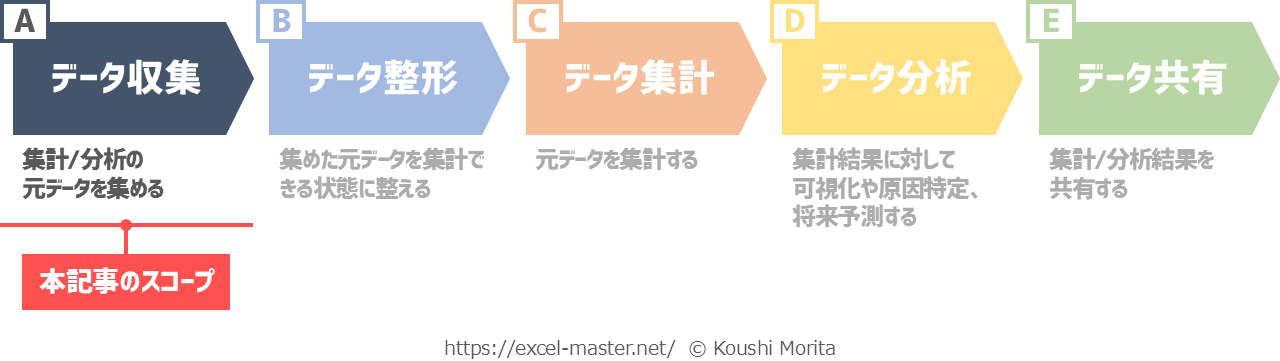
集計/分析を行う時点で必要なデータが不足していると、後から追加分のデータの収集や整形のやり直し等の手戻りが発生します。
よって、集計/分析の目的を踏まえて必要なデータをあらかじめ整理し、収集することが非常に重要です。
データ収集を大別すると、以下2種類の作業に分類できます。
それぞれの詳細を解説します。
作表|新規作成した表へデータを入力/蓄積する
作表の作業イメージと役立つExcel機能を順番に確認していきましょう。
作表の作業イメージ
作表とは、集計/分析に必要な既存データがない場合に、元データとなる表を新規作成し、データ(レコード)を入力/蓄積する作業です。
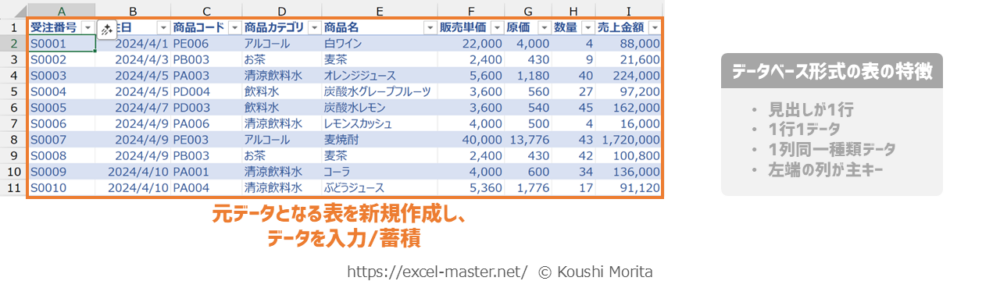
作表では、データを蓄積しやすく、後工程で各種集計/分析機能をフル活用できるよう、データベース形式にすることが重要です。
その上で、ヒューマンエラーを最小化するために、手入力を減らし、誤入力や入力漏れを防ぐ仕組みを用意することも大切なポイントです。
作表に役立つExcel機能
作表の目的別に役立つ主要なExcel機能は以下の通りです。
なお、データ整形の作業としているデータ転記・計算列追加は、手入力を減らす効果があるため、作表にも有効です。
作表でのデータ転記・計算列追加には、即時に再計算される数式・関数の活用が適しています。
データ転記・計算列追加に役立つ関数は、以下のExcel関数一覧をご参照ください。
Excel関数一覧
その他、作表に関するノウハウは、以下カテゴリーページへ順次更新しているため、必要に応じてご参照ください。
作表の記事一覧
インポート|既存の表データを集める
インポートの作業イメージと役立つExcel機能を順番に確認していきましょう。
インポートの作業イメージ
インポートとは、集計/分析に必要な既存データをブック内に取り込む作業です。
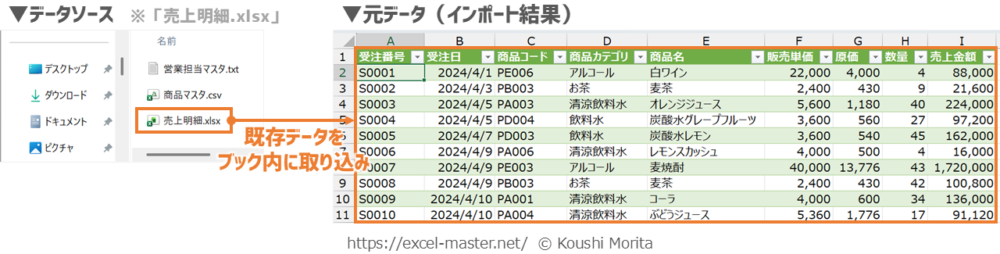
インポートでは、取得対象のデータの格納場所・ファイル種類等に適したExcel機能で自動化することがポイントです。
自動化しないと、コピペ等の手作業を繰り返すことになり、作業時間の増加やヒューマンエラーのリスクが高まります。
インポートに役立つExcel機能
インポートに役立つExcel機能は以下の通りです。
習得の難易度を踏まえると、マウス操作中心でインポートを自動化できるパワークエリを優先的に活用することをおすすめします。
インポートの対象データ別に役立つ主要なパワークエリのコマンドは以下の通りです。
- ブック内のテーブル/範囲:テーブルまたは範囲から
- 別ファイルのテキスト/CSV:テキストまたはCSVから
- 別ブックのテーブル/シート:Excelブックから
- フォルダー内の複数ファイル:フォルダーから
マクロ(VBA)は、パワークエリも含んだより広範囲の処理の自動化や、より細かな制御が必要な場合に活用すると良いでしょう。
その他、インポートに関するノウハウは、以下カテゴリーページへ順次更新しているため、必要に応じてご参照ください。
インポートの記事一覧
さいごに
いかがでしたでしょうか?
Excelで行うデータ収集は、集計/分析に必要なデータを漏れなく収集し、手戻りを発生させないことが非常に重要です。
そのために、作業内容に適したExcel機能をフル活用し、データ収集の効率・精度向上を図りましょう!
なお、データ収集に役立つExcelノウハウは、拙著でも体系的に解説していますので、ぜひ参考にしてみてください。


ご参考になれば幸いですm(_ _)m
よって、本記事で主張しているように、そもそもの集計/分析の「目的」を明確にし、逆算して収集すべきデータを事前に整理することが非常に重要です。
その上で、データ収集に役立つExcel機能を活用すると、後工程の時間的なゆとりができ、成果も出やすくなりますよ!

コメント Comments
コメント一覧
コメントはありません。
トラックバックURL
https://excel-master.net/data-utilization/data-collection/data-collection-summary/trackback/