
![ピボットテーブルの空白セルへ任意の値を表示する方法 [ピボットテーブル基礎]](https://sp-ao.shortpixel.ai/client/to_webp,q_lossy,ret_img,w_750,h_422/https://excel-master.net/wp-content/uploads/2021/05/ピボットテーブル_空白セル1-750x422.png)

この場合、どうすれば良いですか?

では、詳細を解説していきますね。
目次[閉じる]
解説動画:【ピボットテーブル#5】書式設定の基本テクニック9選 – レポートを読み手に見やすく分かりやすく体裁を整える
この記事の内容は下記の動画でも解説しています。
コメント欄の「空白セルの表示」の時間の部分をクリックすると該当の解説へジャンプできますよ!
はじめに
本題に入る前に、この記事がおすすめな方を挙げてみます。
- Excelでデータの集計・分析作業を行うことが多い方
- ピボットテーブルを実務で使う機会がある方
- ピボットテーブルの空白セルを任意の値へ変更したい方
前提条件
この記事はピボットテーブルの概要を理解していることが前提です。
→まず、以下の記事で概要を把握することをおすすめします。
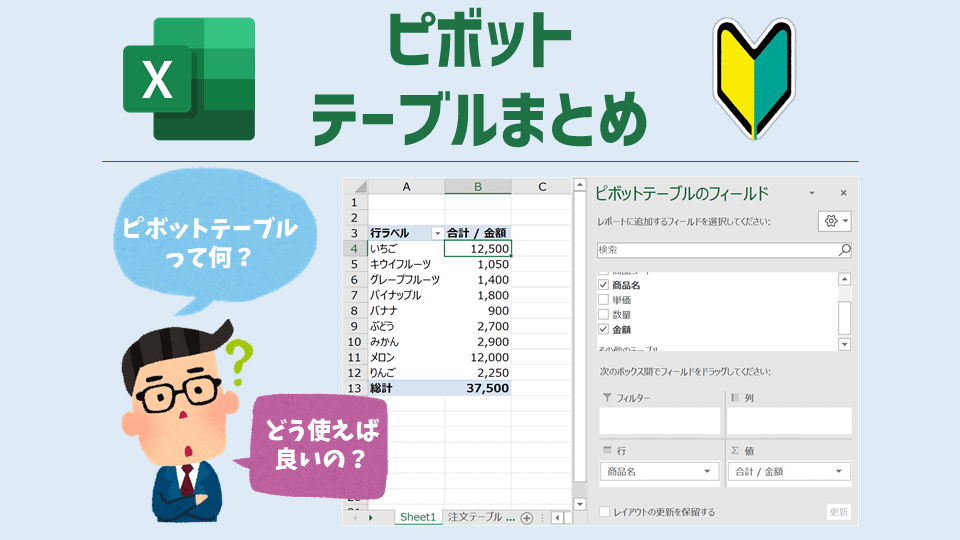
ピボットテーブルとはどんな機能か?活用の流れや手順、使い方まとめ
解説動画:【ピボットテーブル#1】「ピボットテーブル(Pivot Table)」とはどんな機能か?大枠の流れや手順、使い方まとめこの記事の内容は下記の動画でも解・・・
Excelを制する者は人生を制すピボットテーブルレポートは計算対象がない場合、空白セルで表示される
ピボットテーブルレポートは計算対象となるデータがない場合、空白セルで表示される設定となっています。
たとえば、以下のようにクロス集計表などの2つ以上の集計条件がある場合、発生しやすいです。
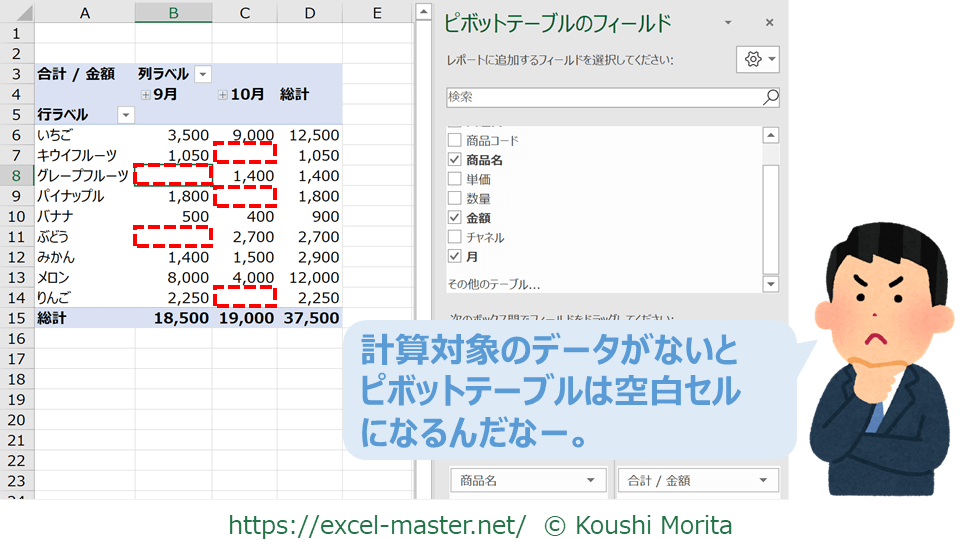
ピボットテーブルレポート単体で使う分には、空白セルで表示されても問題ないことが多いです。
ただ、このレポートから更に集計などの作業を行いたい際に、何かしらの値が入っていた方が良いケースがあります。
この場合、「ピボットテーブルオプション」ダイアログで「空白セルに表示する値」を設定することが可能です。
では、ピボットテーブルの「空白セルに表示する値」の設定手順を確認していきましょう。
ピボットテーブルの「空白セルに表示する値」の設定手順
今回の前提として、すでにピボットテーブルの集計条件がセットされた状態からスタートします。
ピボットテーブルの「空白セルに表示する値」は、以下の2ステップとなります。
【STEP1】「ピボットテーブルオプション」ダイアログを起動
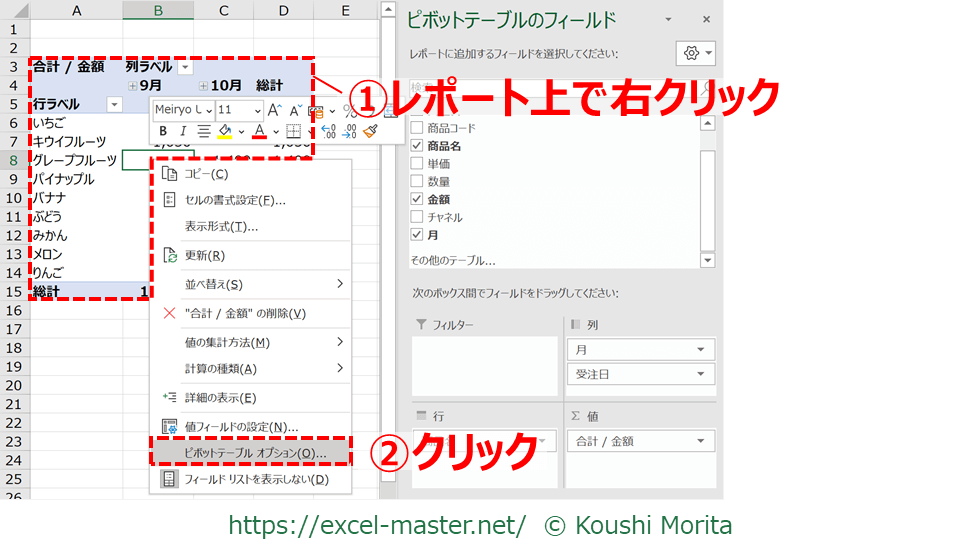
まず、ピボットテーブルレポートのいずれかのセル上で右クリック(①)し、「ピボットテーブルオプション」をクリック(②)します。
【STEP2】「空白セルに表示する値」を設定
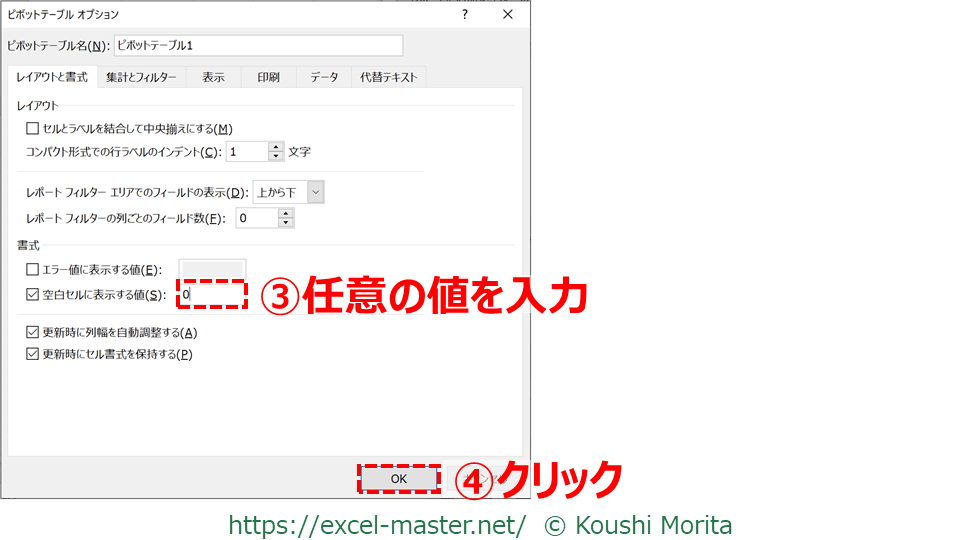
「ピボットテーブルオプション」ダイアログが起動します。
ダイアログ下部にある「空白セルに表示する値」のボックスへ任意の値を入力(③)し、「OK」をクリック(④)すれば完了です。
今回は手順③で「0」を入力しました。
空白セルが「0」で表示されていればOK!
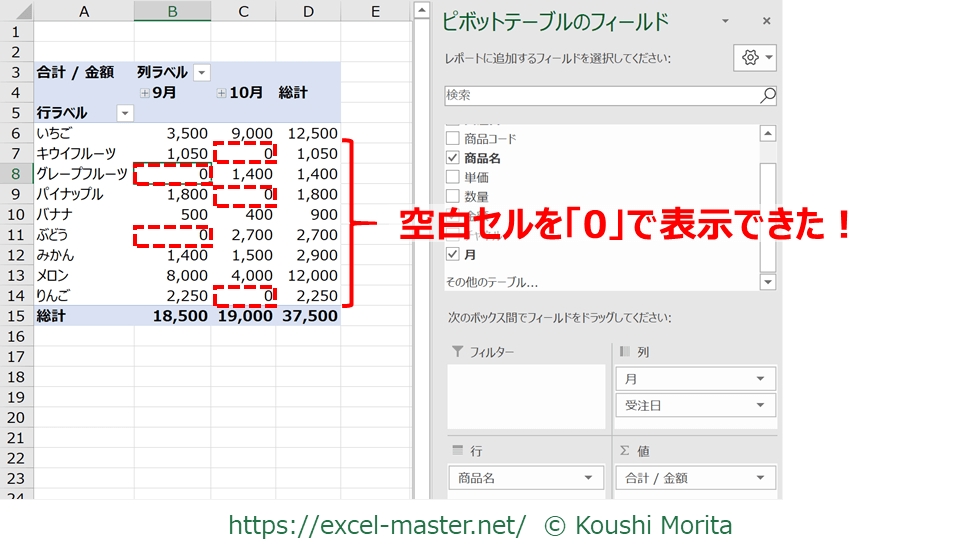
今回は空白セルだった部分が「0」で表示されるようにできました!
サンプルファイルで練習しよう!
可能であれば、以下のサンプルファイルをダウンロードして、実際に操作練習をしてみてください。

※サンプルファイルのダウンロードには無料メルマガに登録いただく必要があります。
(上記リンクから登録フォームへ遷移します)
ファイルを開いたら、次の手順を実施してください。(今までの解説のまとめです)
- ピボットテーブルレポートのいずれかのセル上で右クリック
- 「ピボットテーブルオプション」をクリック
- 「空白セルに表示する値」のボックスへ任意の値を入力
- 「OK」をクリック
本記事の解説と同じ結果になればOKです!
さいごに
いかがでしたでしょうか?
「ピボットテーブルオプション」ダイアログはピボットテーブルレポートの細かい設定ができて便利です。
全部の設定を覚える必要はないですが、本記事のテクニックや「更新時の列幅の自動調整」は覚えておくと良いですね。
なお、ピボットテーブルの各種テクニックは、私の拙著でも体系的に解説していますので、こちらも参考にしてみてください。


ご参考になれば幸いですm(_ _)m
そして、各コマンドや設定についての詳細をGoogleなどで調べれば、たいていのことは解決すると思います。
いきなり検索するよりも、解決までの時間を短縮できますので、ぜひお試しください。

コメント Comments
コメント一覧
コメントはありません。
トラックバックURL
https://excel-master.net/data-utilization/data-aggregation/pivot-table-blank-cell-value/trackback/