

先日iOSアプリ「Microsoft Excel」セルのオートフィルを行う方法について解説しました。
 【iPhone/iPadアプリ】「Microsoft Excel」セルのオートフィルを行う方法 | Excelを制する者は人生を制す ~No Excel No Life~
今回はセルの折り返し設定を行う方法について解説していきます。
操作手順

1. 該当セルを2回タップ
ダブルタップではなく、間を開けてタップしてください。
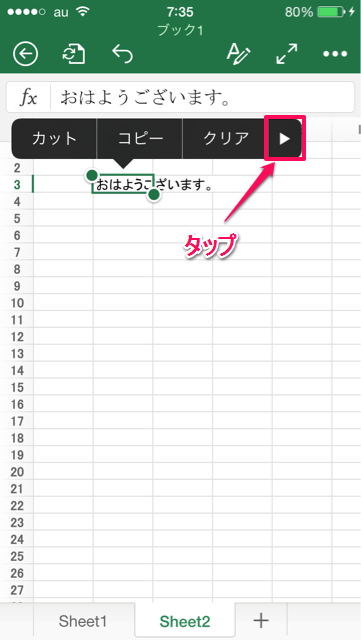
メニューが表示されます。
2. 「▶」をタップ
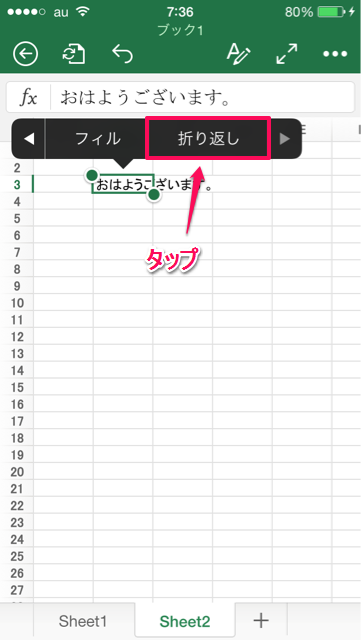
3. 「折り返し」をタップ

文字が折り返しになりました!
まとめ
ひとつのセルの中に長文を入力する場合、セル幅を広げるか文字を折り返すのが一般的です。
ただし、レイアウト的にはセル幅が広がりすぎて見にくくなる場合もあるため、折り返しにした方が横へのスクロールの頻度を下げ、見やすくできる可能性があります。
次回は印刷する方法について解説する予定です。


コメント Comments
コメント一覧
コメントはありません。
トラックバックURL
https://excel-master.net/common/excel-basic/ios-microsoft-excel-cells-wrapping/trackback/