

Excelで多数のオートシェイプなどの図形を使用しているなど、複数のオブジェクトを一括で選択したい場面はありませんか?
そんな時、図形を頻繁に使うパワーポイントならマウスで対象のオブジェクトを囲むようにドラッグすれば、囲んだ範囲内のオブジェクトはすべて選択された状態になります。
エクセルでも実は設定さえしてしまえば、パワーポイントと同じ選択方法を実現することができます。
今回はExcelでPowerPointみたいに複数のオブジェクトをマウスだけで選択する方法について解説していきます。
操作手順
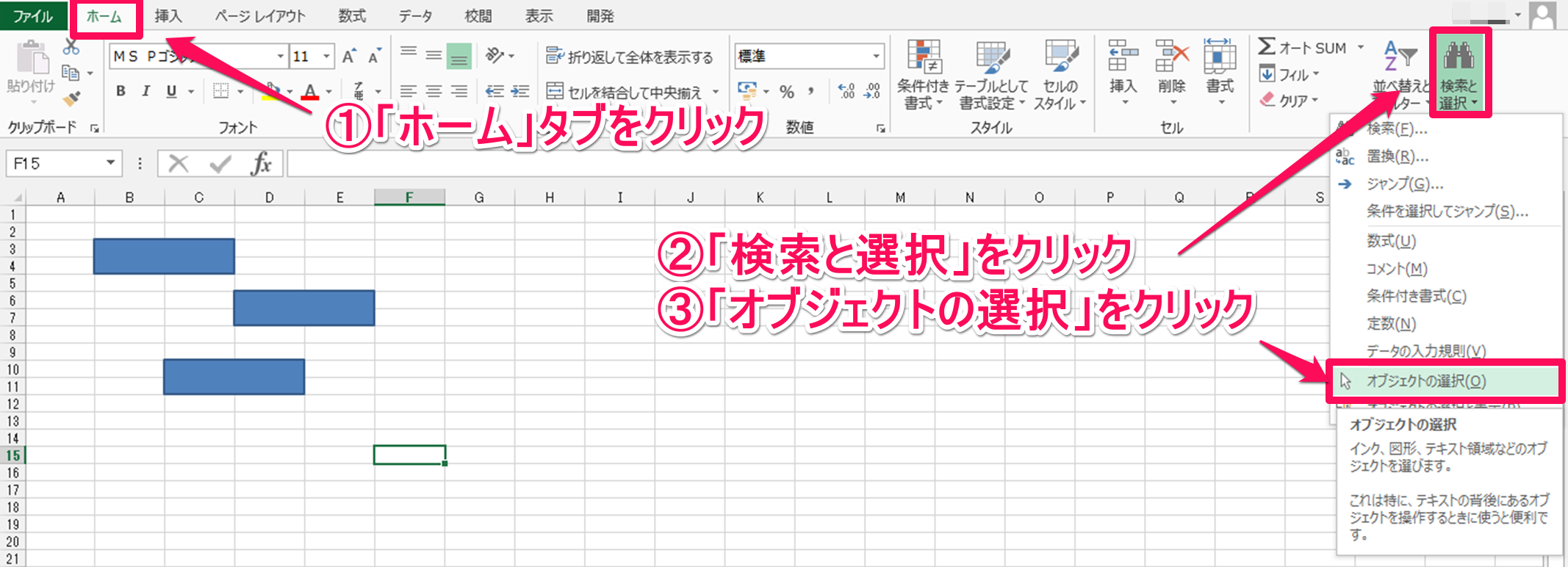
- 「ホーム」タブをクリック
- 「検索と選択」をクリック
- 「オブジェクトの選択」をクリック
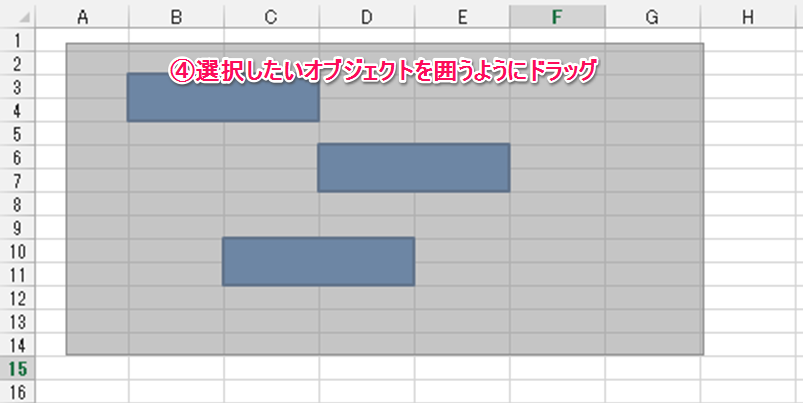
- 選択したいオブジェクトを囲うようにドラッグ
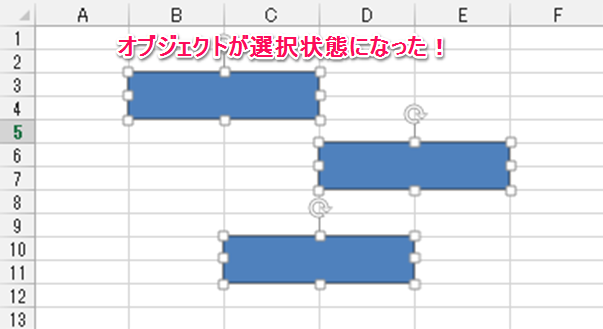
ドラッグした範囲内のオブジェクトがすべて選択された状態になりました!
まとめ
フロー図など、多数のオブジェクトを使う際は、上記のように複数のオブジェクトを選択した上で、まとめて図の書式を変更したり移動させたりすると、かなりの時短効果があります。
私もこの機能を知るまでは、[Ctrl]キーを押しながら、選択したいオブジェクトを一つ一つクリックしてましたが、この方法はかなり面倒でしたからね(^_^;)
クリックし間違えるとやり直す場合もありましたし。。
なので、ぜひ「オブジェクトの選択」機能を知らなかった方は活用してみてください!
ご参考になれば幸いです(^o^)

コメント Comments
コメント一覧
コメントはありません。
トラックバックURL
https://excel-master.net/illustrated/object-select/trackback/