

Excelで表を作成する際に複数行にまとめる大項目的な見出しをつけたい場合があります。
たとえば、採算上の勘定項目の予実比較や部署別の比較などの小項目が共通で使用するケースがわかりやすいですね。
その大項目的な見出しとなる文字列を縦書きにすると、
- 表が見やすくなる
- 表のスペースを有効活用できる
などのメリットを享受できることが多々あります。
今回はセルの文字列を縦書きにする方法について解説していきます。
操作手順
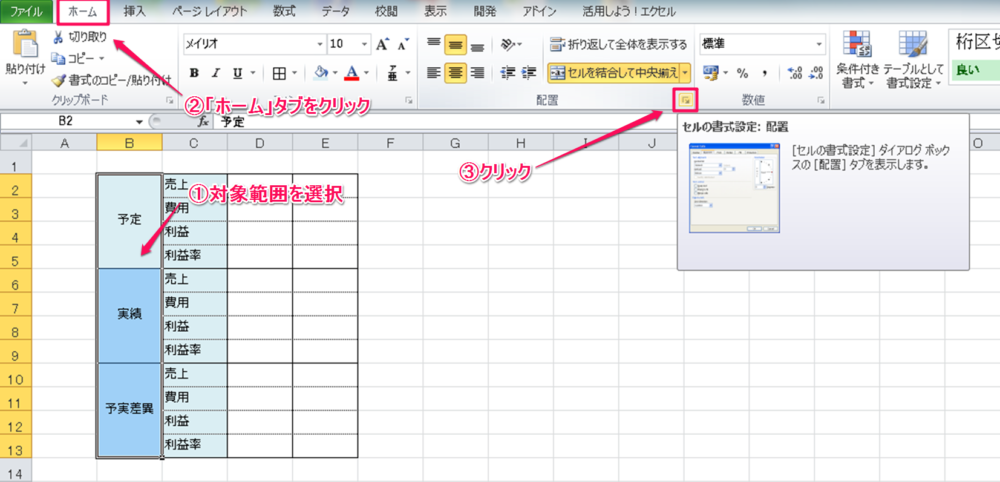
- 対象範囲を選択
- 「ホーム」タブをクリック
- 「配置」グループの右下隅のボタンをクリック
3.の手順はマウス右クリック→「セルの書式設定」クリック、あるいはショートカットキー([Ctrl]+F1 or [Ctrl]+[Shift]+F)でもOKです。
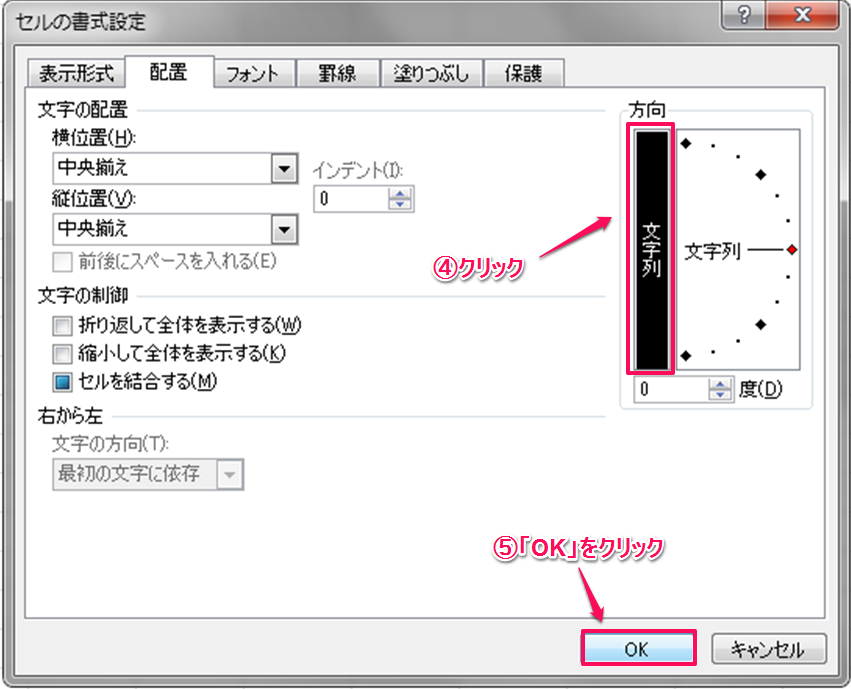
「セルの書式設定」ダイアログが表示されます。
4. [方向]の文字列が「縦書き」をクリック
5. 「OK」をクリック
3.の手順で「ホーム」タブの「配置」グループの右下隅のボタンをクリックすると、「セルの書式設定」ダイアログの「配置」タブへ直接遷移できます。
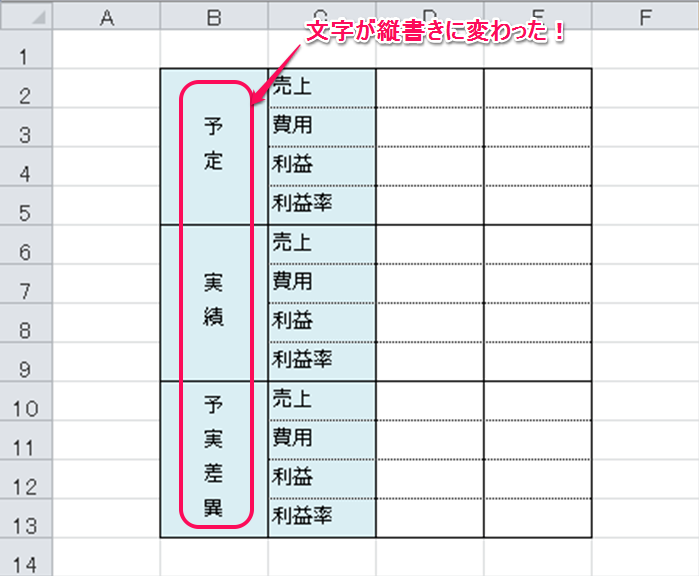
対象の文字列が無事縦書きへ変更されました!
縦書き→横書きへ戻す方法
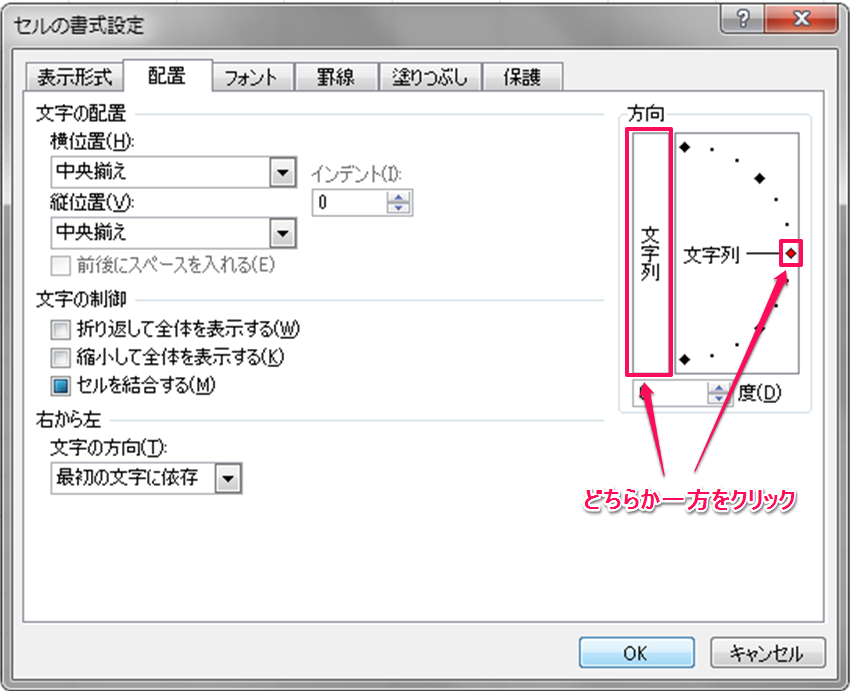
もともと文字列が縦書きになっていたセルを横書きに変更したい場合は、上記と同様「セルの書式設定」ダイアログの「配置」タブです。
[方向]の文字列が「縦書き」の箇所か赤い菱形の箇所のいずれか一方をクリックし、「OK」ボタンをクリックで確定すると横書きに戻ります。
まとめ
セルの文字列の方向を変更することは、書式設定の中では基本です。
しかし、大事なのは読み手により伝わりやすいものに書式設定をしてあげるということです。
使いどころを間違えると分かりにくい表になってしまいますのでご注意を。
もし、ご自身で判断できない場合は第三者に率直にどっちが良いか聞いてみるのが一番おすすめです(・∀・)


コメント Comments
コメント一覧
コメントはありません。
トラックバックURL
https://excel-master.net/excel-basic/excel-basic-operations/cell-operations-and-settings/cells-vertical-writing/trackback/