


もっと楽な方法はありますか?

では、PRODUCTの使い方について解説していきますね。
目次[閉じる]
はじめに
この記事は関数の概要とSUMの使い方を把握していることが前提です。
関数の概要とSUMの使い方については以下の記事をご参照ください。 【Excel】関数とは?作業を自動化する仕組みと使い方【動画あり】 Excel上の計算や入力等を手作業で消耗している方は、関数を活用することで大幅な時短やストレス軽減が可能です。この記事ではExcel関数の初心者向けに、Excel本著者が図解や動画を交えて関数の仕組みや基本の使い方を詳しく丁寧に解説します。 【Excel関数】SUMの使い方|指定範囲の数値の合計を自動化する方法【動画あり】 - Excelを制する者は人生を制す Excelで合計を集計する際、地道に「+」をつなげた数式で消耗している方は、SUM関数を活用することで大幅な時短やストレス軽減が可能です。この記事では、Excel本著者が初心者向けにSUM関数の基本の使い方を図解・動画付きで解説します。

まとめて複数セルの積を計算する場合は「PRODUCT」が有効
通常、数値データの積を求める際は、数式の「*」(乗算)を使います。
しかし、計算対象の数値データが多ければ多いほど、数式の記述が大変です。
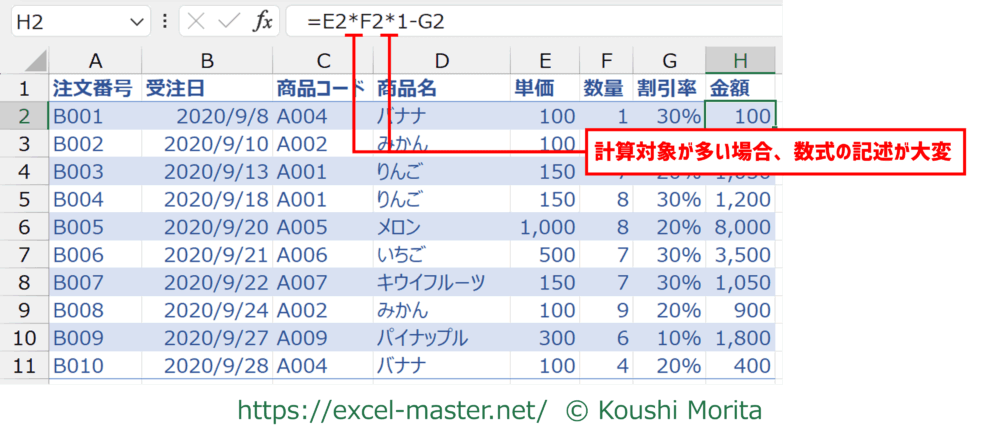
地道に「*」で行っても結果は間違いないですが、数式の記述に時間がかかり、かつセルの選択回数の分だけミスするリスクが増えてしまいます。
この場合、関数の「PRODUCT」を使うと良いです。
PRODUCTは「プロダクト」と読む。
PRODUCTを使うことで、セルまたは範囲を指定するだけで、数値データの積を計算できます。
つまり、より速く楽に数式を記述し、積の計算を自動化できます。
PRODUCTの構文
PRODUCTの構文は以下の通りです。
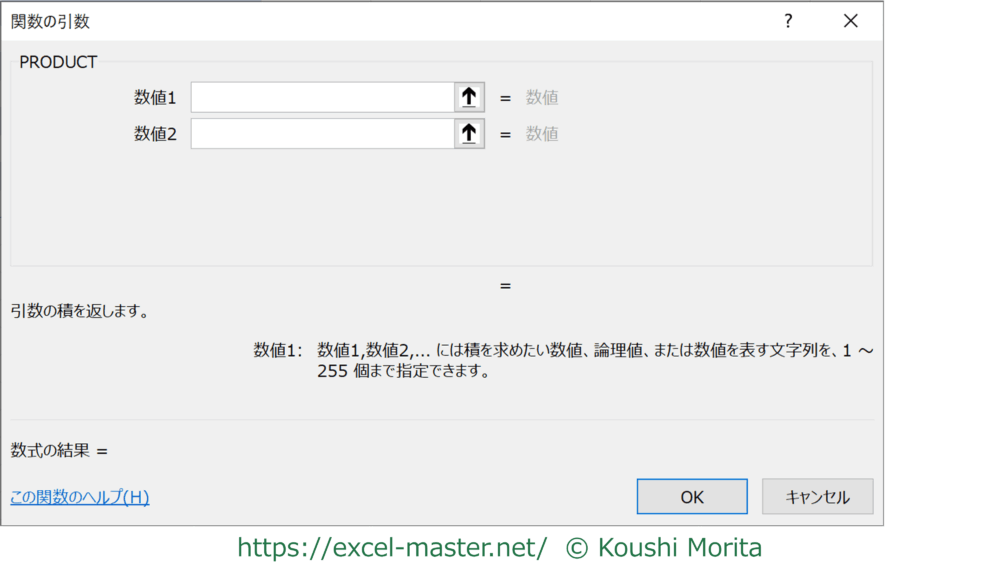
=PRODUCT(数値1,[数値2],…)
引数の積を返します。
| 引数名 | 必須 | データ型 | 説明 |
|---|---|---|---|
| 数値1 | ○ | 数値 | 計算対象の値や単一セル、セル範囲を指定します。 |
| 数値2 ※数値3以降も同様 | - | 数値 | 計算対象の値や単一セル、セル範囲を指定します。 |
引数「数値n」は最大255まで設定可能。
【参考】PRODUCTは「数学/三角関数」
あくまで参考情報となりますが、PRODUCTはリボン「数式」タブの関数ライブラリの「数学/三角」に分類されています。

実際にPRODUCTを活用する際は、以下で解説しているように直接入力で挿入していきましょう。
PRODUCTの使用結果イメージ
PRODUCTで積を計算したイメージは以下の通りです。
今回は「金額」列でレコードごとに「単価×数量×1-割引率」を計算しました。
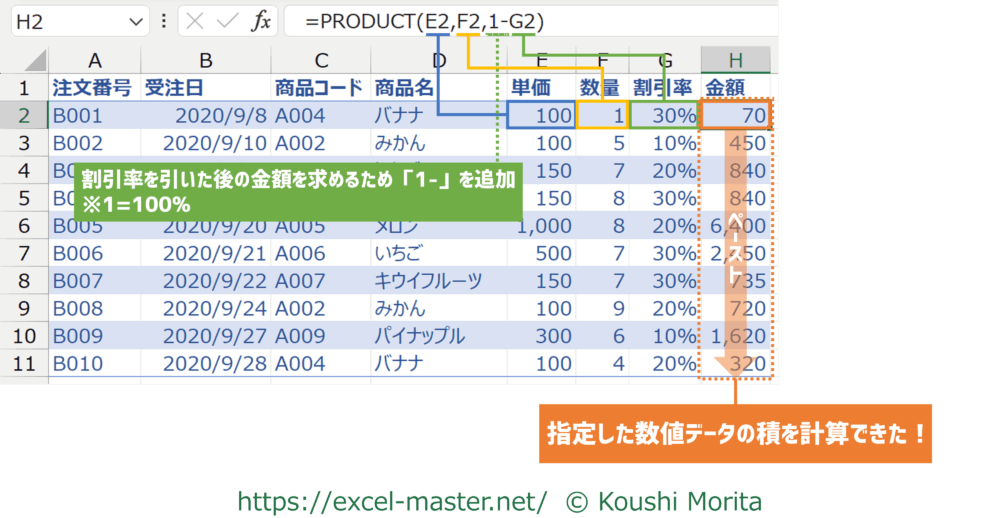
上記のように計算列としてPRODUCTを使う場合、1レコードにつき1つの関数を使います。
「計算列」とは、数値/日付/時刻の列の値を計算した新たな列のこと。
ベースの数式をセットしたら、他のセルへペーストしましょう。
PRODUCTの数式の挿入手順
上記の結果を得るための手順は以下の通りです。
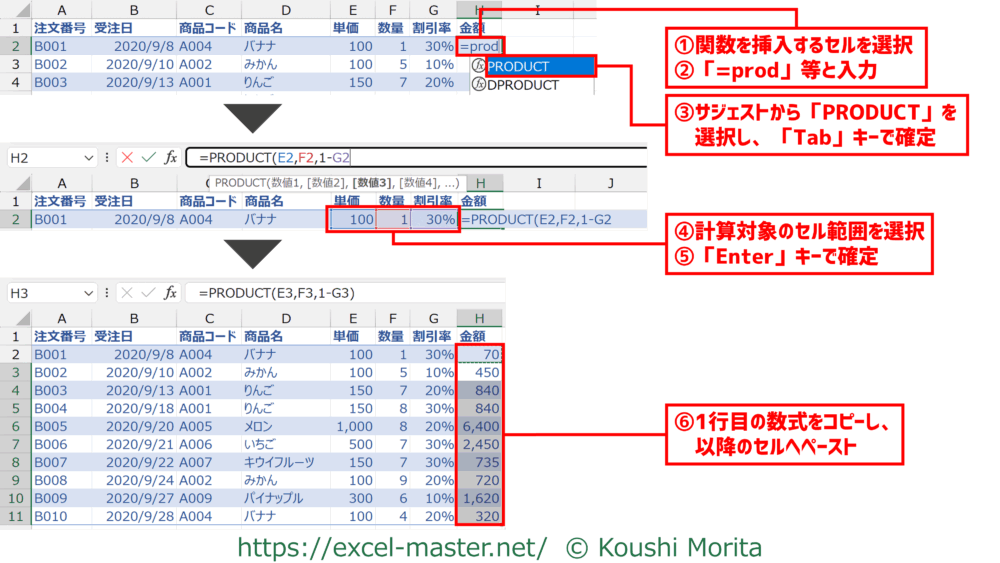
- 関数を挿入するセルを選択
※今回はH2セル - 「=prod」等と入力
- サジェストから「PRODUCT」を選択し、「Tab」キーで確定
- 計算対象のセルを選択(または定数を入力)
※今回はE2、F2、1-G2 - 「Enter」キーで確定
- 1行目の数式をコピーし、以降のセルへペースト
※今回はH3~H11セルへペースト
手順②の際にIMEを半角英数モードにすること。
手順④は矢印キーでもマウスでもOK。
手順④で複数のセルを参照する場合、「Ctrl」キーを押下しながらセル選択を行うことで、引数の間のコンマ(,)が自動入力される。
テーブルの場合、手順⑥は不要(全レコードへ数式が自動的にコピーされる)。
サンプルファイルで練習しよう!
可能であれば、以下のサンプルファイルをダウンロードして、実際に操作練習をしてみてください。
サンプルファイル_ワークシート関数_PRODUCT.xlsx
※サンプルファイルのダウンロードには無料メルマガに登録いただく必要があります。
(上記リンクから登録フォームへ遷移します)
ブックを開いたら、次の手順を実施してください。(今までの解説のまとめです)
- 関数を挿入するセルを選択
※今回はH2セル - 「=prod」等と入力
- サジェストから「PRODUCT」を選択し、「Tab」キーで確定
- 計算対象のセルを選択(または定数を入力)
※今回はE2、F2、1-G2 - 「Enter」キーで確定
- 1行目の数式をコピーし、以降のセルへペースト
※今回はH3~H11セルへペースト
本記事の解説と同じ結果になればOKです!
さいごに
いかがでしたでしょうか?
PRODUCTは数値データの計算列の追加に役立つ関数の一つです。
定期的に計算列を追加する機会があるなら、ぜひ覚えておいた方が良いですね。
なお、PRODUCT以外にもExcelでのデータ整形の各種テクニックを拙著で解説していますので、こちらも参考にしてみてください。


ご参考になれば幸いですm(_ _)m
あとは、数値データの計算列に役立つINTやROUND系の関数もセットで覚えておくと良いでしょう。

コメント Comments
コメント一覧
コメントはありません。
トラックバックURL
https://excel-master.net/data-utilization/data-shaping/worksheet-function-product/trackback/