


この場合、どうしたら良いですか?

その場合、Power Queryエディター上の「データ型の変更」コマンドを使えば良いですよ!
では、詳細を解説していきますね。
目次[閉じる]
解説動画
この記事の内容は下記の動画「【パワークエリ#6】データクレンジング基本テクニック13選 – 元データを綺麗にするための不備修正の作業を自動化する」でも解説しています。
コメント欄の目次の時間部分をクリックすると該当の解説へジャンプできますよ!
はじめに
この記事はパワークエリの概要を把握していることが前提です。
パワークエリの概要は以下の記事をご参照ください。

「データ型の変更」コマンドとは、Power Queryエディター上で列全体のデータ型を変換する機能
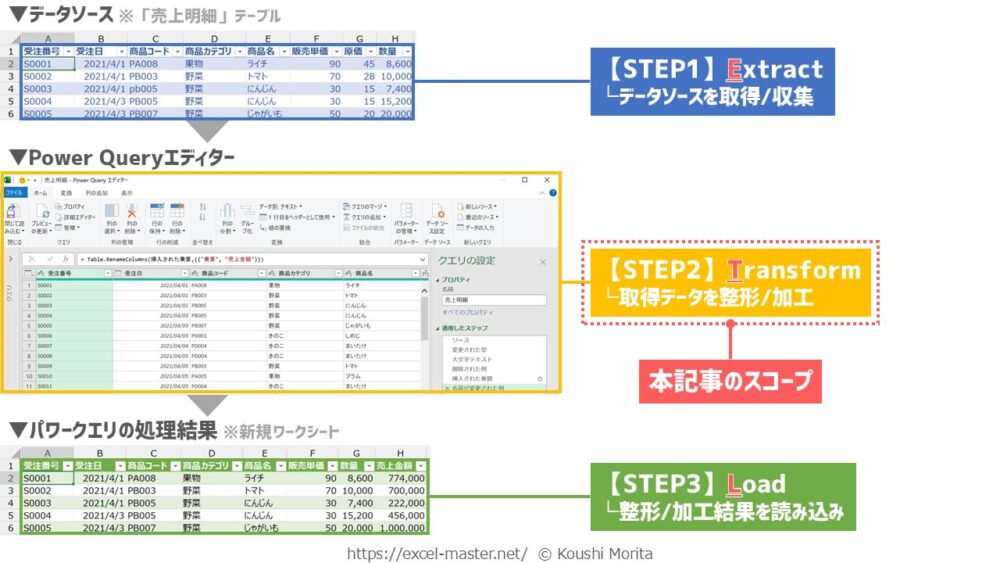
「データ型の変更」コマンドは、クエリの新規作成ステップのうち、Step 2の「取得データを整形/加工(Transform)」に該当する機能です。
機能自体は、ワークシート上の関数の「VALUE」や「DATEVALUE」、「TIMEVALUE」等と似ています。
Power Queryエディターの場合、エディターを起動時、あるいは列の分割等の特定コマンド実行後に、データ型の設定誤りや設定なしの列が発生する場合があります。
このように、クエリ内の一連の整形作業の中で、列の見た目の値とデータ型の不一致を修正したい場合に「データ型の変更」コマンドを使いましょう。
データ型とは、データ自体の種類を指し、ワークシート上の表示形式と異なる(表示形式はデータの見た目のみを変更する機能)。

「データ型の変更」コマンドの活用により、Power Queryエディター上で列全体のデータ型を変換できます。
一例として、「更新日」列を対象に「データ型の変更」コマンドを使用し、データ型を「日付/時刻」→「日付」へ変換したものが以下です。
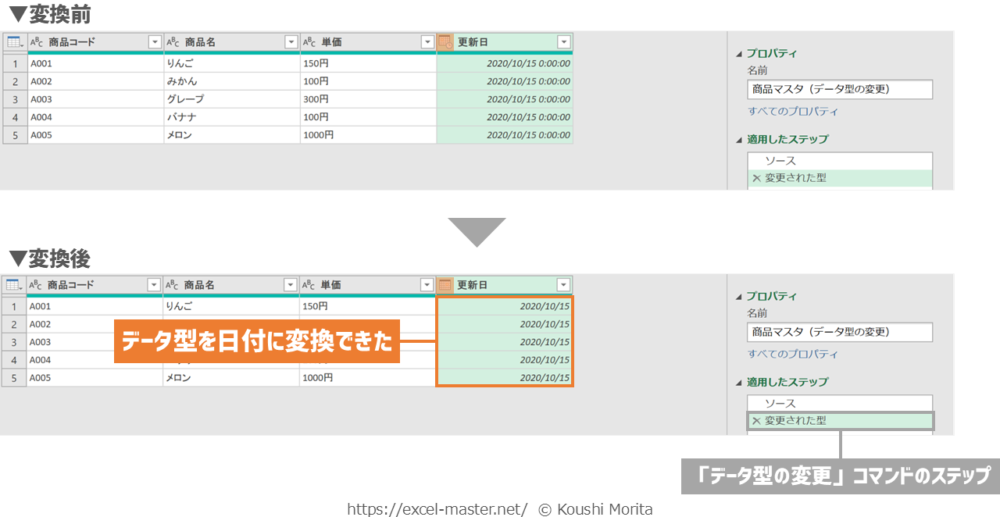
この通り、Power Queryエディター上で列全体のデータ型を変換したステップを記録できました。
「データ型の変更」コマンドの場合、デフォルトのステップ名は「変更された型」になる(クエリ内で2つ目以降の「変更された型」ステップは連番が付加)。
今回はすでに「変更された型」ステップがあったため、正しい内容に上書きしましたが、別に新規のステップ(変更された型1)を追加することも可能です(詳細は、後述の使用手順を参照)。
後は、クエリ新規作成ステップのStep 2とStep 3を行いましょう。
これにより、クエリに記録した「データ型の変更」コマンドのステップを自動化できます。
「変更された型」ステップを記録後、対象の列名を変更すると、クエリ更新時にエラーになるため注意(対処法は後述)。
クエリの新規作成ステップのStep 2に役立つ各種コマンドや、Step 3の手順の詳細を知りたい方は、パワークエリの概要記事をご参照ください。
【Excel】パワークエリ(Power Query)とは?できることや使い方入門【動画あり】
【参考】Power Queryエディター上のデータ型一覧
Power Queryエディター上で設定できるデータ型は以下の通りです。
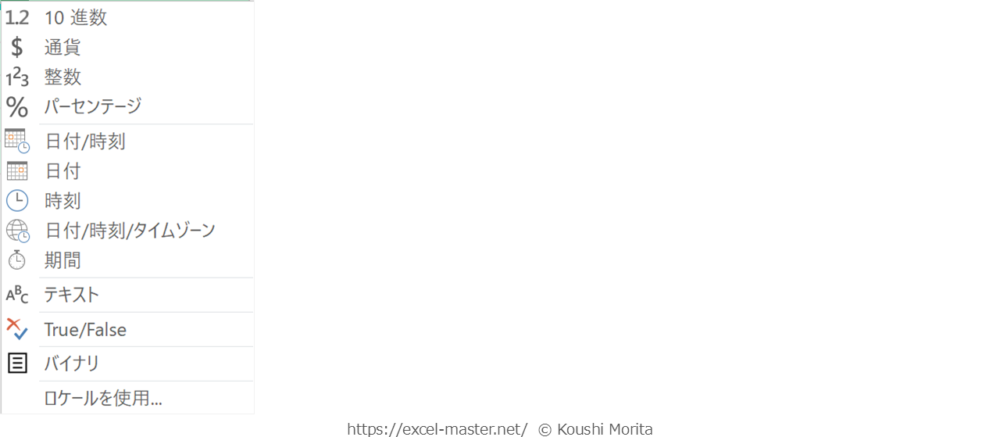
| 分類 | データ型 | 意味 | エディター上の表示例 |
|---|---|---|---|
| 数値 | 10進法 | 小数点以下を含む数値 | 123.456789 |
| 通貨 | 小数点4桁までの数値 | 12,345.6789 | |
| 整数 | 整数の数値 ※小数点なし | 12345 | |
| パーセンテージ | パーセンテージ表記の数値 ※10進法と同じ数値 | 12.3% | |
| 日付/時刻 | 日付/時刻 | 日付+時刻 | 2024/04/01 9:00:00 |
| 日付 | 日付のみ | 2024/01/01 | |
| 時刻 | 時刻のみ | 9:00:00 | |
| 日付/時刻/タイムゾーン | 日付+時刻+タイムゾーン | 2024/04/01 9:00:00 +9:00 | |
| 期間 | 2つの日付/時刻の差異 ※d.hh:mm:ss | 91.09:00:00 | |
| 文字列 | テキスト | 文字列 | サンプル |
| 論理値 | True/False | TRUEまたはFALSEの論理値 | TRUE |
| その他 | バイナリ | ファイルや画像等のバイナリデータ | – |
データ型が指定されていない状態(「ABC」と「123」の両方が記載されたアイコン)もある。
小数点以下が含まれる数値データの場合、小数点以下の扱いをどこまで正確にするかでデータ型を使い分けると良いです。
というのも、小数点以下のデータを保持する「10進法」よりも「通貨」や「整数」の方が、最終的なデータ量は小さくなるからです。
つまり、数値の正確性とデータ量はトレードオフの関係になるため、ケースバイケースで必要な精度を見定めて最適なデータ型を選択しましょう。
「データ型の変更」コマンドの使用手順①(単一列)
「データ型の変更」コマンドで対象列が単一の場合は、以下の手順です。
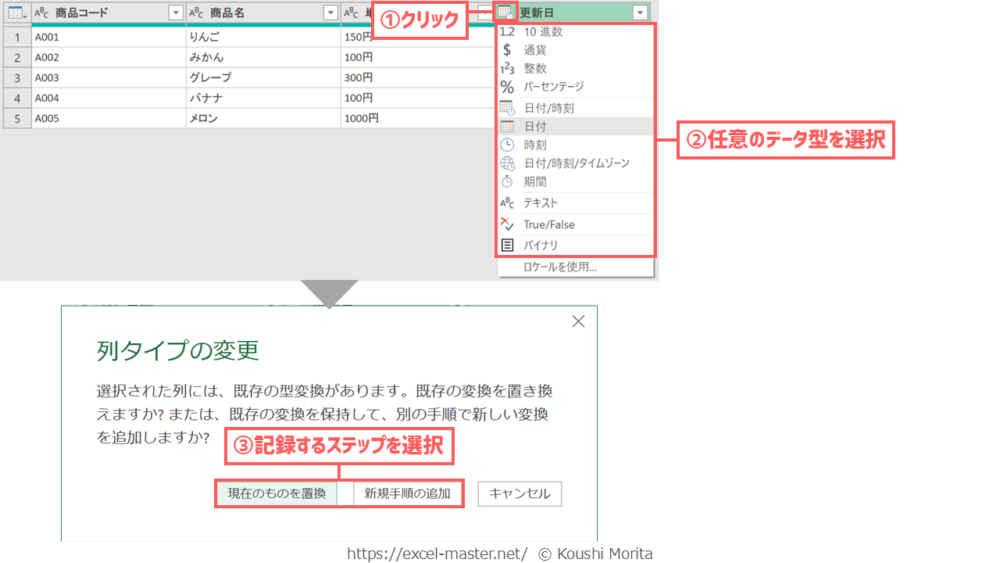
- データ型を変換したい列のデータ型アイコンをクリック
※今回は「更新日」列 - 任意のデータ型を選択
※今回は「日付」 - 記録するステップを選択
※今回は「既存のものを置換」
手順①は、対象の列の見出し(ヘッダー)上で右クリック→「型の変更」でもOK。
手順③は、「列タイプの変更」ダイアログが起動された場合のみ(直前のステップが「変更された型」の場合に起動)。
手順③は、「既存のものを置換」を選択すると既存の「変更された型」ステップを上書きし、「新規手順の追加」を選択すると新たに「変更された型1」ステップを追加する。
※クエリ内の「変更された型」ステップの数により連番部分は変化。
「データ型の変更」コマンドの使用手順②(複数列)
「データ型の変更」コマンドで対象列が複数の場合は、以下の手順です。
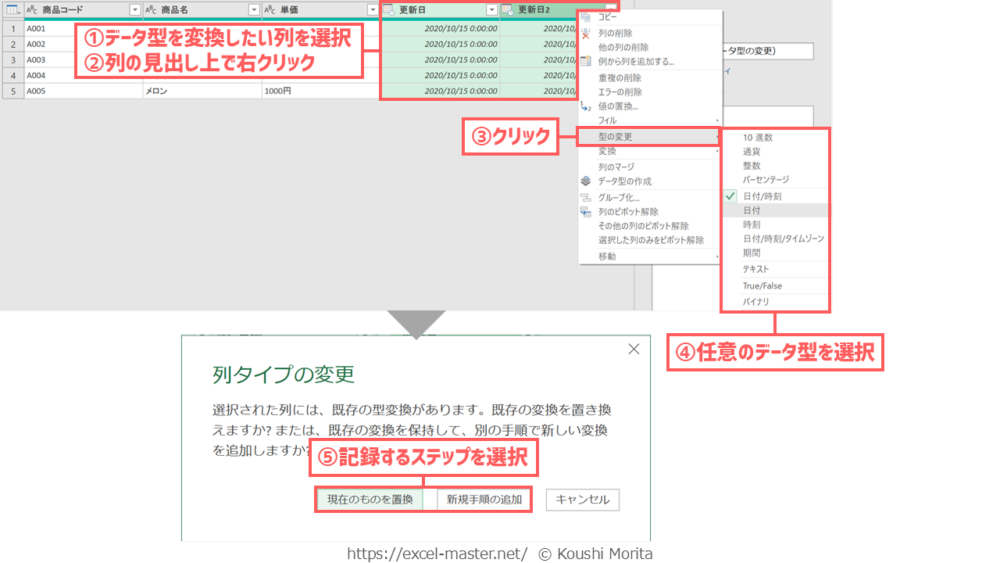
- データ型を変換したい列を選択
※今回は「更新日」・「更新日2」列 - 列の見出し(ヘッダー)上で右クリック
- 「型の変更」をクリック
- 任意のデータ型を選択
※今回は「日付」 - 記録するステップを選択
※今回は「既存のものを置換」
手順①で複数列を選択する際、連続する列は「Shift」キーを押しながら「←」・「→」キー、離れた列は「Ctrl」キーを押しながら別の列名をクリックすることが効率的。
手順②③は、リボン「ホーム」タブか「変換」タブを選択→「データ型の変更」コマンドをクリックでもOK(両方のタブに同じコマンドがある)。
手順⑤は、「列タイプの変更」ダイアログが起動された場合のみ(直前のステップが「変更された型」の場合に起動)。
手順⑤は、「既存のものを置換」を選択すると既存の「変更された型」ステップを上書きし、「新規手順の追加」を選択すると新たに「変更された型1」ステップを追加する。
※クエリ内の「変更された型」ステップの数により連番部分は変化。
「変更された型」ステップの変更手順
「データ型の変更」コマンドで記録した「変更された型」ステップを後から変更する場合、以下の手順で変更しましょう。
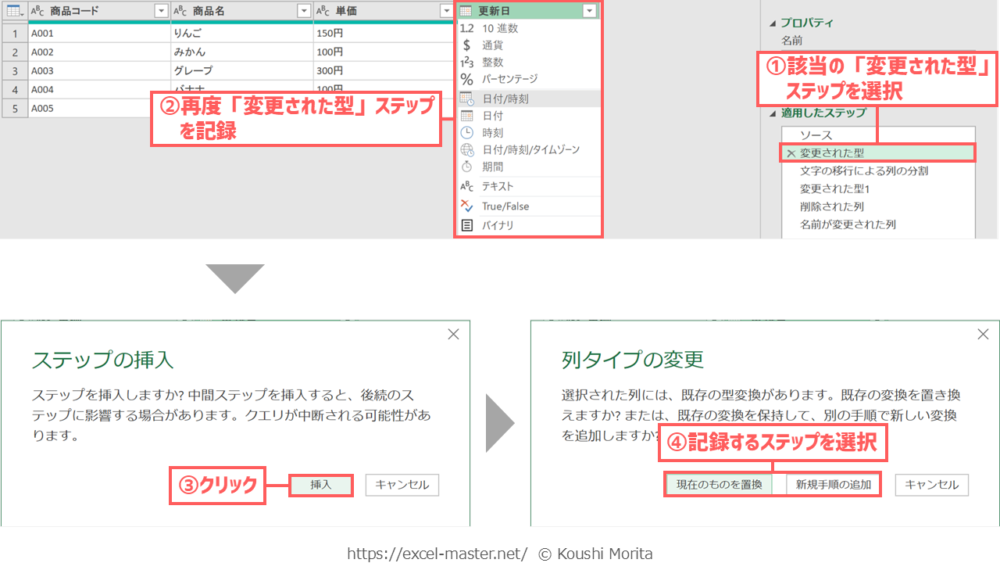
- 該当の「変更された型」ステップを選択
- 再度「変更された型」ステップを記録
- 「挿入」をクリック
- 記録するステップを選択
※今回は「既存のものを置換」
手順①のステップ名は、「データ型の変更」コマンドのデフォルトの名前(自身でリネームしている場合は別表記)。
手順③は、後続のステップがない場合は表示なし。
手順④は、「新規手順の追加」を選択すると後続のステップへ影響する場合あり。
サンプルファイルで練習しよう!
可能であれば、以下のサンプルファイルをダウンロードして、実際に操作練習をしてみてください。
サンプルファイル_PowerQueryデータ整形_データ型の変更.xlsx
ブックを開いたら、「商品マスタ(データ型の変更)」クエリを編集(Power Queryエディター起動)し、次の手順を実施してください(今までの解説のまとめです)。
ブック起動時、「セキュリティの警告」メッセージが表示された場合は「コンテンツの有効化」をクリック。
- データ型を変換したい列のデータ型アイコンをクリック
※今回は「更新日」列 - 任意のデータ型を選択
※今回は「日付」 - 記録するステップを選択
※今回は「既存のものを置換」
本記事の解説と同じ結果になればOKです!
さいごに
いかがでしたでしょうか?
「データ型の変更」コマンドの活用により、Power Queryエディター上で列全体のデータ型を変換できます。
データ型の不一致の修正もデータクレンジングのオーソドックスな処理の1つであり、Power Queryエディター上でトップクラスに利用頻度が高いため、マスト中のマストとして覚えましょう!
なお、パワークエリの各種テクニックは、拙著でも体系的に解説していますので、こちらも参考にしてみてください。


ご参考になれば幸いですm(_ _)m
よって、表示形式はワークシート上に読み込んだテーブル上で別途設定する必要があります。
必要に応じて、表示形式を設定してください。

コメント Comments
コメント一覧
コメントはありません。
トラックバックURL
https://excel-master.net/data-utilization/data-shaping/data-cleansing/power-query-data-type-change/trackback/