


自動化するなら何から始めれば良いでしょうか?

この記事では、Excelの自動化とは何か、データ処理の効率化に適した機能と組み合わせ方を解説しますね。
目次[閉じる]
はじめに
この記事はExcelのデータ利活用プロセスの全体像を把握していることが前提です。
Excelのデータ利活用プロセスの全体像は以下の記事をご参照ください。

Excel(エクセル)の自動化とは、複数のExcel機能を組み合わせ、一連のデータ処理を効率化すること
Excel業務の効率化に最も大事なのは、ケースに応じて複数のExcel機能を組み合わせ、極力手作業を減らすことです。
効率アップに直結する主要なExcel機能は、数式・関数やピボットテーブル、パワークエリ、マクロ(VBA)等が挙げられます。
これらの機能に共通するのは、既存データを参照し、各種計算や処理を自動化できる点です。
この特性を生かし、単一機能の処理結果を、別な機能の参照データとして更に処理が連鎖されるように複数のExcel機能を組み合わせることで、一連の処理を自動化できます。
具体的には、Excelのデータ利活用プロセスのうち、以下の範囲が自動化対象です。
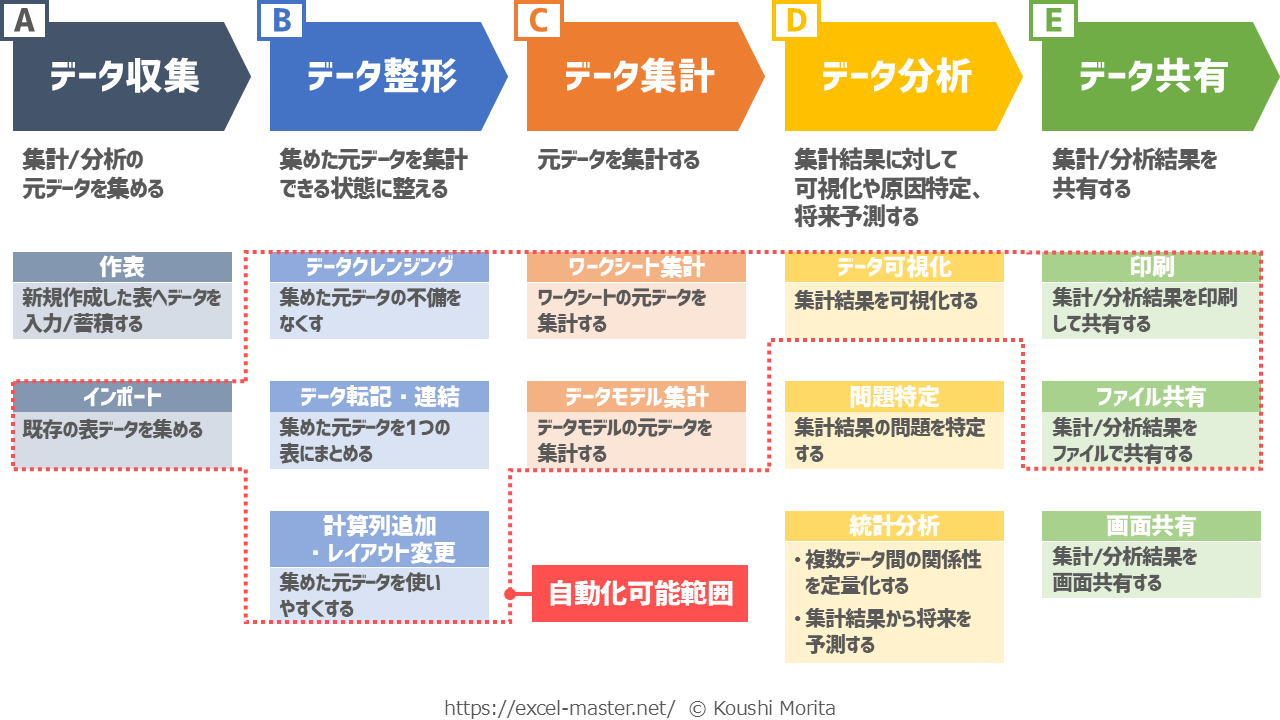
マクロ(VBA)以外は、データ可視化までを自動化すると良いでしょう。
理由は、前捌きとなる収集~データ可視化までのプロセスを瞬時に処理し、創出した時間を肝心の分析作業に充てることで、実務で成果を上げやすくするためです。
Excelの各プロセスで扱う表データの種類
自動化の大枠のイメージを掴むために、Excelのデータ利活用プロセスに対し、扱う表データの種類を紐づけたものが以下です。
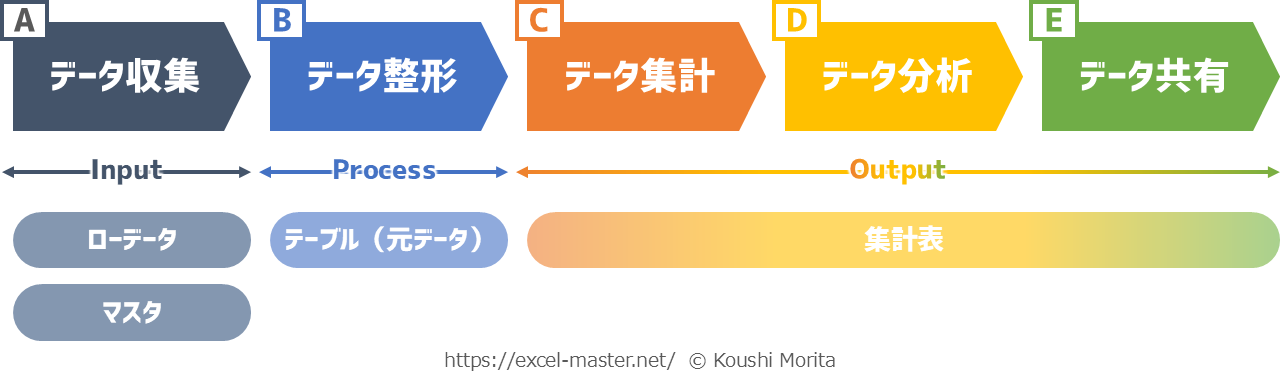
プロセスA(データ収集)で扱うローデータとマスタは、テーブル自体の元データ、いわば「元データの元データ」にあたります。
このデータ群が一連のプロセスの起点(入力)となるため、「Input」と表現しています。
プロセスB(データ整形)は、Inputの各データを整形し、テーブルを作成する中間作業があるため、「Process」と表現しました。
最後に、プロセスC・D(データ集計・分析)でテーブル(Processの結果)から集計表を作成し、後はプロセスEで共有するのみです。
集計表が一連のプロセスの終点(出力)となるため、「Output」と表現しています。
Excelには、Input→Process、Process→Outputというように、前工程のデータを参照し、各種計算や処理を行う機能が用意されています。
自動化に役立つExcel機能の組み合わせパターン4選
Excel業務の自動化に向け、Excel機能の組み合わせの主要なパターンは以下の4つです。
パターン①②は一番オーソドックスなProcess(元データ)→Output(集計表)の効率化に役立つ機能の組み合わせです(Input→Processを関数で自動化も可能)。
パターン③④はプロセス全体の自動化に役立ちます。
特にパターン④は、最も広範囲の自動化が可能です。
ここから、各パターンの詳細を順番に確認していきましょう。
【パターン①】数式・関数+条件付き書式+グラフ
1つ目のパターンは、数式・関数+条件付き書式+グラフです。
実務で最も代表的なパターンと言えます。
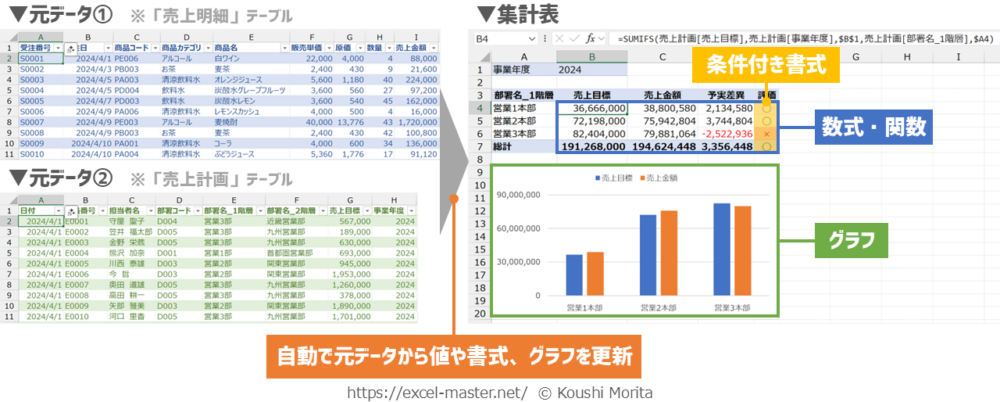
いずれも元データを参照した内容を一度設定しておけば、以降は元データの更新に合わせ、値や書式、グラフが更新されます。
つまり、これらの機能を設定後は、更新を行う対象が元データだけになるため、手作業を大きく減らすことができます。
なお、マスタから元データへの転記(Input→Process)したい場合も、VLOOKUP関数等で自動化できるため、工夫次第でInput→Process→Outputの範囲の自動化も可能です。
各機能の詳細は、必要に応じて以下の記事をご参照ください。
【Excel基本】計算/処理を自動化できる「数式」の前提知識や使い方まとめ
【Excel】関数とは?作業を自動化する仕組みと使い方【動画あり】
【Excel基本】値を基準にセルの書式を可変にできる「条件付き書式」の前提知識や使い方まとめ
【Excel基本】集計したデータの特徴や傾向を可視化できる「グラフ」の前提知識や使い方まとめ
【パターン②】ピボットテーブル+ピボットグラフ
2つ目のパターンは、ピボットテーブル+ピボットグラフです。
ピボットテーブル+ピボットグラフはProcess→Outputに特化したパターンです。
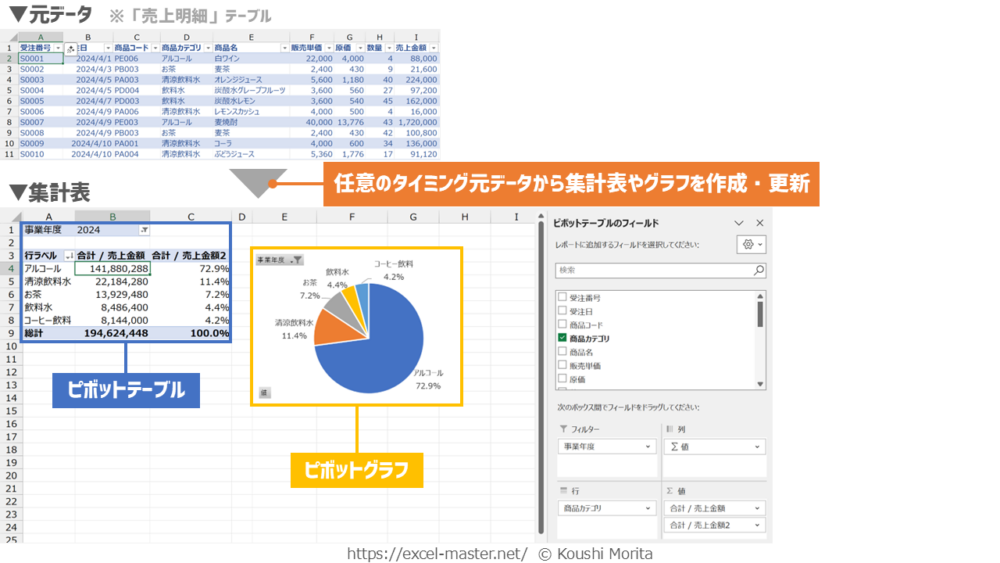
ピボットテーブルは、数式や関数よりも速く、ドラッグ操作中心で直感的に参照する元データから集計表を作成できます。
ピボットテーブルとピボットグラフは手動での更新が必要ですが、一度設定しておけば、元データを更新後に更新処理を行うだけで済みます。
また、数式や関数よりも後から集計条件を柔軟に変更でき、メンテナンスの負荷を減らすことも可能です。
Input→Processの部分も自動化したい場合は、関数か後述のパワークエリをさらに組み合わせると良いですね。
各機能の詳細は、必要に応じて以下の記事をご参照ください。
ピボットテーブルとはどんな機能か?活用の流れや手順、使い方まとめ
ピボットテーブルと連動するグラフの作り方(ピボットグラフ) [ピボットテーブル基礎]
【パターン③】パワークエリ+パワーピボット
3つ目のパターンは、パワークエリ+パワーピボットです。
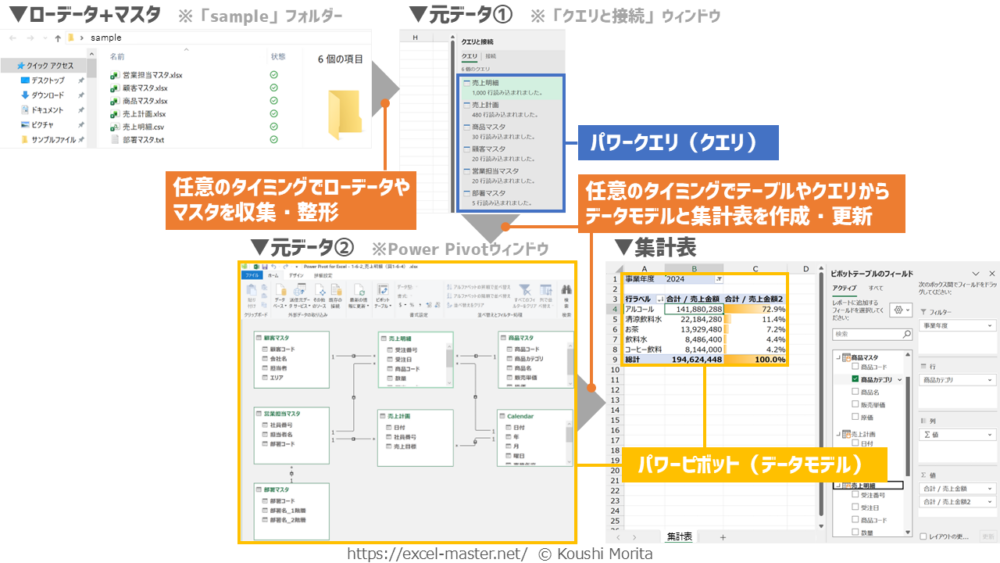
パワークエリは、Input→Processとなるデータ収集・整形を自動化する機能です。
フォルダー内の複数データをまとめてExcelブックに収集でき、必要な整形作業を複数記録することも可能です。
一方、パワーピボットはProcess→Outputを自動化する機能の1つで、ピボットテーブルの強化版です。
元データがデータモデルであることがピボットテーブルとの違いであり、複数データを一元的に集計/分析できます。
パワークエリとパワーピボットを組み合わせることで、Input→Process→Outputの一連の自動化が可能です(パワーピボットは通常のピボットテーブルに置き換えてもOK)。
パワークエリやパワーピボットも、ピボットテーブルと同様に手動での更新が必要ですが、一度設定しておけば、Input・Processの各種データの追加・更新後に更新処理を行うだけで一連のプロセスを実行できます。
各機能の詳細は、必要に応じて以下の記事をご参照ください。
【Excel】パワークエリ(Power Query)とは?できることや使い方入門【動画あり】
Power Pivot(パワーピボット)とはどんな機能か?活用の流れや手順、使い方まとめ
【パターン④】マクロ(VBA)
4つ目のパターンは、マクロ(VBA)です。
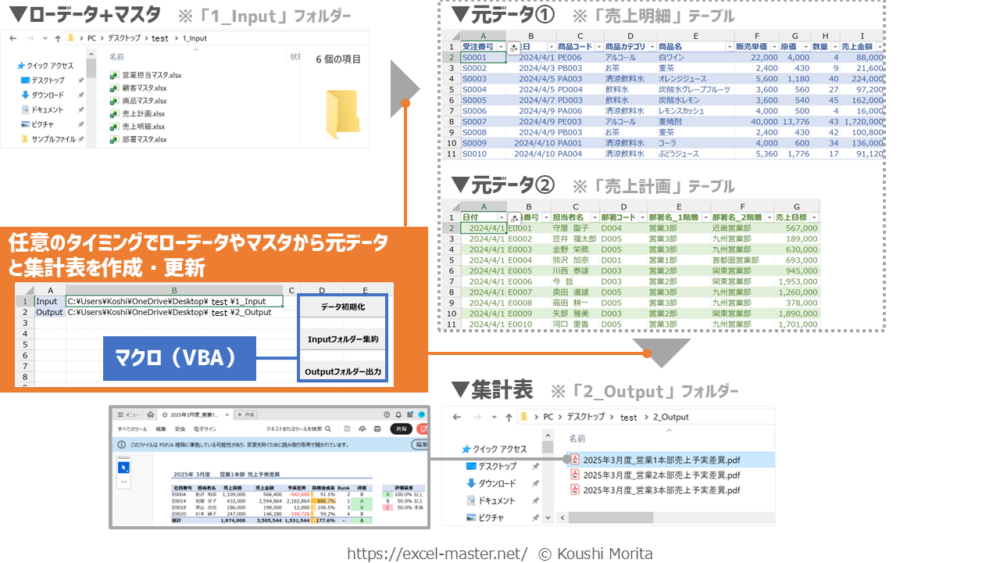
マクロは、事前に設定した一連の作業手順を自動化できる機能です。
自動化した内容はボタン等に登録しておき、以降はその登録したボタン等経由で設定した一連の作業を自動実行します。
一例として、上図では各ボタンをクリックすることで、以下の処理を自動化しています。
- 「データ初期化」ボタン:「売上明細」と「売上計画」の2つのテーブルのレコードを削除
- 「Inputフォルダー集約」ボタン:「1_Input」フォルダー内の複数データから、「売上明細」と「売上計画」の2つのテーブルを作成
- 「Outputフォルダー出力」ボタン:事業年度と月の入力を要求され、その内容に応じた集計表のPDFファイルを「2_Output」フォルダー内へ出力
このように、マクロが制御できる対象はセルやテーブルだけでなく、シートやブック、または他アプリケーション(OutlookやPowerPoint等)まで含み、かつ処理の中で前述の各種Excel機能も実行できます。
また、条件分岐やループ(反復処理)も設定できるため、PCを使う事務処理の大部分を自動化できます。
反面、自動化する作業手順を「VBA」というプログラミング言語で記述する必要があり、他のExcel機能よりも習得のハードルは高めです(生成AIで一昔前よりも圧倒的にハードルは下がっていますが)。
各機能の詳細は、必要に応じて以下の記事をご参照ください。
マクロ(VBA)とはどんな機能か?活用の流れや手順、使い方まとめ
Excelのデータ利活用プロセス別の主要機能
4パターンの総括として、各パターンのExcel機能が、Excelのデータ利活用プロセスのどこに役立つかを整理したものが以下です。
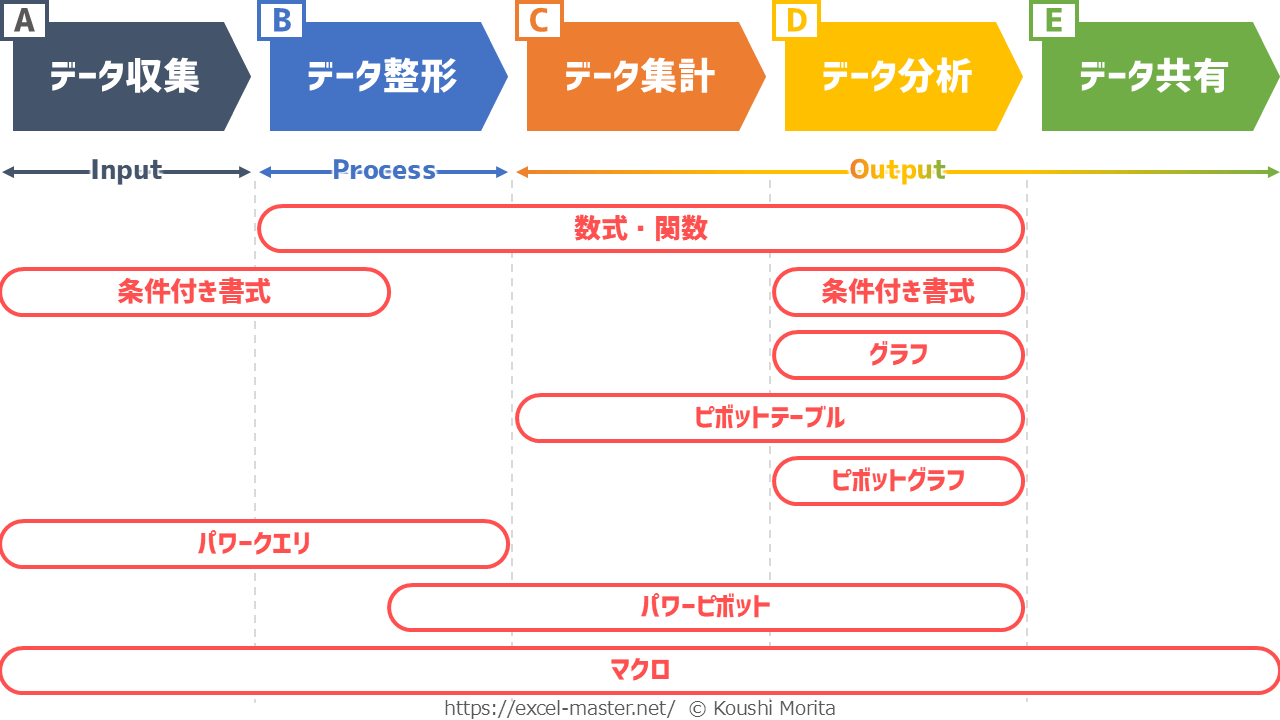
各プロセスに役立つ機能を組み合わせ、一連の作業を自動化・仕組み化することで、Excel業務は飛躍的に効率化できます。
扱うデータの内容や、関係者のExcelスキル等も踏まえ、前述の4パターンを中心に最適と思われる組み合わせでExcel業務の自動化を図りましょう。
【参考】Office Scripts・RPA・生成AIを活用したExcel業務の自動化
前述の4パターン以外にも、Office ScriptsやRPA、生成AIを活用することで、Excel業務の自動化を拡張・支援できます。
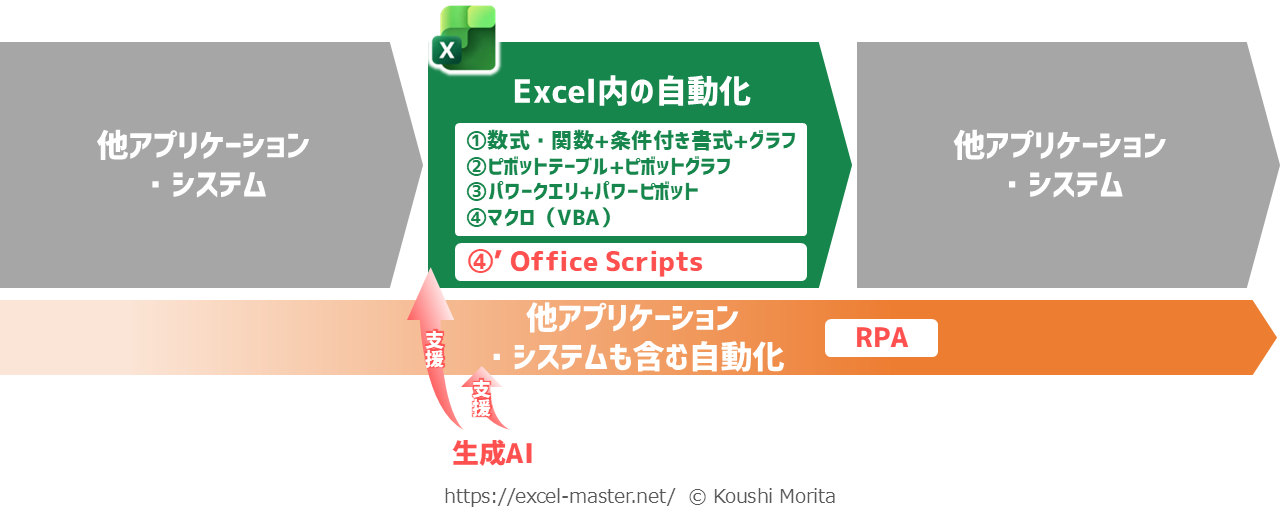
- Office Scripts:事前に設定した一連の作業手順をスクリプトとして自動化できるExcel機能(マクロと類似)
- RPA(Robotic Process Automation):PC上の定型的な事務処理を自動化する仕組み・技術
- 生成AI:ユーザーの指示に応じて多様なコンテンツを新たに生成する技術の総称
Office Scriptsは、Web版Excelの自動化や、クラウド版のRPA(Power Automate等)と連携して自動化したい場合にマクロの代わりに活用すると良いですね。
RPAは、Webブラウザや業務システム等のExcel以外のアプリケーション・システムを含め、PC上の事務処理をより広範囲に自動化したい場合に活用しましょう。
たとえば、他システムからデータを取得し、Excel内のInputの表データへ転記する、Outputの結果を別システムへ転記するといった場合に有効です。
なお、なるべくExcel内の自動化はRPAで制御するのではなく、前述の4パターンを中心にExcel機能で自動化の仕組みを構築した方が細かく制御しやすいです。
生成AIは、前述の4パターンの主要なExcel機能や、Office Scripts、RPA等による自動化を構築する際の支援に活用できます。
たとえば、自動化のアプローチ方針の整理や、数式やコードのドラフト作成、エラー原因と解消方法、リファクタリング等に役立ちます。
その他、AIが状況に応じて判断し、複数のタスクを実行するAIエージェントも登場しており、生成AI自体が自動化を担う範囲も広がっています。
さいごに
いかがでしたでしょうか?
Excel業務の効率化に最も大事なのは、「ケースに応じてExcelの専用機能を組み合わせ、極力手作業を減らすこと」です。
そのために、数式・関数やピボットテーブル、パワークエリ、パワーピボット、マクロ(VBA)等の効率アップに直結する主要機能を活用し、一連のプロセスの自動化を実現しましょう!
なお、各プロセスで役立つExcel機能や具体的な使い方は、拙著で体系的に解説していますので、ぜひ参考にしてみてください。


ご参考になれば幸いですm(_ _)m
よって、まずは数式・関数等の自身が使える機能で特定のプロセスの自動化から小さく始め、少しずつ組み合わせるExcel機能を増やし、自動化範囲を段階的に広げていきましょう。
私自身も、まずは数式・関数から覚え、次第に前述のパターン①で自動化できるようになり、さらにパターン②→パターン③という風に扱えるExcel機能が増え、自動化パターンも身につけていきました。
ぜひ、本記事を参考に、ご自身のExcel業務の自動化にチャレンジしてみてください。

コメント Comments
コメント一覧
コメントはありません。
トラックバックURL
https://excel-master.net/data-utilization/automation/automation-summary/trackback/