


SUM等の簡単な関数なら大丈夫ですが、新しい関数を覚えるためにも、ちゃんと理解した方が良いですかね?

関数ごとに1つずつ実務を通じて覚えていくでも良いですが、全関数に共通する引数の前提知識を理解しておいた方が、新しく覚える関数の習得も早まると思います!
では、具体的に解説していきますね。
目次[閉じる]
解説動画:【数式/関数#3】関数の「引数」に指定できる5種類のデータ+3種類の参照演算子
この記事の内容は下記の動画でも解説しています。
コメント欄の各プロセスの時間部分をクリックすると該当の解説へジャンプできますよ!
はじめに
この記事は関数の概要を把握していることが前提です。
関数の概要については以下の記事をご参照ください。

【Excel】関数とは?作業を自動化する仕組みと使い方【動画あり】
Excel上の計算や入力等を手作業で消耗している方は、関数を活用することで大幅な時短やストレス軽減が可能です。この記事ではExcel関数の初心者向けに、Excel本著者が図解や動画を交えて関数の仕組みや基本の使い方を詳しく丁寧に解説します。
Excelを制する者は人生を制す各関数の引数ごとに指定できるデータは異なる
引数とは、「関数の材料となるデータ」を指すものでした。
そして、各関数の引数ごとに設定できるデータの種類(データ型)が決まっています。
一例として、SUMとIFのデータ型を比較したものが以下です。
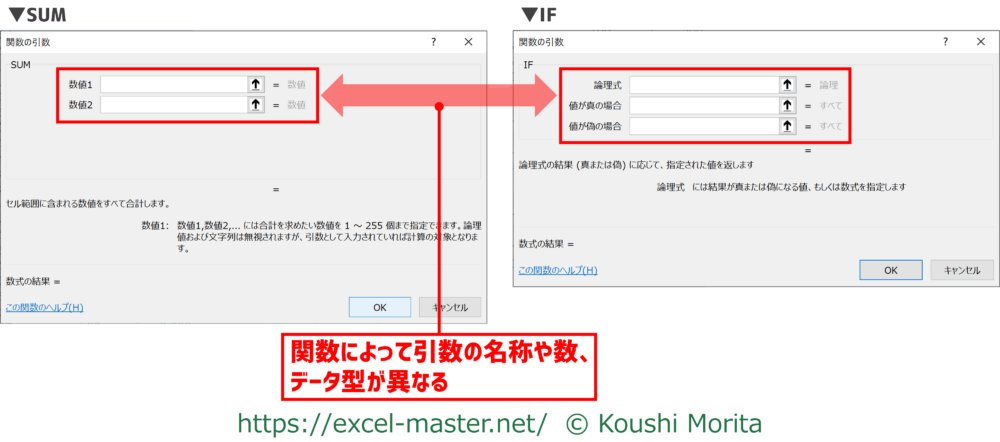
この通り、関数によって引数の名称や数、それぞれのデータ型が異なります。
各関数の引数を確認するには、「関数の引数」ダイアログがおすすめです(表示手順は後述)。
なお、各関数の引数に対し、決められたデータ型と異なるデータを指定すると、関数の戻り値がエラー値または誤った値が表示されてしまうため、ご注意ください。
【参考】「関数の引数」ダイアログの表示手順
「関数の引数」ダイアログの表示手順は以下の通りです。
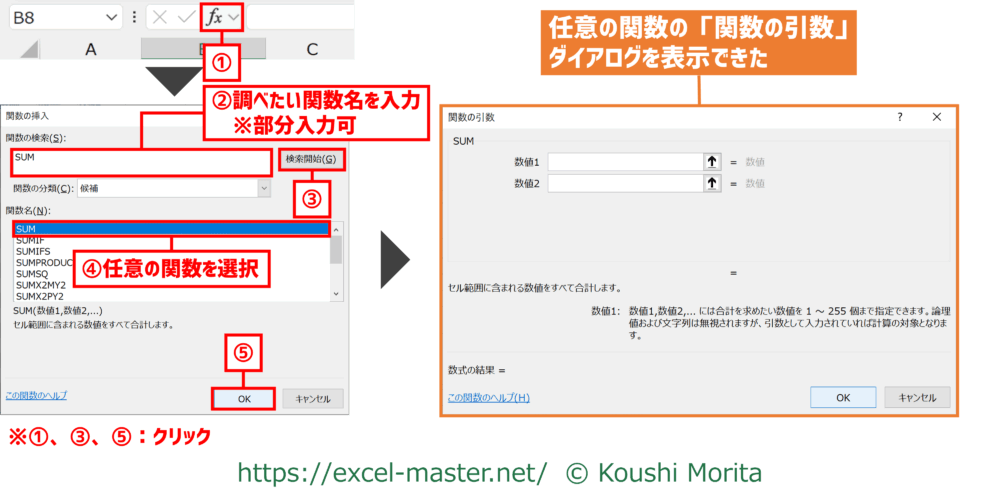
- 「関数を挿入」コマンドをクリック
- 調べたい関数名を入力
- 「検索開始」ボタンをクリック
- 任意の関数を選択
- 「OK」ボタンをクリック
「関数と引数」ダイアログは、引数の説明やデータ型だけでなく、各関数の機能説明もあり、戻り値のデータ型も類推することが可能です。
もし、これだけでは分かりにくいという場合は、ダイアログ左下の「この関数のヘルプ」のリンクからMicrosoft公式サポートページへ遷移できるため、このページの情報も参考にしてください。
「関数の引数」ダイアログは他にも表示するパターンがあります。
詳細は以下の記事の「【挿入方法②】「関数の引数」ダイアログ経由で入力」をご参照ください。

【Excel基本】最もスピーディーに関数の数式を挿入する方法とは
解説動画:【数式/関数#5】関数で実務の作業効率を上げるアプローチ2選この記事の内容は下記の動画でも解説しています。コメント欄の各プロセスの時間部分をクリックす・・・
Excelを制する者は人生を制す各引数のデータ型は大別して5種類
各引数のデータ型は、大別して以下5種類あります。
- 数値:数値/日付/時刻データのこと
- 文字列:テキストデータのこと
- 論理:論理値(TRUE/FALSE)のこと ※1/0でも可
- すべて:上記①~③のいずれも可
- 参照or配列:セル範囲のこと
例外的に引数を指定する必要がない関数も存在(TODAY、NOW、TRUE、FALSE等)。
基本的にデータ型①~④は数式上に定数を入力するか、単一のセル参照を行い、データ型⑤はセル範囲(複数セル)を参照するというルールです。
データ型①②はセル範囲を指定可能な関数もあり。
ただし、一部の関数(VLOOKUPの引数「範囲」等)では、表示上はデータ型①でも実質はデータ型⑤というケースがあるため、ご注意ください。
データ型の表記はMicrosoftの匙加減次第な印象のため、あくまでも目安にすること。
ちなみに、VLOOKUPの強化版の関数XLOOKUPは正しいデータ型で表示されています。
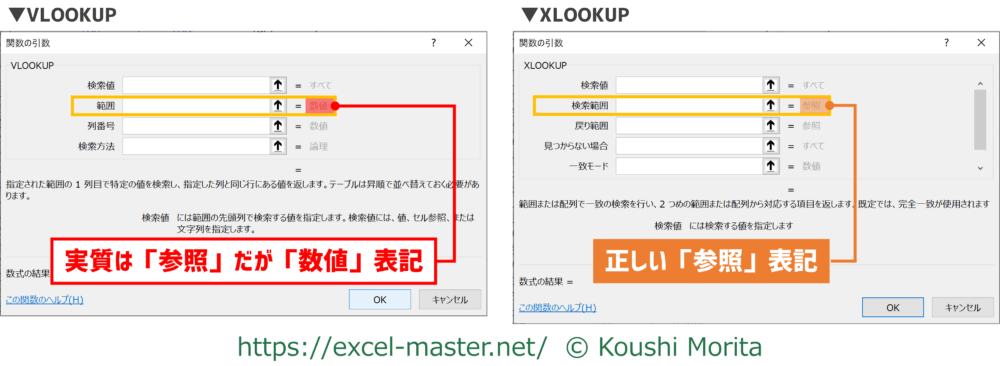
違和感がある場合もMicrosoft公式サポートページを確認すると良いでしょう。
なお、データ型①~⑤で指定するデータの一例を順番に解説していきます。
【データ型①】数値
引数のデータ型「数値」は、数値/日付/時刻データが対象となります。
日付/時刻も数値に含まれるのは、Excelでは日付/時刻を「シリアル値」という数値で管理しているためです。
シリアル値は、1900年1月1日を起点に何日目かをカウントした数値(シリアル値の「1」は1日(=24h)を示す)。
引数のデータ型が「数値」の関数の代表例は「SUM」(数値の合計を集計)です。
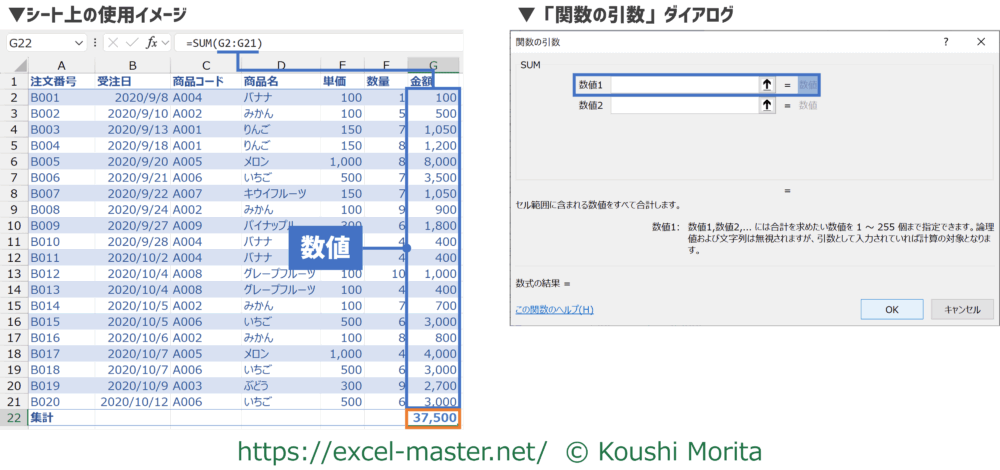
SUMで文字列データを指定すると、集計対象外となり戻り値が「0」となってしまいます。
仮にSUMの集計対象のデータが「1000円」のように単位を示す文字列まで含まれていると、数値ではなくテキスト扱いとなり、意図せず上記結果となってしまうケースがあります。
そのため、数値は数値データになるように管理しましょう。
SUMの詳細は以下の記事をご参照ください。

【Excel関数】SUMの使い方|指定範囲の数値の合計を自動化する方法【動画あり】 - Excelを制する者は人生を制す
Excelで合計を集計する際、地道に「+」をつなげた数式で消耗している方は、SUM関数を活用することで大幅な時短やストレス軽減が可能です。この記事では、Excel本著者が初心者向けにSUM関数の基本の使い方を図解・動画付きで解説します。
Excelを制する者は人生を制す【データ型②】文字列
引数のデータ型「文字列」は、テキストデータが対象となります。
引数のデータ型が「文字列」の関数の代表例は「CONCATENATE」(複数文字列の連結)です。
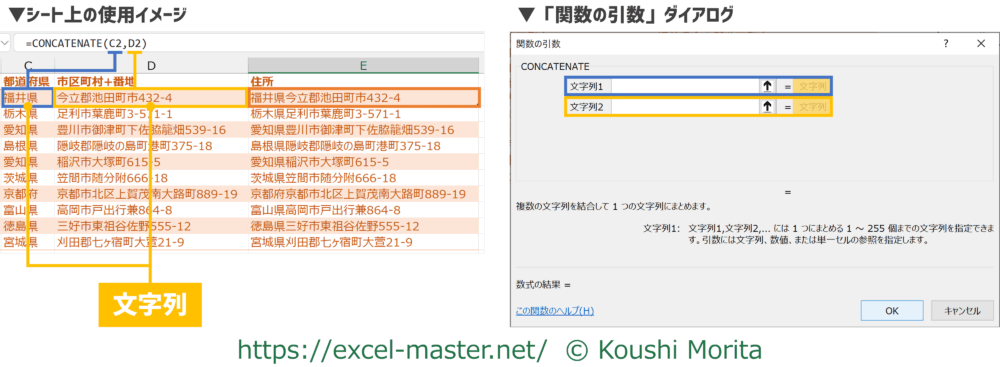
CONCATENATEはテキスト以外のデータ(数値や論理値等)を指定しても問題なく連結してしまいます。
このように、引数のデータ型が「文字列」の場合、許容範囲が広いことが多いですが、関数の戻り値のデータ型も「文字列」になってしまうケースが多いです。
この戻り値をテキストデータ以外で扱いたい場合は、VALUE等でデータ型の変換の一手間が必要になることも多いため、ご注意ください。
CONCATENATEとVALUEの詳細は以下の記事をご参照ください。 【関数】複数データを1つの文字列に連結できる「CONCATENATE」の使い方 解説動画:【数式/関数#14】データ連結に役立つワークシート関数3選この記事の内容は下記の動画でも解説しています。コメント欄の各プロセスの時間部分をクリックする・・・

【関数】文字列として入力された数字のデータ型を「数値」に変換できる「VALUE」の使い方
解説動画:【数式/関数#12】データ型の変換に役立つワークシート関数5選この記事の内容は下記の動画でも解説しています。コメント欄の各プロセスの時間部分をクリック・・・
Excelを制する者は人生を制す【データ型③】論理
引数のデータ型「論理」は、論理値(TRUE/FALSE)が対象となります。
引数のデータ型が「論理」の関数の代表例は「IF」(論理式の結果別に表示する値を分岐)です。
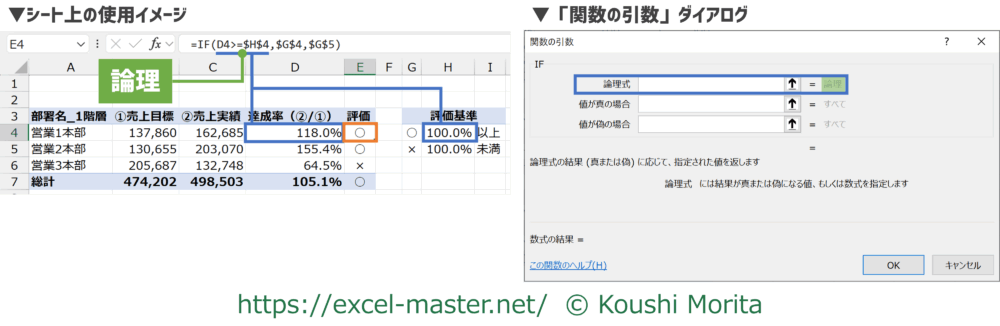
IFの引数「論理式」のように、論理値を直接指定するよりも「D4>=$H$4」のような論理式を指定するケースが多いです。
IFの詳細は以下の記事をご参照ください。

【関数】既存データに対する条件判定を自動化できる「IF」の使い方
解説動画:【数式/関数#10】条件分岐に役立つワークシート関数5選この記事の内容は下記の動画でも解説しています。コメント欄の各プロセスの時間部分をクリックすると・・・
Excelを制する者は人生を制す【データ型④】すべて
引数のデータ型「すべて」は、データ型①~③すべてが対象となります。
引数のデータ型が「すべて」の関数の代表例は「IFERROR」(エラー有り無しで表示する値を分岐)です。

このデータ型の引数の場合、データ型を気にせず指定できます。
ただし、原則は単一データ(定数/セル参照)が対象です。
IFERRORの詳細は以下の記事をご参照ください。

【関数】数式がエラーの場合に任意の値を表示できる「IFERROR」の使い方
解説動画:【数式/関数#10】条件分岐に役立つワークシート関数5選この記事の内容は下記の動画でも解説しています。コメント欄の各プロセスの時間部分をクリックすると・・・
Excelを制する者は人生を制す【データ型⑤】参照or配列
引数のデータ型「参照」もしくは「配列」は、原則セル範囲が対象となります。
実務での使用頻度は低いが、セル範囲以外に「配列定数」で仮想的な表を数式内で表すことも可能。
引数のデータ型が「参照」の関数の代表例は「COUNTIFS」(条件別のデータ個数を集計)です。
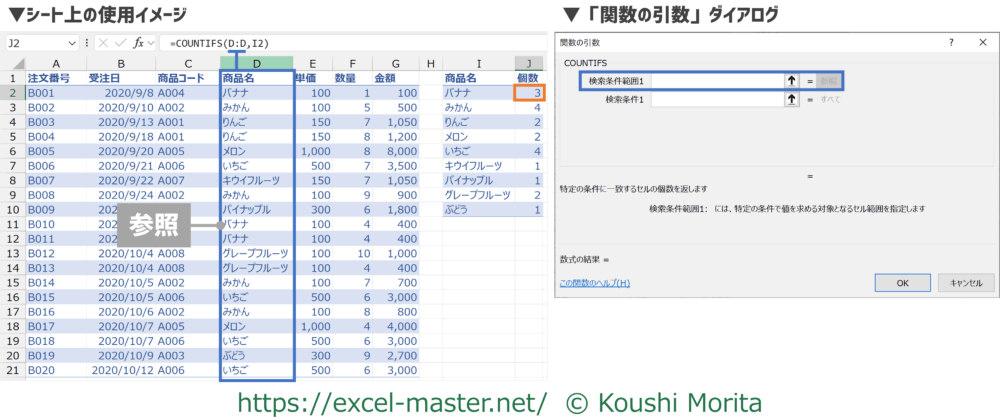
COUNTIFSの引数「検索条件範囲n」のようにセル範囲全体のデータ型に数値やテキスト等の指定がない場合に「参照」や「配列」と表記されているケースが多いように感じます。
配列定数とCOUNTIFSの詳細は以下の記事をご参照ください。 【Excel応用】一括で複数の計算/処理ができる「配列数式」の前提知識や使い方まとめ はじめにこの記事は数式の概要を把握していることが前提です。参考記事数式の概要の詳細は以下の記事をご参照ください。Excelの「配列数式」とは配列数式は、配列(複・・・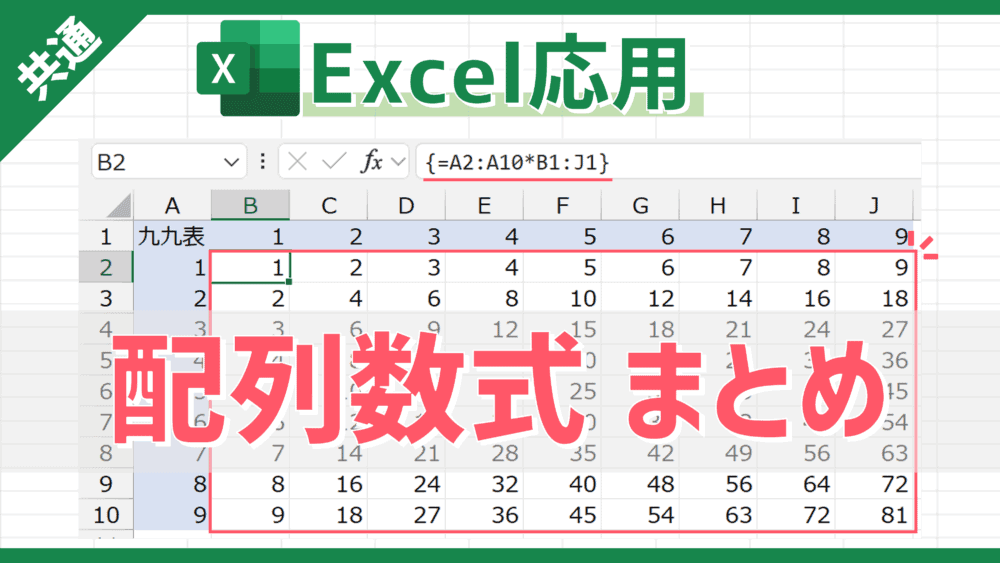
【関数】特定条件に一致するデータ個数をカウントできる「COUNTIFS」の使い方
解説動画:【数式/関数#8】集計表の作成に役立つワークシート関数4選この記事の内容は下記の動画でも解説しています。コメント欄の各プロセスの時間部分をクリックする・・・
Excelを制する者は人生を制す【参考】参照演算子の種類
データ型にセル範囲を指定する場合、コロン(:)等の「参照演算子」が必要です。
この参照演算子は次の3種類あります。
| 演算子 | 意味 | 説明 | 例(=の後) |
|---|---|---|---|
| :(コロン) | 指定した2つのセルと、その間にあるすべてのセルで構成される1つのセル参照(範囲)を作成する | 起点セル:終点セル | A2:B11 |
| ,(コンマ) | 複数の範囲やセルを、1つのセル参照に結合する | セル1,セル2,… ※セルの部分は範囲でも可 | A2,B2 |
| (半角スペース) | 指定した2つの範囲や、セルに共通する1つのセル参照を作成する | 範囲1 範囲2 | A2:B11 A3:B4 |
コンマで指定するセルまたは範囲は別の引数扱いとなる(コロンと半角スペースは同じ引数扱い)。
それぞれExcel上で使用したイメージは以下の通りです。
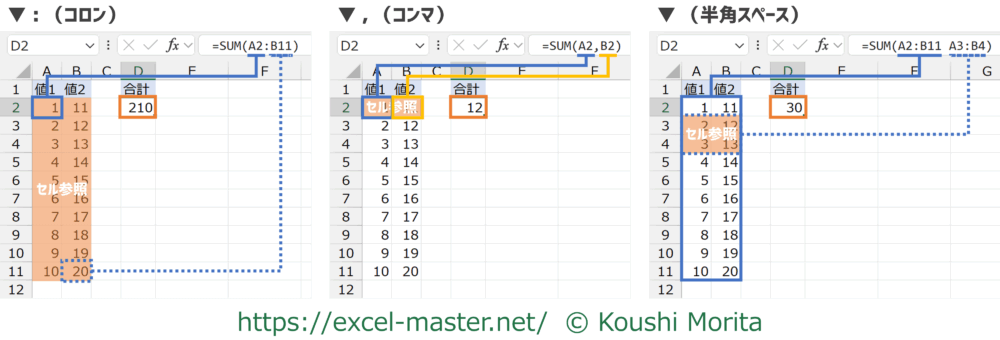
実務では、半角スペースを使うことはなく、コロン(:)とコンマ(,)の役割を覚えれば十分でしょう。
意味合い的には、コロン(:)は「~」、コンマ(,)は「と」と読み替えると分かりやすいですね。
「A1:B10」なら「A1~B10セル」、「A1,B1」なら「A1セルとB1セル」と読むイメージ。
このコロン(:)とコンマ(,)は、原則手入力が不要です。
コロン(:)は、連続するセル範囲を選択時に自動的に付加され、コンマ(,)の場合、「Ctrl」キーを押しながら任意のセルを選択すれば自動的に付加される仕様だからです。
なお、コロン(:)は起点セル~終点セルのみならず、列単位や行単位での指定も可能です。
- 列単位の場合:起点の列~終点の列 ※例)B:D等
- 行単位の場合:起点の行~終点の行 ※例)2:4等
さいごに
いかがでしたでしょうか?
各引数に指定するデータ型は、誤ったデータを指定すると関数の戻り値がエラー値または誤った値が表示されてしまいます。
よって、不慣れ関数を使う際、本記事の前提知識をお役立てください。
また、慣れている関数であったとしても、複数の関数を組み合わせていて計算誤りが発生した際の原因が、引数のデータ型と指定データの不一致だったということもあるものです。
こうした場合の原因特定にも役立つ基礎知識でもあると思います。
なお、数式や関数を拙著で体系的に解説していますので、こちらも参考にしてみてください。


ご参考になれば幸いですm(_ _)m
ただ、個々人が私と同じように経験則で理解するのは、時間がかかるでおすすめできません(笑)
なので、本記事のようなまとまったコンテンツで前提知識を効率的に学び、実務経験を積んでいただくことをおすすめします。

コメント Comments
コメント一覧
コメントはありません。
トラックバックURL
https://excel-master.net/data-utilization/automation/automation-prerequisite-knowledge/function-rule/trackback/