


そもそも、こうしたExcelブックはどのように特定・管理すれば良いのでしょうか?

その上で、容量が大きくなる主な原因を理解し、原因別の対処法を複合的に試しながら容量を削減していきましょう!
この記事では、Excelで行うデータ管理の基本や、ファイル一覧化・容量削減の方法を解説しますね。
Excelで行うデータ管理の基本
一般的なデータ管理(データマネジメント)とは、ビジネス上の意思決定や業務改善等にデータを活かすため、実務上の各種データを収集・整形・集計・分析・共有するとともに、その一連のデータ利活用を安全かつ効果的に行えるよう、データの品質やセキュリティ、利用ルール等を整えて管理することを指します。
一方、「Excelでデータを管理する」と聞いた場合、イメージする範囲は人によって異なり、主に以下4つが考えられます。
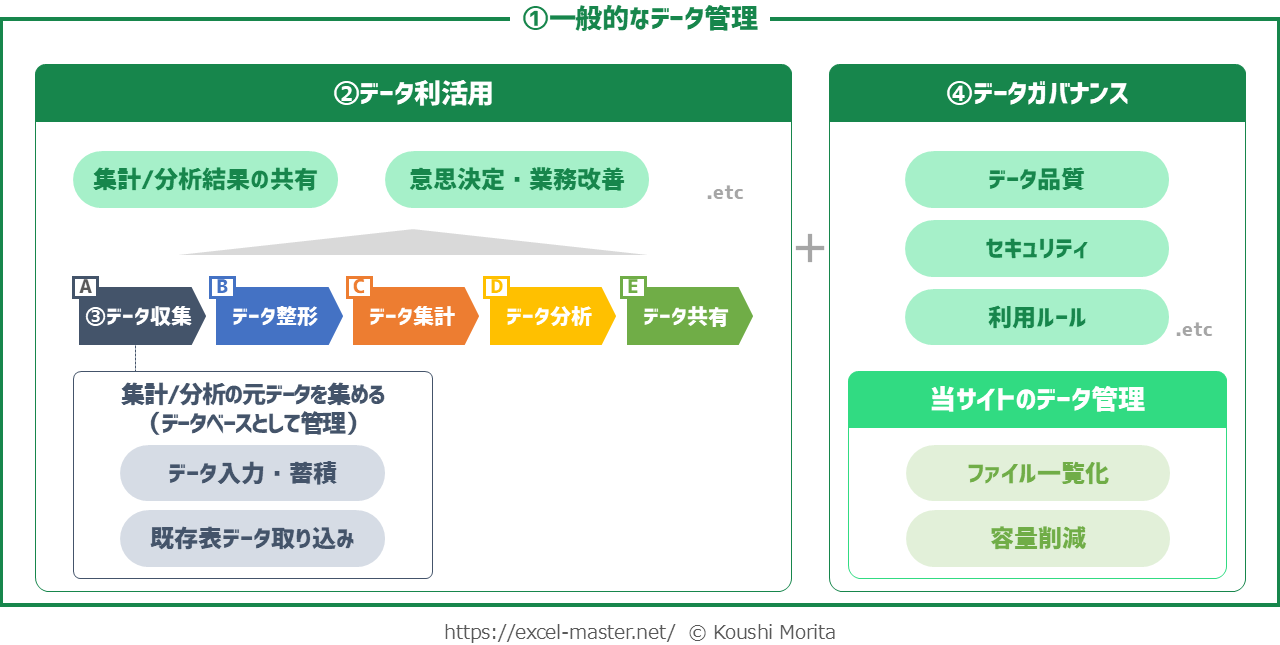
- データ利活用+データガバナンス:一般的なデータ管理に相当し、データの利活用から、品質・セキュリティ・利用ルール等の統制まで含める
- データ利活用のみ:データを収集・整形・集計・分析・共有し、ビジネスに活かす
- データ収集のみ(②の一部):Excel上で管理対象となるデータを入力・蓄積、または既存の表データを取り込み、集計/分析の元データを集めてデータベースとして管理する
- データガバナンスのみ:データの品質・セキュリティ・利用ルール等を整え、適切な状態に保つ
このように、「Excelでデータを管理する」といっても、どこまでを対象とするかによって意味合いが異なります。
当サイトでは、このうち②を「データ利活用」、③を「データ収集」(②の最初のプロセス)に分類しています。
一方、本記事では、データガバナンスに相当する領域のうち、データ利活用等で作成したExcelブックを管理することに範囲を絞った狭義の「データ管理」として、以下2つの管理方法を扱います。
- ファイル一覧化:フォルダー内のファイルを一覧化する
- ファイル容量削減:Excelブックの容量を削減する
ファイル一覧化で容量が大きいExcelブックを特定し、その後に容量削減を行う流れです。
なお、データ利活用や、データ収集の詳細は、必要に応じて以下の記事をご参照ください。
Excel(エクセル)で行うデータ利活用とは?仕事で役立つ業務プロセスの全体像
Excel(エクセル)で行うデータ収集とは?具体的な作業内容と主要機能
ファイル一覧化|フォルダー内のファイルを一覧化する
ファイル一覧化とは、フォルダー内のファイル情報をワークシート上に一覧化する作業です。
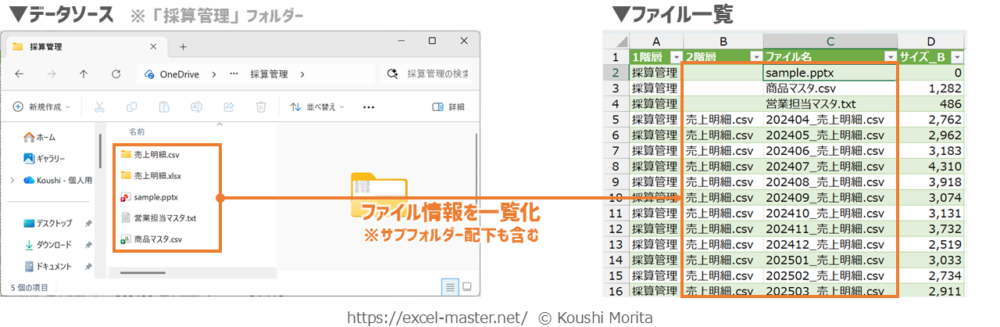
共有フォルダー等に多数のサブフォルダーやファイルがある場合、容量逼迫の原因となるファイルの所在が分かりにくく、手作業で調べるには非常に多くの時間がかかります。
そのため、パワークエリやマクロ(VBA)等の自動化に適したExcel機能を活用し、フォルダー配下のファイル名や保存場所、ファイル容量等の情報を一覧化することがポイントです。
ファイル一覧を作成できれば、ピボットテーブル等で保存場所別にファイル容量を集計することで、容量逼迫の原因となるファイルを特定しやすくなります。
後は、不要なファイルは削除し、必要なExcelブックは後述の容量削減を行いましょう。
その他、ファイル一覧化に関するノウハウは、以下カテゴリーページへ順次更新しているため、必要に応じてご参照ください。
ファイル一覧化の記事一覧
ファイル容量削減|Excelブックの容量を削減する
ファイル容量削減とは、Excelブックの容量が大きくなった原因を踏まえ、不要なデータの削除や圧縮等によってファイル容量を削減する作業です。
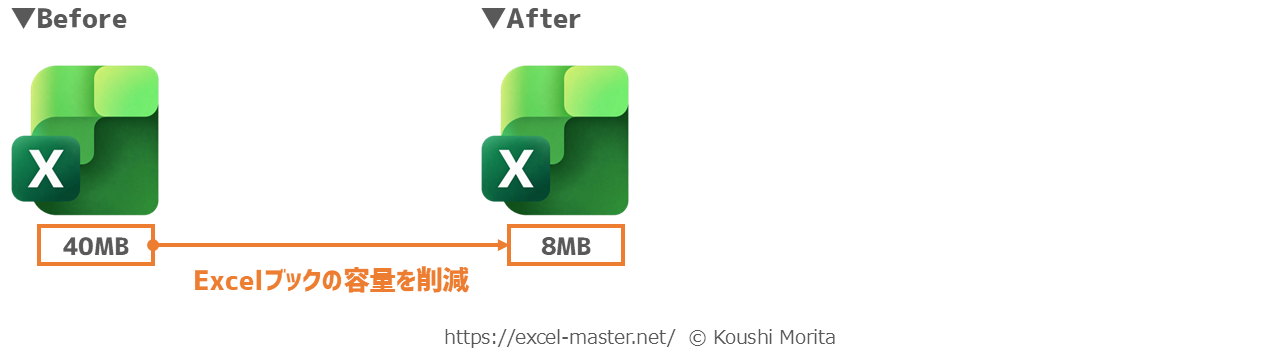
Excelブックは、目に見えるデータ量の増加だけでなく、パっと見で判別しにくい不要なセル・シート・オブジェクト、画像等の蓄積によって容量が大きくなる場合があります。
そのため、容量が増えてしまう主要な原因を理解し、実際のファイル容量が削減されるまで原因別の対処法を複合的に試すことがポイントです。
ファイル容量を必要なデータ量に見合うサイズまで削減できれば、共有フォルダー等の容量逼迫を解消でき、該当ブックの動作改善や、強制終了等のリスク低減にもつながります。
その他、ファイル容量削減に関するノウハウは、以下カテゴリーページへ順次更新しているため、必要に応じてご参照ください。
ファイル容量削減の記事一覧
さいごに
いかがでしたでしょうか?
Excelで行うデータ管理では、容量が大きくなったExcelブックを特定し、容量が増える主な原因を踏まえて対処法を複合的に試しながら容量を削減することが大切です。
そのために、フォルダー内のファイル情報を一覧化して容量削減の対象を絞り込み、原因別の対処法を切り分けながら実行し、Excelブックを軽量化していきましょう!
ご参考になれば幸いですm(_ _)m
容量に余裕がない状態では、ファイルの追加や更新ができず、都度削除対象のファイルを探し、ファイルの追加・更新のやり直し等の二度手間が発生します。
私も実際に現場で実感しましたが、面倒ですし、何より精神的なストレスが溜まりました。
よって、Excel機能を活用し、容量逼迫の原因となるファイルの特定、Excelブックの容量削減を行う方法を理解しておきましょう!
万が一ストレージ容量に余裕がない事態に遭遇しても、作業時間と精神的ストレスを最小化できますよ!

コメント Comments
コメント一覧
コメントはありません。
トラックバックURL
https://excel-master.net/data-management/data-management-summary/trackback/