


こうした場合、どの関数を使えば良いですかね?

では、SUMIFの使い方について解説していきますね。
目次[閉じる]
はじめに
この記事は関数の概要とSUMの使い方を把握していることが前提です。
関数の概要とSUMの使い方については以下の記事をご参照ください。 【Excel】関数とは?作業を自動化する仕組みと使い方【動画あり】 Excel上の計算や入力等を手作業で消耗している方は、関数を活用することで大幅な時短やストレス軽減が可能です。この記事ではExcel関数の初心者向けに、Excel本著者が図解や動画を交えて関数の仕組みや基本の使い方を詳しく丁寧に解説します。 【Excel関数】SUMの使い方|指定範囲の数値の合計を自動化する方法【動画あり】 - Excelを制する者は人生を制す Excelで合計を集計する際、地道に「+」をつなげた数式で消耗している方は、SUM関数を活用することで大幅な時短やストレス軽減が可能です。この記事では、Excel本著者が初心者向けにSUM関数の基本の使い方を図解・動画付きで解説します。

Excel97-2003ブック(*.xls)で○○別の合計を集計したい場合は「SUMIF」が有効
実務では、データの特徴や傾向を把握するために、商品別や日別などの切り口で集計する機会は非常に多いもの。
こうした条件別の合計を集計する際、商品名や日付などの条件に一致するレコードの数値データのみで合計すれば良いですが、頑張ればSUMでも集計は可能です。
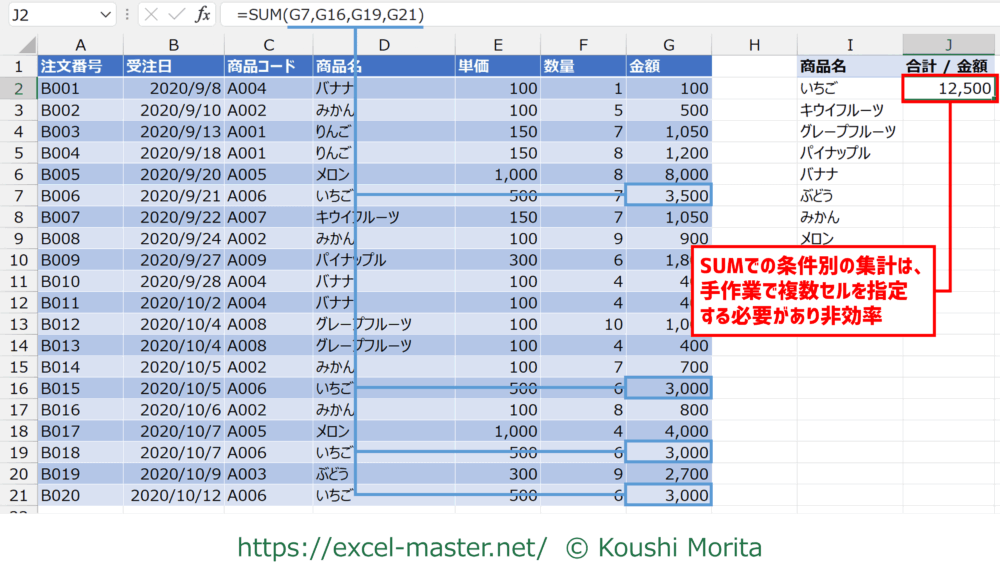
ただし、指定するセル数が多ければ多いほど、手作業は増え、誤ったセルを選択するリスクも増えてしまうため、この方法は非効率です。
こんな場合、関数の「SUMIFS」を使うことで、条件に一致するレコードのみを対象とし、瞬時に合計を集計することが可能となります。

ただし、この関数はExcel2007から登場した関数のため、Excel97-2003ブック(拡張子が「.xls」)だと使うことができません。
理想は対象ブックを「.xlsx」や「.xlsm」へ移行してSUMIFSを使うことですが、どうしても「.xls」のExcelブックで集計しないといけないのであれば、昔から存在する「SUMIF」を使いましょう。
ちなみに、SUMIFは「サムイフ」と呼びます。
SUMIFは指定できる条件が1種類のみですが、条件に一致するレコードのみを対象に合計を集計することが可能です。
よって、Excel97-2003ブック(*.xls)で条件別の合計を集計する場合はSUMIFを使用していきましょう。
SUMIFの構文
SUMIFの構文は以下の通りです。
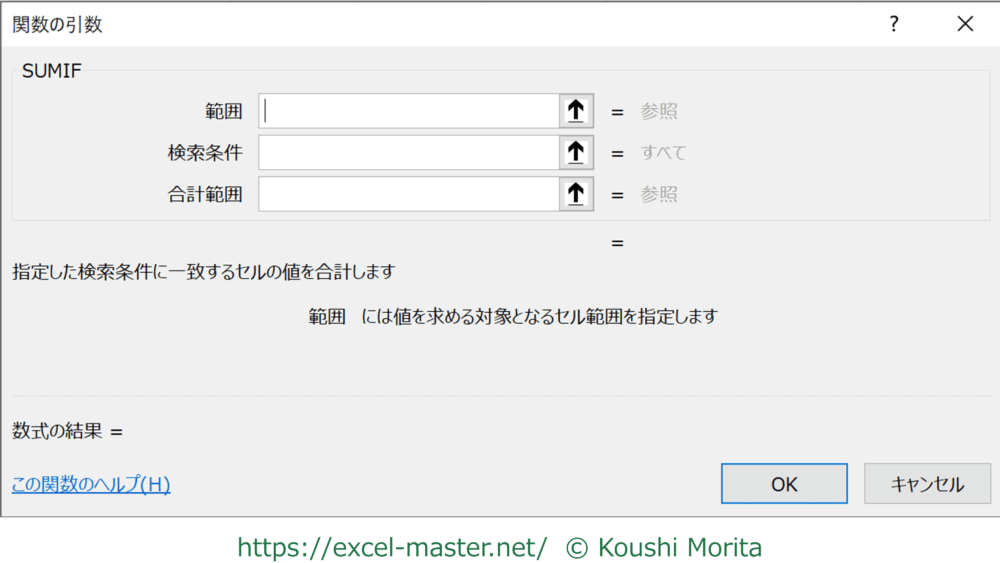
=SUMIF(範囲,検索条件,[合計範囲])
指定した検索条件に一致するセルの値を合計します。
| 引数名 | 必須 | データ型 | 説明 |
|---|---|---|---|
| 範囲 | ○ | 参照 | 「検索条件」の検索対象のセル範囲を指定します。 |
| 検索条件 | ○ | すべて | 「範囲」内のどのセルを計算対象にするかの条件(値やセル番地など)を指定します。 |
| 合計範囲 | - | 参照 | 合計対象のセル範囲を指定します。 |
引数「範囲」と引数「合計範囲」で指定するセル数は一致していない場合、計算結果を誤る恐れがあります。
引数「合計範囲」は仕様上では省略可能ですが、実務では省略せず指定することが一般的です。
SUMIFSと引数の位置が異なりため注意しましょう。(合計の対象範囲を指定する引数の位置が異なる)
SUMIFの使用結果イメージ
SUMIFで条件別の合計を集計したイメージは以下の通りです。
今回は商品別で「金額」列の合計を集計しました。
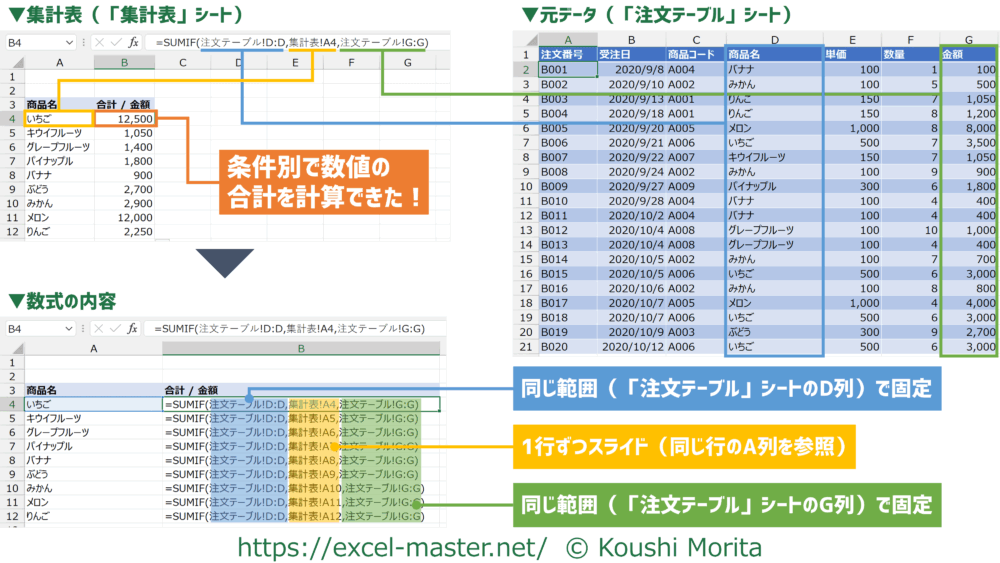
ポイントは、引数の「範囲」と「合計範囲」のそれぞれを同じ範囲で固定すること。
詳細は記事下部の「【参考】SUMIFの集計漏れを防ぐTIPS」を参照。
そして、引数「検索条件」は1行ごとにスライドしています。
こうすることで、ベースとなる数式を以降のセルへ使い回せているわけですね。
参照形式(絶対参照/相対参照)の詳細は以下の記事をご参照ください。 【Excel基本】数式を再利用し時短するために必須の相対参照/絶対参照/複合参照とは 解説動画:【数式/関数#5】関数で実務の作業効率を上げるアプローチ2選この記事の内容は下記の動画でも解説しています。コメント欄の各プロセスの時間部分をクリックす・・・
SUMIFの数式の挿入手順
上記の結果を得るための手順は以下の通りです。
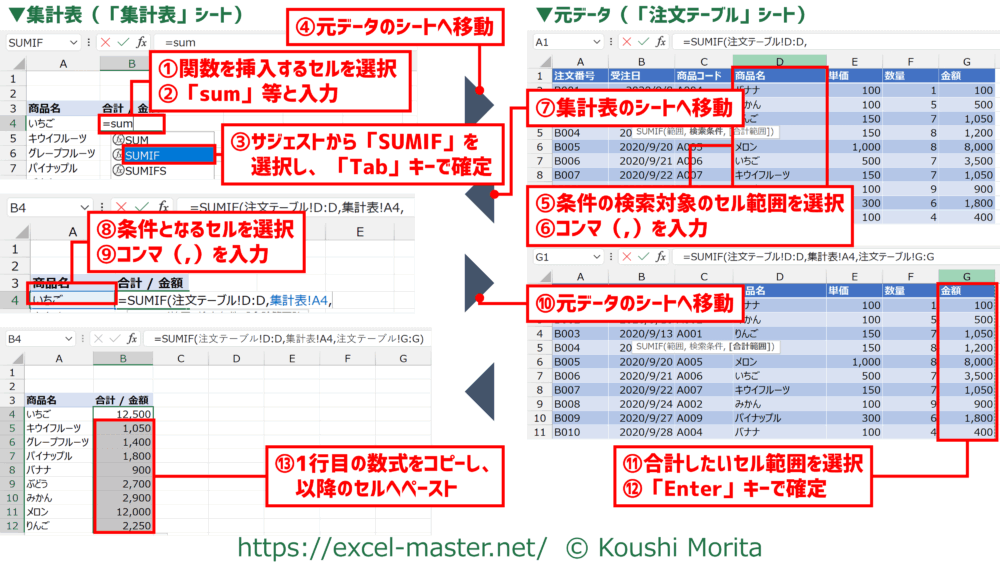
- 関数を挿入するセルを選択
- 「=sum」と入力
- サジェストから「SUMIF」を選択し、「Tab」キーで確定
- 元データのシートへ移動
※今回は「注文テーブル」シート - 条件の検索対象のセル範囲を選択
※今回は「商品名」列 - コンマ(,)を入力
- 集計表のシートへ移動
※今回は「集計表」シート - 条件となるセルを選択
※今回はA4セル - コンマ(,)を入力
- 元データのシートへ移動
※今回は「注文テーブル」シート - 合計したいセル範囲を選択
※今回は「金額」列 - 「Enter」キーで確定
- 1行目の数式をコピーし、以降のセルへペースト
※今回はB5~B12セルへペースト
手順②の際にIMEを半角英数モードにすること。
手順⑧も必要に応じて参照形式を変更すること。(今回は指定しなくともOK)
【参考】SUMIFの集計漏れを防ぐTIPS
SUMIFのリスクとしてよくあるのは、関数のセット後、元データへ追加されたレコードが集計範囲から漏れてしまうというケースです。

この原因は、手順⑤⑪の際、セット時点での元データのレコード数で範囲指定しているためです。
よって、SUMIFのセット時点で、元データにレコードが追加されても問題ない範囲指定を行いましょう。(詳細は以下参照)
通常のセル範囲が対象
元データが通常のセル範囲の場合は、列単位で指定しましょう。
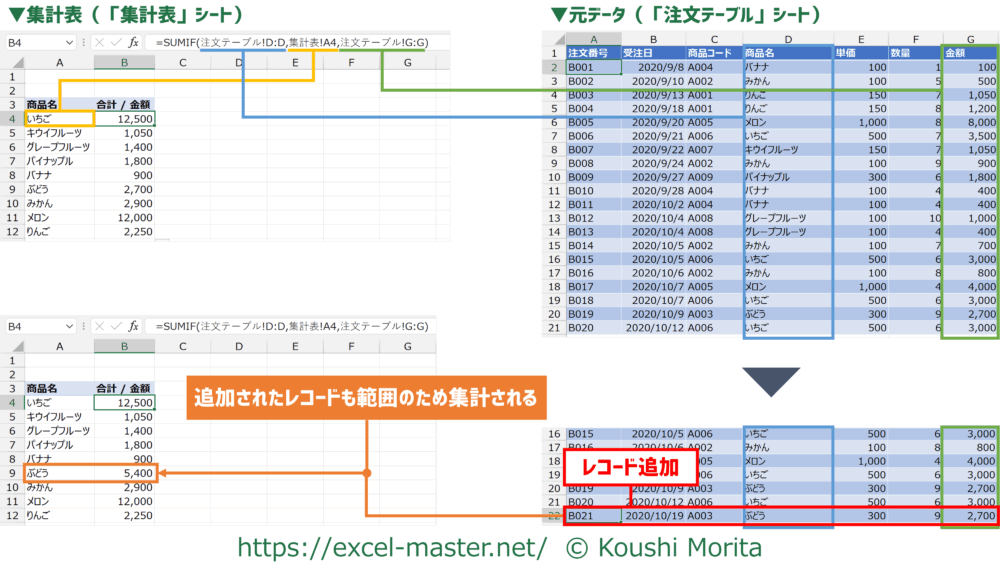
ワークシート上の列番号(アルファベット部分)をクリックすればOKです。
列全体を対象範囲にしているため、当然レコードが増えても計算対象に含まれます。
なお、SUMIFの数式を横方向にコピペする際、引数「範囲」を横にスライドさせたくない(固定にしたい)場合は、列を絶対参照にしましょう。
テーブルの列が対象
元データがテーブルの場合は、普通にその列を指定すればOKです。
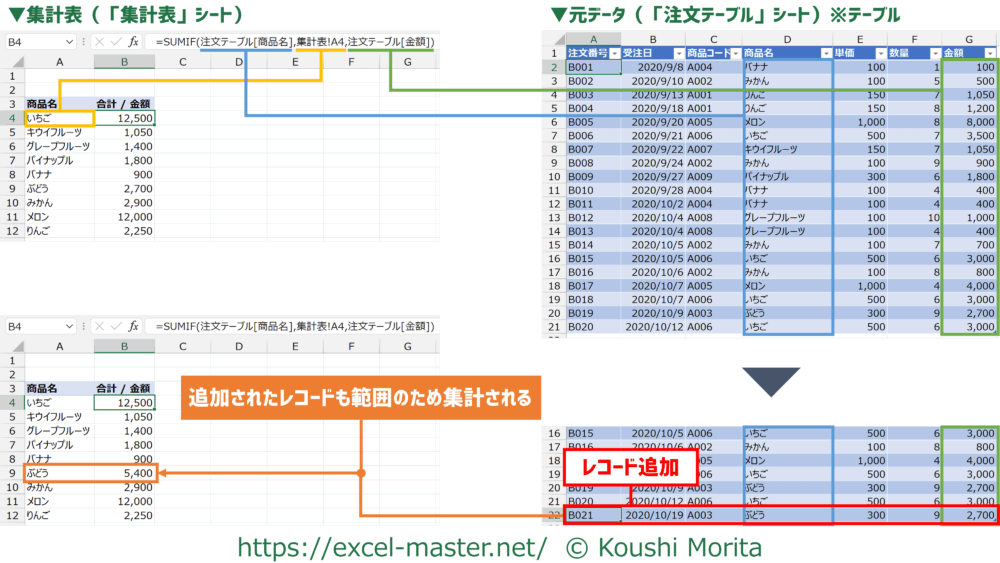
対象の列名が数式上にセットされ、テーブルにレコード追加されても、集計対象に含まれます。(集計対象範囲が自動拡張される)
特に指定がなければ、元データは事前にテーブルにしておくことがおすすめです。
【応用】Excel97-2003ブック(*.xls)で2種類以上の条件で合計を集計するには
Excel97-2003ブック(*.xls)で条件別の合計を集計する上で問題になるのは、条件が2種類以上になった場合です。
この場合、SUMIFでは対応できないため、基本的には次の2つのパターンいずれかで対応しましょう。
- SUMPRODUCTで集計
- 元データの表へ条件となる列を追加→SUMIFで集計
なお、パターン②の方のイメージは以下の通りです。
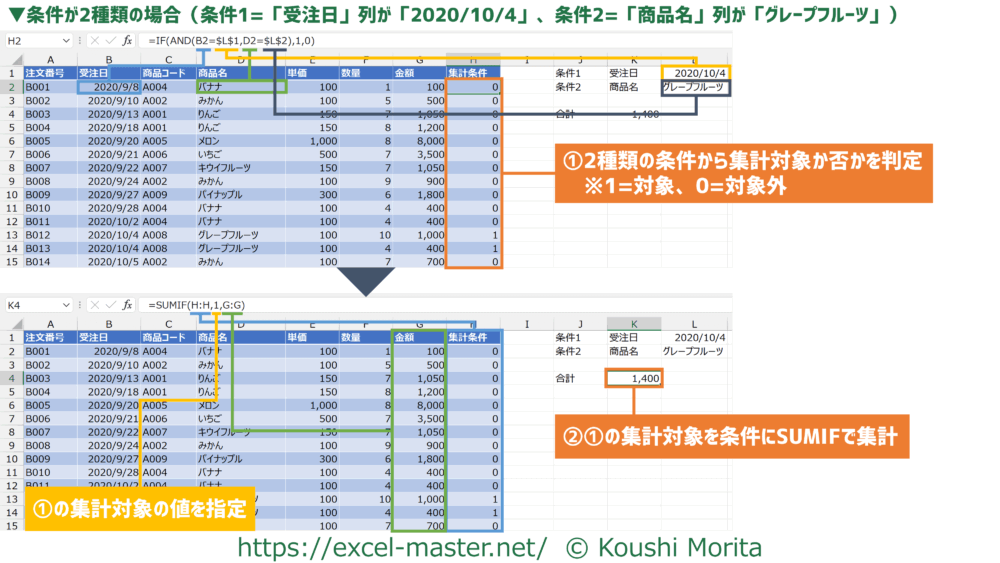
条件となる列はIF+ANDなどで集計対象のレコードを判定しておきましょう。
AND単独でも可(「TRUE」が集計条件)
SUMPRODUCTで条件別の合計を集計する方法の詳細は以下の記事をご参照ください。 SUMPRODUCT関数で複数条件に合ったデータを合計する方法 前回はSUMPRODUCT関数で複数条件をカウントする方法について解説しました。SUMPRODUCT関数で複数条件をカウントする方法 | Excelを制する者は・・・
IF+ANDで条件判定する方法の詳細は以下の記事をご参照ください。 【エクセル中級者向け】IF関数の「論理式」をAND条件(○かつ□)にする方法 [char no=3 char="Aさん"]IF関数の条件分岐を「○かつ□」で判定したいのですが、どうしたら良いですかね??[/balloon][char no・・・にする方法.png)
【応用】SUMIFで完全一致以外の条件で集計するには
SUMIFの引数「検索条件」は「完全一致」が原則です。
もし、完全一致以外の条件で集計したい場合は、「ワイルドカード」と「比較演算子」を活用すればOKです。
SUMIFで完全一致以外の条件で集計する方法の詳細は以下の記事をご参照ください。 【関数】SUMIFSやCOUNTIFSで完全一致以外の条件で集計する方法 はじめにこの記事はSUMIFS・COUNTIFSの使い方を把握していることが前提です。参考記事SUMIFS・COUNTIFSの使い方については以下の記事をご参照・・・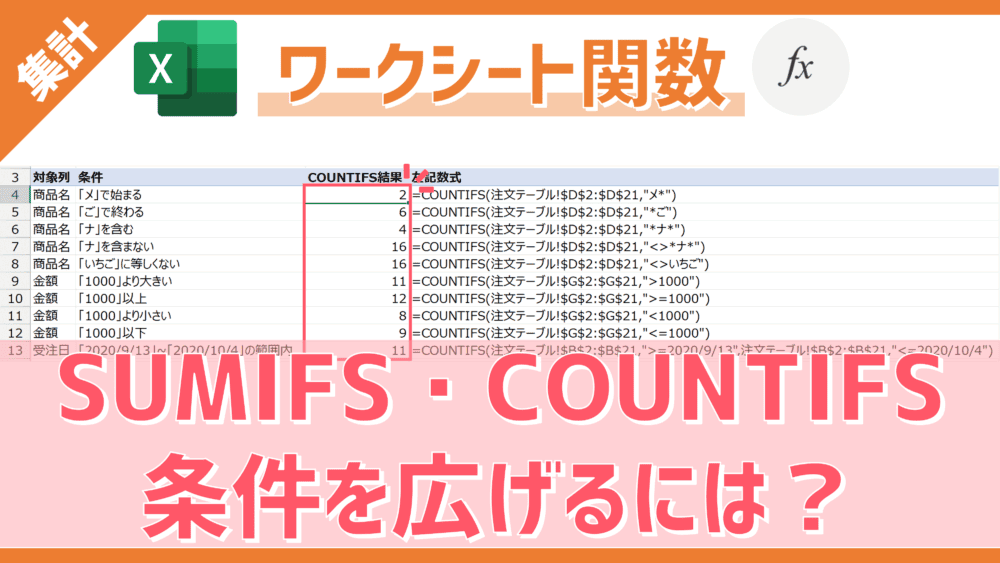
サンプルファイルで練習しよう!
可能であれば、以下のサンプルファイルをダウンロードして、実際に操作練習をしてみてください。
※サンプルファイルのダウンロードには無料メルマガに登録いただく必要があります。
(上記リンクから登録フォームへ遷移します)
ブックを開いたら、次の手順を実施してください。(今までの解説のまとめです)
- 関数を挿入するセルを選択
- 「=sum」と入力
- サジェストから「SUMIF」を選択し、「Tab」キーで確定
- 元データのシートへ移動
※今回は「注文テーブル」シート - 条件の検索対象のセル範囲を選択
※今回は「商品名」列 - コンマ(,)を入力
- 集計表のシートへ移動
※今回は「集計表」シート - 条件となるセルを選択
※今回はA4セル - 元データのシートへ移動
※今回は「注文テーブル」シート - 合計したいセル範囲を選択
※今回は「金額」列 - コンマ(,)を入力
- 「Enter」キーで確定
- 1行目の数式をコピーし、以降のセルへペースト
※今回はB5~B12セルへペースト
本記事の解説と同じ結果になればOKです!
さいごに
いかがでしたでしょうか?
SUMIFは「.xlsx」や「.xlsm」が普及する前までは頻出の関数の一つでした。
自身の職場で今も使われているケースがあるのであれば、SUMIFSとセットで覚えておくと良いでしょう。
なお、SUMIF以外でExcelでのデータ集計の各種テクニックを拙著で解説しています。こちらも参考にしてみてください。


ご参考になれば幸いですm(_ _)m
今ではExcel97-2003ブック(*.xls)を触ることがないため、SUMIFS一本で済むようになったので、ちょっとエモく感じますね(笑)

コメント Comments
コメント一覧
コメントはありません。
トラックバックURL
https://excel-master.net/data-aggregation/sumif/trackback/