


Excelにもショートカットキーがあると聞きましたが、まずは何から覚えれば良いのでしょうか?

また、キーボードだけでなく、マウスでも手数を減らせるショートカット操作がありますよ。
この記事では、Excelショートカットキーの全体像や、キーボード・マウスでの主要なショートカット操作を解説しますね。
Excelショートカットキーの全体像
Excelの基本操作に慣れてきたら、頻出する操作は「ショートカットキー」を活用して効率化することがおすすめです。
ショートカットキーとは、キーボードのキーを単独または組み合わせて各種操作をすばやく実行する方法を指し、各ソフトで定められていますが、Excelにも多くのショートカットキーが用意されています。
なお、当サイトでは、キーとマウスを組み合わせた操作も広義のショートカットとし、合わせて整理しています。
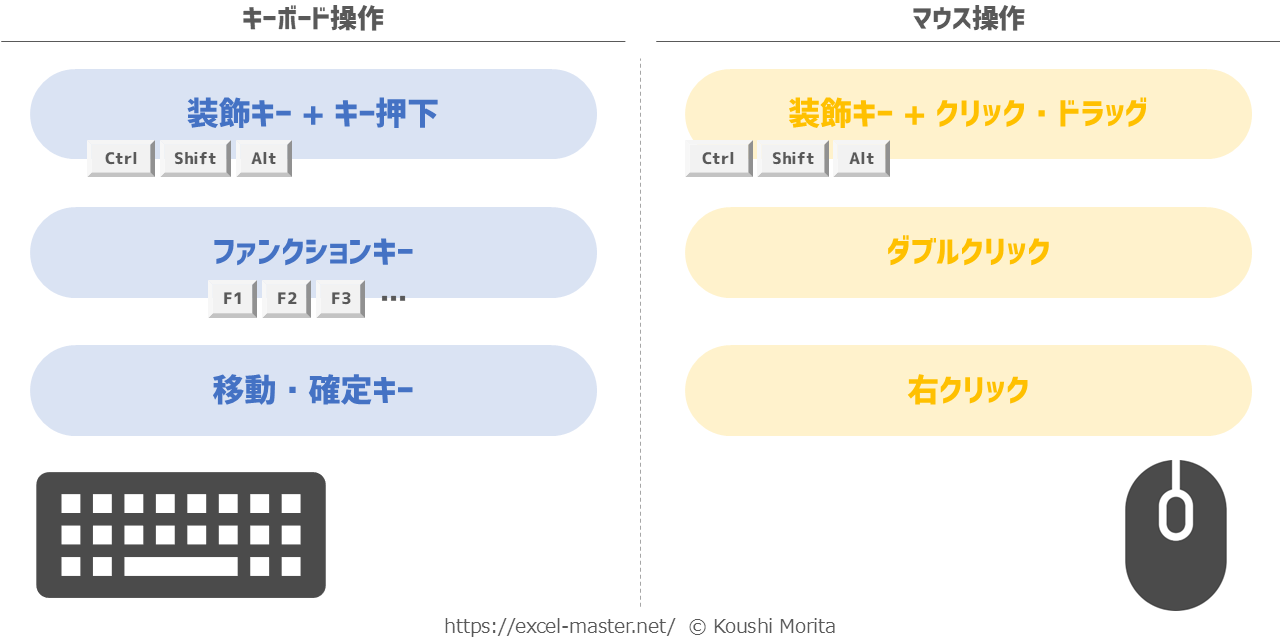
ここから、それぞれの主要なショートカット操作を順番に確認していきましょう。
キーボードでのショートカット操作
キーボードでのショートカット操作とは、キーを単独または複数組み合わせるショートカットキーでExcelの各種操作を実行することです。
ショートカットキーを活用すると、マウスを探す・動かす・クリックするといった手順を減らせるため、Excel業務の効率化に有効です。
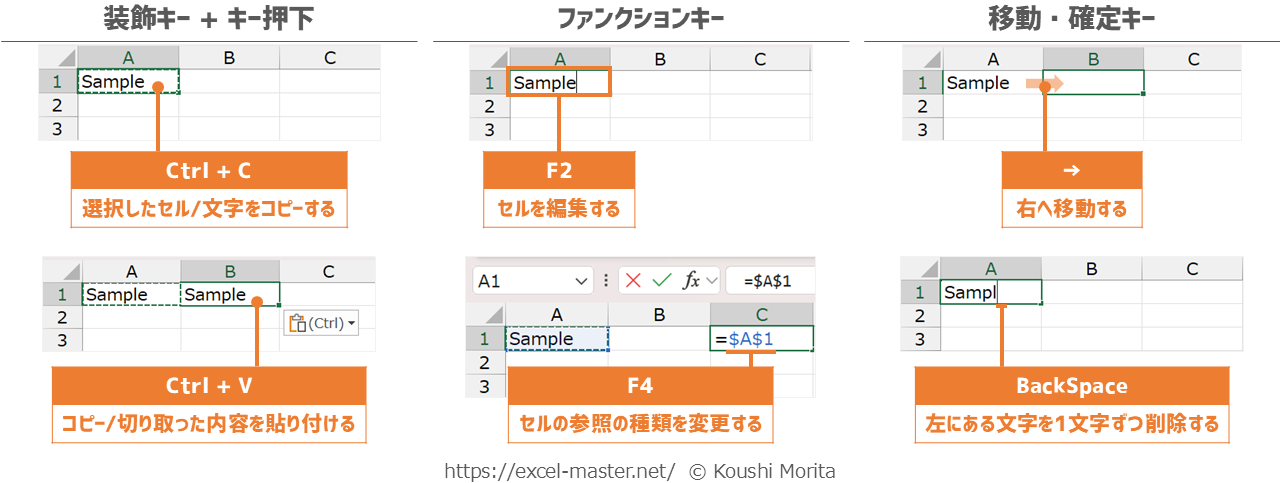
Excelの主要なショートカットキーは以下の通りです。
- (Fn + ) Ctrl + PageDown:1つ右のシートへ移動する
- (Fn + ) Ctrl + PageUp:1つ左のシートへ移動する
- Alt + Shift + Tab:前のウィンドウへ移動する
- Alt + Tab:次のウィンドウへ移動する
- Ctrl + 矢印:表の矢印方向の端へ移動する
- Ctrl + F:文字を検索する
- Ctrl + Shift + 矢印:アクティブセル/選択範囲から矢印方向の連続セルを一括選択する
- Shift + 矢印:アクティブセル/選択範囲から矢印方向へ1つずつ選択範囲を追加する
- Alt + ↓:(リストが設定されたセル選択時)ドロップダウンリストから選択入力する
- Alt + Enter:(セル入力/編集中)セル内で改行する
- Ctrl + : (*):現在の時刻を入力する
- Ctrl + ; (+):現在の日付を入力する
- Ctrl + Enter:選択範囲へ一括入力する
- Ctrl + H:文字を置換する
- Ctrl + Y:(元に戻した直後)操作をやり直す
- Ctrl + Z:操作を元に戻す
- Ctrl + C:選択したセル/文字をコピーする
- Ctrl + D:1つ上のデータをコピーする
- Ctrl + V:(コピー/切り取り後)コピー/切り取った内容を貼り付ける
- Ctrl + V ⇒ Ctrl:(貼り付け直後)貼り付けオプションのメニューを表示する
- Ctrl + X:選択したセル/文字を切り取る
- Ctrl + 1:「セルの書式設定」を起動する
- Ctrl + S:上書き保存する
- Alt:リボンのキーヒントの表示/非表示を切り替える
- (Fn + ) F2:(セル選択時)セルを編集する
- (Fn + ) F2:(数式セル選択時)数式の参照範囲を表示する
- (Fn + ) F4:(数式のセル参照中)セルの参照の種類を変更する
- (Fn + ) F5:ジャンプを起動する
- (Fn + ) F7:(セル入力/編集中)全角カタカナへ変換する
- (Fn + ) F8:(セル入力/編集中)半角カタカナへ変換する
- (Fn + ) F9:(セル入力/編集中)全角英数字へ変換する
- (Fn + ) F10:(セル入力/編集中)半角英数字へ変換する
- 矢印:上下左右へ移動する
- Tab:(ワークシート以外)次の項目へ移動する
- Enter:(ダイアログ)選択中のボタンを押下する
- BackSpace:(セル選択時)セルの値を削除する
- BackSpace:(セル入力/編集中)左にある文字を1文字ずつ削除する
- Esc:操作をキャンセルする
「(Fn + )」は、PCやキーボードによって「Fn」キーの同時押しが必要な場合があることを示す表記。
自身の頻出操作に該当するExcelのショートカットキーを調べたい場合は、Excelショートカットキー一覧をご覧ください。
Excelショートカットキー一覧
マウスでのショートカット操作
マウスでのショートカット操作とは、装飾キーとクリック・ドラッグの組み合わせや、単独でのマウス操作でExcelの各種操作を効率化することです。
キーボード操作に固執し過ぎず、手の配置や作業内容によってマウスでのショートカット操作も組み合わせて使うことも、業務効率向上につながります。
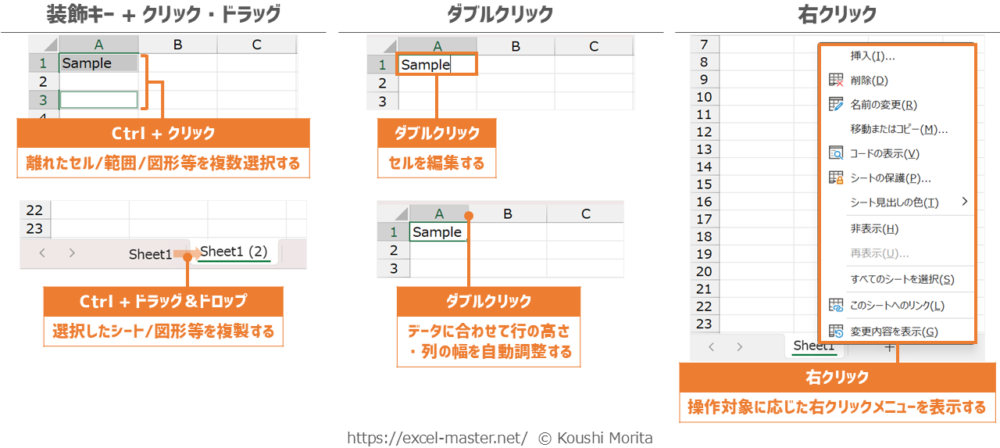
Excelのマウスでの主要なショートカット操作は以下の通りです。
- Ctrl + クリック:離れたセル/範囲/図形等を複数選択する
- Shift + クリック:クリックした起点セルから終点セルまでを範囲選択する
- Ctrl + ドラッグ&ドロップ:選択したシート/図形等を複製する
- Alt + ドラッグ&ドロップ:セルの枠線に合わせて図形等を移動/サイズ変更する
- ダブルクリック:(セル)セルを編集する
- ダブルクリック:(フィルハンドル)隣接するデータ範囲に合わせてオートフィルする
- ダブルクリック:(シート見出し)シート名を編集する
- ダブルクリック:(行/列の境界線)データに合わせて行の高さ・列の幅を自動調整する
- 右クリック:操作対象に応じた右クリックメニューを表示する
さいごに
いかがでしたでしょうか?
Excel業務の効率化に向けて、自身の頻出操作を対象に、キーボードやマウスでのショートカット操作を活用していくことが大切です。
手の移動や操作手順が減り、チリツモで大きな時短につながります。
なお、主要なExcelのショートカット操作を身につけた後、データ利活用に役立つExcelノウハウを学びたい方は、拙著で体系的に解説していますので、ぜひ参考にしてみてください。

ご参考になれば幸いですm(_ _)m
よって、1工程だけで見るとショートカット操作で短縮できる時間は極わずかに見えますが、使用回数が多いものほど積み上げてみると、結果的に大きな時短につながります。
よって、自身が業務でよく行う操作から、少しずつ覚えて実務に活用していく意識が大事です。
そのために、自身で使いたいショートカット操作をメモする、100均で購入できるショートカットキーが記載されたマウスパッドやステッカー等をすぐ参照できるように工夫すると良いですね。
なお、たまにショートカットキー至上主義的な方もおりますが、Excelの場合は関数等で自動化した方が生産性向上に直結するため、のめり込み過ぎないようにご注意ください。

コメント Comments
コメント一覧
コメントはありません。
トラックバックURL
https://excel-master.net/excel-basic/excel-shortcut-key/excel-shortcut-key-summary/trackback/