


もっと楽な方法はないですか?

では、詳細を解説していきますね。
目次[閉じる]
はじめに
この記事はパワークエリの概要を把握していることが前提です。
パワークエリの概要は以下の記事をご参照ください。

「列の選択」コマンドとは、Power Queryエディター上で維持・削除する列を一括選択する機能
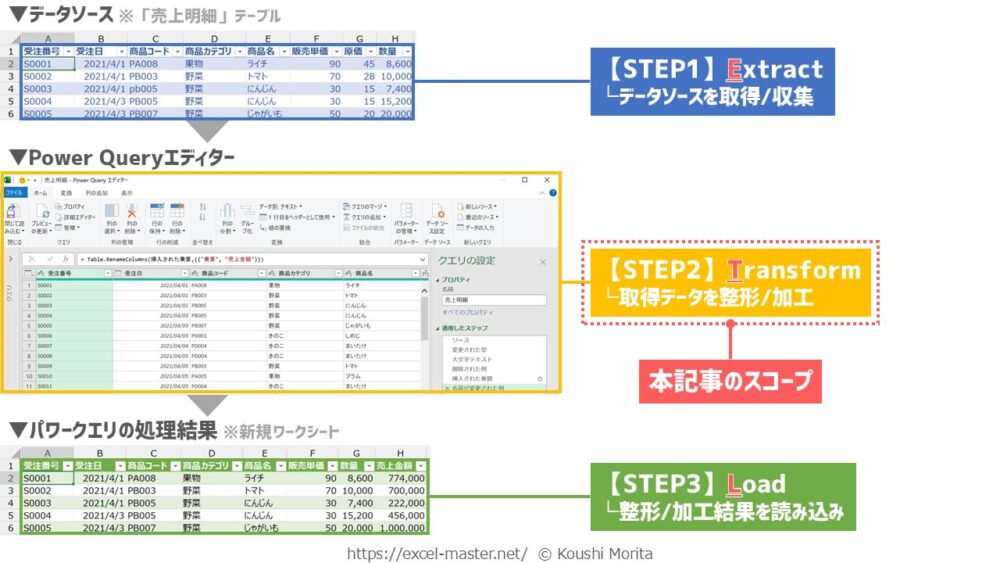
「列の選択」コマンドは、クエリの新規作成ステップのうち、STEP2の「取得データを整形/加工(Transform)」に該当する機能です。
クエリ内の一連の整形作業の中で、維持・削除する列を一括で選択したい場合に「列の選択」コマンドを使いましょう。

「列の選択」コマンドの活用により、Power Queryエディター上で選択しなかった列を削除(=選択した列を維持)できます。
類似機能に「列の削除」・「他の列の削除」コマンドがありますが、列数が多く、削除したい列が点在する場合に「列の選択」コマンドを使うことがおすすめです。
一例として、「列の選択」コマンドを使用し、「単価」・「最終更新日」列を削除したものが以下です。

この通り、Power Queryエディター上で不要な列を削除できました。
「列の選択」コマンドの場合、デフォルトのステップ名はいずれもの「削除された他の列」になる(クエリ内で2つ目以降の「削除された他の列」ステップは連番が付加)。
後は、クエリ新規作成ステップのStep 2とStep 3を行いましょう。
これにより、クエリに記録した「列の選択」コマンドのステップを自動化できます。
「削除された他の列」ステップを記録後、対象の列名を変更すると、クエリ更新時にエラーになるため注意(対処法は後述)。
クエリの新規作成ステップのStep 2に役立つ各種コマンドや、Step 3の手順の詳細を知りたい方は、パワークエリの概要記事をご参照ください。
【Excel】パワークエリ(Power Query)とは?できることや使い方入門【動画あり】
「列の選択」コマンドの使用手順
「列の選択」コマンドは、以下の手順で使用します。

- リボン「ホーム」タブをクリック
- 「列の選択」の上側をクリック
- 削除したい列のチェックをOFF
※今回は「単価」・「最終更新日」列 - 「OK」をクリック
手順③は、デフォルトではすべての列のチェックがONの状態。
「削除された他の列」ステップの変更手順
「列の選択」コマンドで記録した「削除された他の列」ステップを後から変更する場合、以下の手順で変更しましょう。

- 「削除された他の列」ステップの歯車マークをクリック
- 削除したい列のチェックをOFF
※削除せずに残したい列のチェックをON - 「OK」をクリック
手順①のステップ名は「他の列の削除」コマンドのデフォルトの名前(自身でリネームしている場合は別表記)。
手順①はステップ名をダブルクリックでもOK。
手順①で起動した「列の選択」ダイアログは、ステップ記録時の選択列がチェックONの状態。
サンプルファイルで練習しよう!
可能であれば、以下のサンプルファイルをダウンロードして、実際に操作練習をしてみてください。
サンプルファイル_PowerQueryデータ整形_列の選択.xlsx
ブックを開いたら、「商品マスタ(列の選択)」クエリを編集(Power Queryエディター起動)し、次の手順を実施してください(今までの解説のまとめです)。
ブック起動時、「セキュリティの警告」メッセージが表示された場合は「コンテンツの有効化」をクリック。
- リボン「ホーム」タブをクリック
- 「列の選択」の上側をクリック
- 削除したい列のチェックをOFF
※今回は「単価」・「最終更新日」列 - 「OK」をクリック
本記事の解説と同じ結果になればOKです!
さいごに
いかがでしたでしょうか?
「列の選択」コマンドの活用により、Power Queryエディター上で選択しなかった列を削除(=選択した列を維持)できます。
列数が多く、削除したい列が点在する場合に活用すると効率的ですよ!
なお、パワークエリの各種テクニックは、私の拙著でも体系的に解説していますので、こちらも参考にしてみてください。


ご参考になれば幸いですm(_ _)m
具体的には、選択した列を削除できる「列の削除」コマンド、選択した列以外を削除できる「他の列の削除」コマンドです。
結果は同じでも、対象の列の選択効率を考慮してコマンドの使い分けができると、クエリ作成時の生産性が上がりますよ!

コメント Comments
コメント一覧
コメントはありません。
トラックバックURL
https://excel-master.net/data-utilization/data-shaping/data-cleansing/power-query-selection-column/trackback/