


Power Queryエディター上で表のレコードに連番の列を追加したい場合、どうしたら良いですか?

では、詳細を解説していきますね。
目次[閉じる]
はじめに
この記事はパワークエリの概要を把握していることが前提です。
パワークエリの概要は以下の記事をご参照ください。

「インデックス列」コマンドとは、Power Queryエディター上で表のレコードに連番を振る機能
「インデックス列」コマンドは、クエリの新規作成ステップのうち、Step 2の「取得データを整形/加工(Transform)」に該当する機能です。
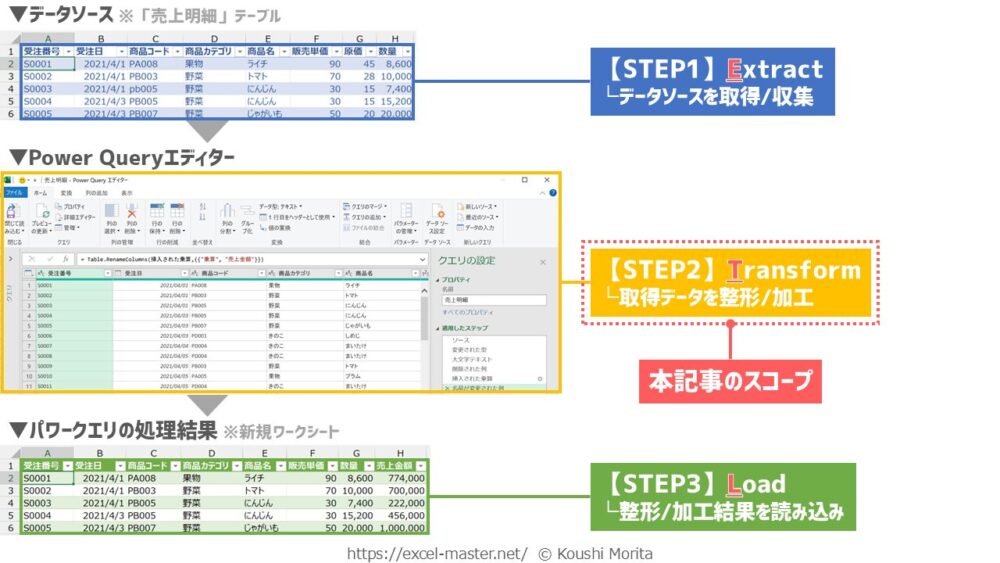
機能自体は、ワークシート上の関数の「ROW」に似ています。
クエリ内の一連の整形作業の中で、表のレコードに連番を付与したい場合に「インデックス列」コマンドを使いましょう。

「インデックス列」コマンドを活用することで、Power Queryエディター上で表の全レコードに0か1で始まる連番の列を追加できます。
一例として、「インデックス列」コマンドを使用し、「商品マスタ」テーブルへ1始まりの連番の列を追加したものが以下です。
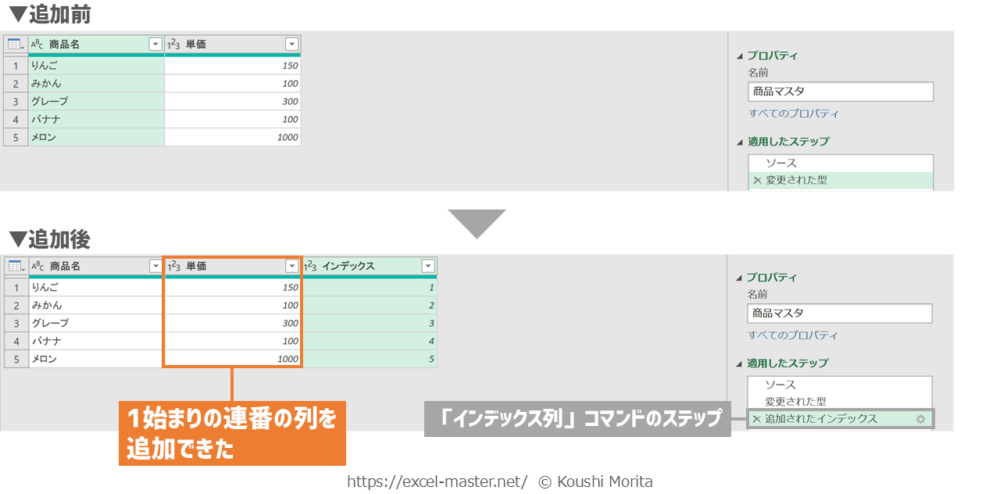
この通り、Power Queryエディター上で表へインデックス列を追加したステップを記録できました。
「インデックス列」コマンドの場合、デフォルトのステップ名は「追加されたインデックス」になる(クエリ内で2つ目以降の「追加されたインデックス」ステップは連番が付加)。
後は、クエリ新規作成ステップのStep 2とStep 3を行いましょう。
必要に応じて、終盤にインデックス列の移動(左端等)や列名の変更等のステップを記録すること。
これにより、クエリに記録した「インデックス列」コマンドのステップを自動化できます。
クエリの新規作成ステップのStep 2に役立つ各種コマンドや、Step 3の手順の詳細を知りたい方は、パワークエリの概要記事をご参照ください。
【Excel】パワークエリ(Power Query)とは?できることや使い方入門【動画あり】
「インデックス列」コマンドの使用手順
「インデックス列」コマンドは、以下の手順で使用します。
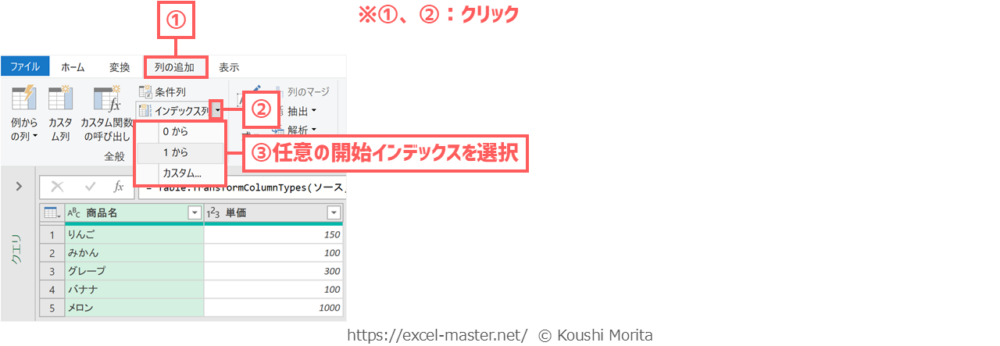
- リボン「列の追加」タブをクリック
- 「インデックス列」の右側の「▼」をクリック
- 任意の開始インデックスを選択
※今回は「1から」
手順②で「インデックス列」部分をクリックした場合、0始まりのインデックス列となる。
手順③で、開始インデックスを0・1以外、もしくは増分を1以外にしたい場合は「カスタム」を選択することで、任意の開始インデックス・増分を設定可能。
【参考】開始インデックス・増分の意味
使用手順③で「カスタム」を選択した場合、「インデックス列の追加」ダイアログが起動します。
このダイアログの「開始インデックス」・「増分」ボックスはそれぞれ以下を設定できます。
- 開始インデックス:連番の最初の数値
※デフォルト:0 - 増分:各行の数値の増え方
※デフォルト:1
たとえば、開始インデックスを「1」、増分を「2」にすることで、奇数の連番を割り当てるといったことが可能です。
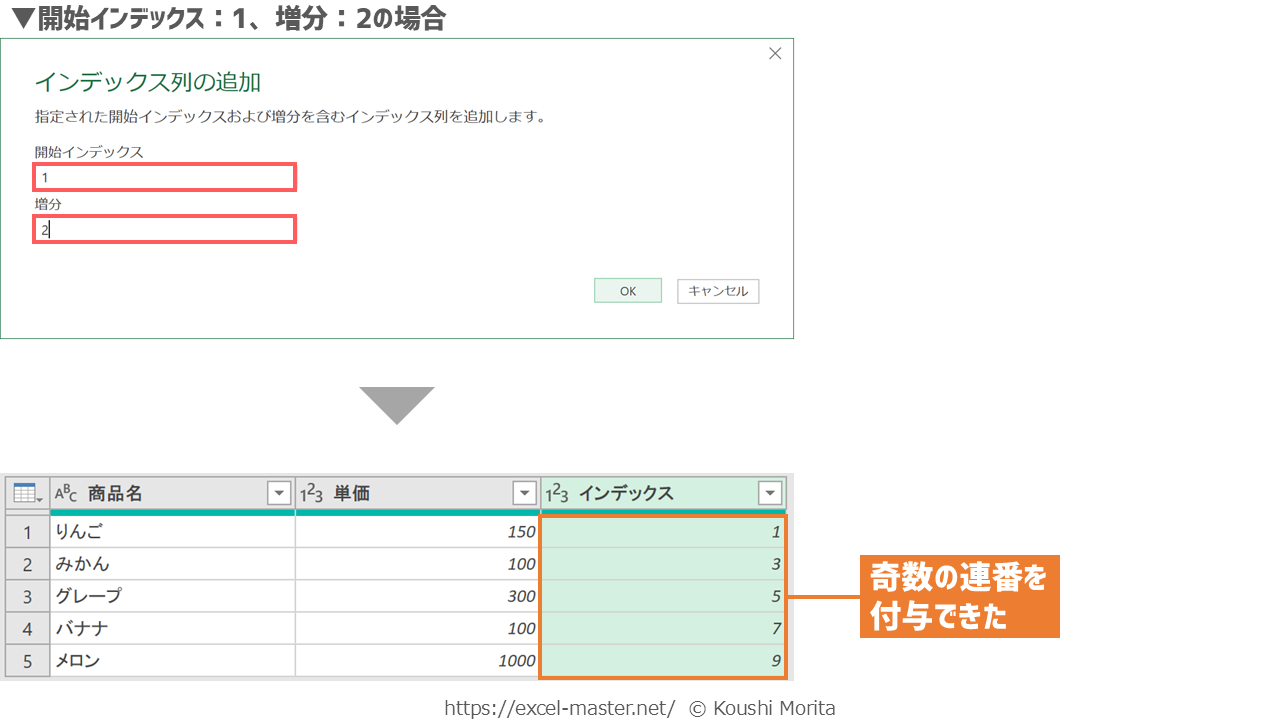
奇数や偶数、倍数等、通常の連番以外の連続データが必要な場合に活用しましょう。
「追加されたインデックス」ステップの変更手順
「インデックス列」コマンドで記録した「追加されたインデックス」ステップを後から変更する場合、以下の手順で変更しましょう。
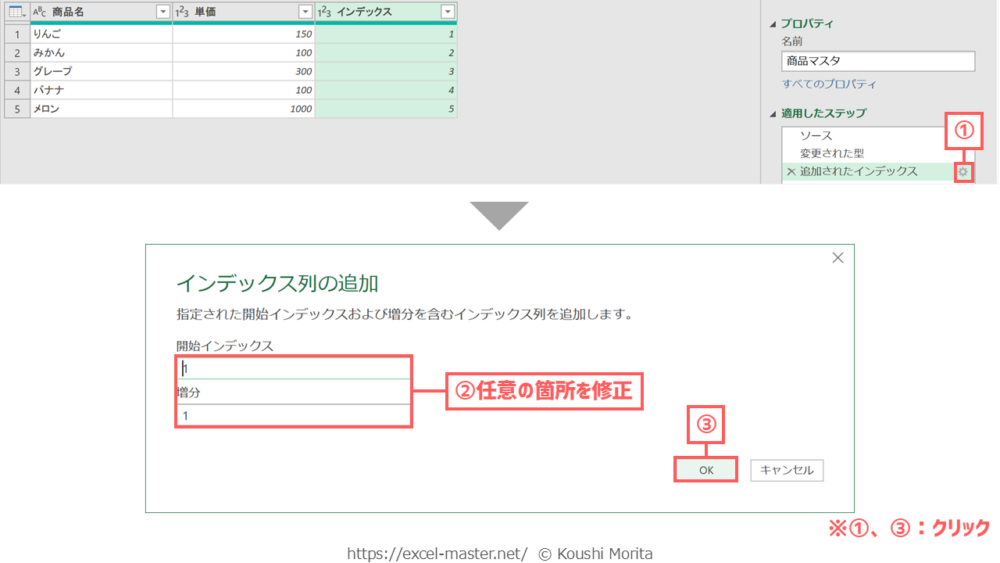
- 「追加されたインデックス」ステップの歯車マークをクリック
- 任意の箇所を修正
- 「OK」をクリック
手順①のステップ名は「インデックス列」コマンドのデフォルトの名前(自身でリネームしている場合は別表記)。
手順①はステップ名をダブルクリックでもOK。
手順①で起動した「インデックス列の追加」ダイアログは、ステップに設定した内容がセットされた状態。
サンプルファイルで練習しよう!
可能であれば、以下のサンプルファイルをダウンロードして、実際に操作練習をしてみてください。
サンプルファイル_PowerQueryデータ整形_インデックス列.xlsx
ブックを開いたら、「商品マスタ」クエリを編集(Power Queryエディター起動)し、次の手順を実施してください(今までの解説のまとめです)。
ブック起動時、「セキュリティの警告」メッセージが表示された場合は「コンテンツの有効化」をクリック。
- リボン「列の追加」タブをクリック
- 「インデックス列」の右側の「▼」をクリック
- 任意の開始インデックスを選択
※今回は「1から」
本記事の解説と同じ結果になればOKです!
さいごに
いかがでしたでしょうか?
「インデックス列」コマンドを活用することで、Power Queryエディター上で表の全レコードに0か1で始まる連番の列を追加できます。
単純に連番の付与に使う以外にも、主キーの作成や複雑な表のレイアウト変更にも役立つため、ぜひ活用していきましょう。
なお、パワークエリの各種テクニックは、拙著でも体系的に解説していますので、こちらも参考にしてみてください。


ご参考になれば幸いですm(_ _)m
具体的には、条件列を追加できる「条件列」コマンドや、任意の数式の計算列を追加できる「カスタム列」コマンドです。
元データを集計/分析しやすくする際に便利なので、ケースに応じて活用していきましょう!

コメント Comments
コメント一覧
コメントはありません。
トラックバックURL
https://excel-master.net/data-utilization/data-shaping/add-calculated-column/power-query-index-column/trackback/