

先日iOSアプリ「Microsoft Excel」の図形の枠線の色を変更する方法について解説しました。
 【iPhone/iPadアプリ】「Microsoft Excel」図形の枠線の色を変更する方法 | Excelを制する者は人生を制す ~No Excel No Life~
今回は図形のテキストの編集を行う方法について解説していきます。
操作手順
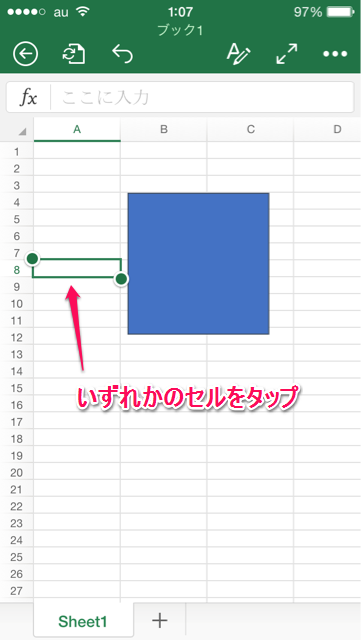
1. いずれかのセルをタップ
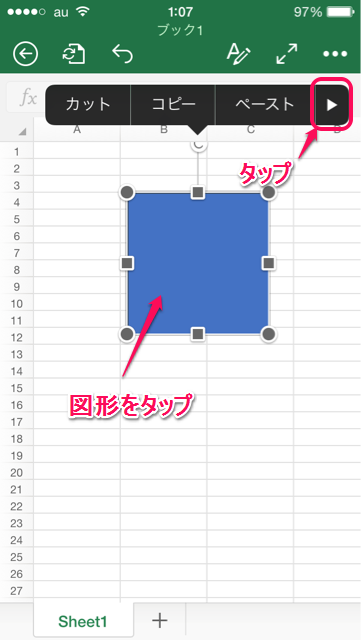
2. 図形をタップ
3. 「▶」をタップ
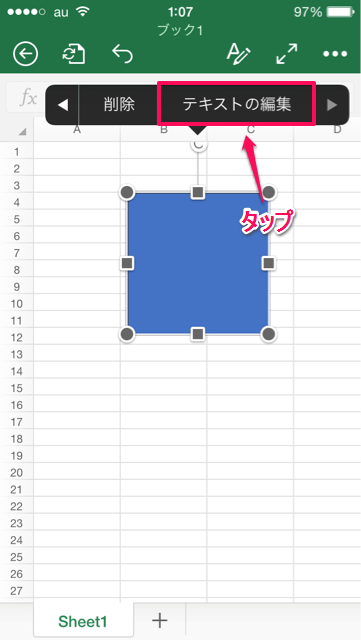
4. 「テキストの編集」をタップ
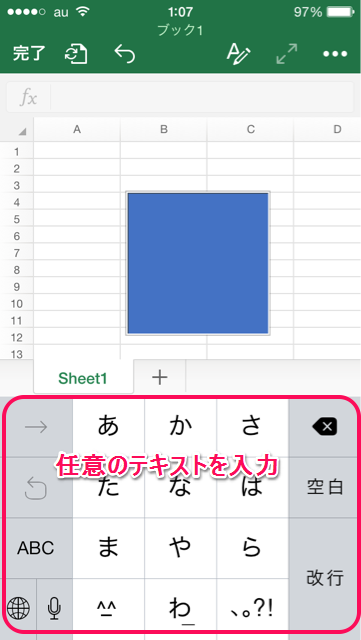
文字の入力モードになります。
5. 任意のテキストを入力
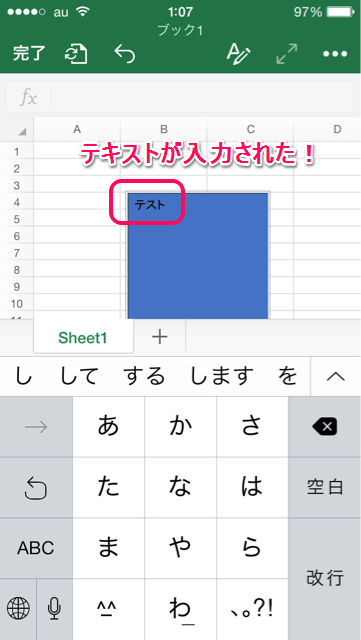
ここまでで図形の中に任意の文字が入力されます。
まとめ
より自由度の高い文書を作成する際、セルだけでなく図形の中にテキストを入れる方が楽ちんな場合があります。
次回は図形のワードアートスタイルを設定する方法について解説する予定です。


コメント Comments
コメント一覧
コメントはありません。
トラックバックURL
https://excel-master.net/excel-basic/excel-basic-operations/object-operations-and-settings/ios-microsoft-excel-worksheet-shape-text-editing/trackback/