

先日iOSアプリ「Microsoft Excel」のファイルのリンクをコピーする方法について解説しました。
 【iPhone/iPadアプリ】「Microsoft Excel」ファイルのリンクをコピーする方法 | Excelを制する者は人生を制す ~No Excel No Life~
今回はファイルに名前を付けて保存する方法について解説していきます。
操作手順
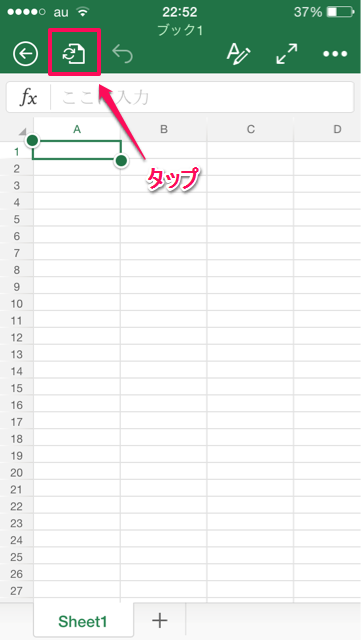
- 対象ファイルを開く
- ファイルマークをタップ
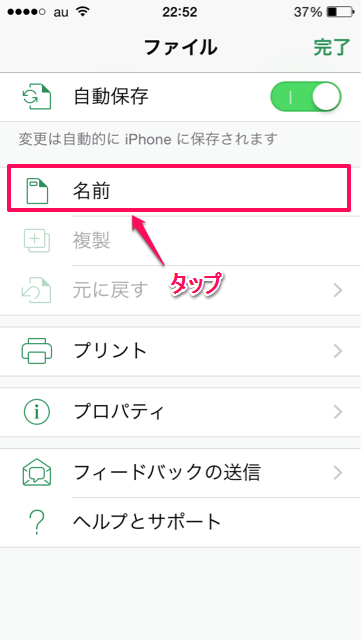
「ファイル」画面が表示されます。
3. 「名前」をタップ
ファイルの内容に変更があった場合は自動保存されます。
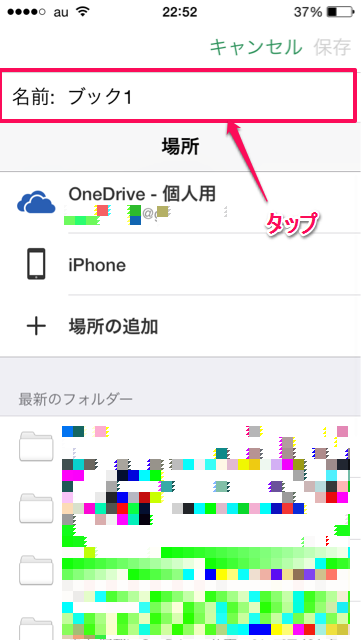
4. 「名前」をタップ
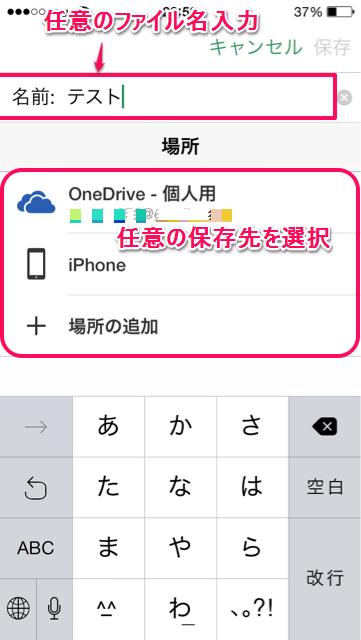
5. 任意のファイル名を入力
6. 任意の保存先を選択

7. 「保存」をタップ
今回のサンプルでは「iPhone」を選択しました。
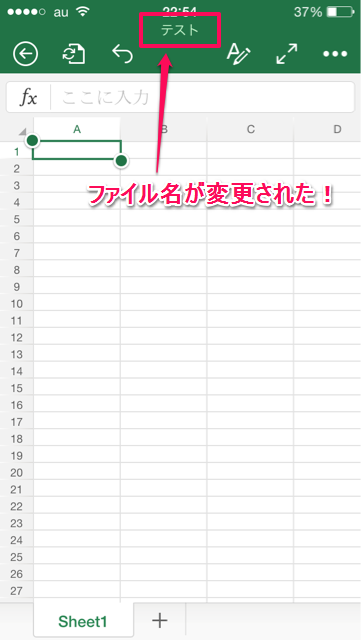
画面の上部に入力したファイル名が表示されました。
まとめ
本アプリでファイルを新規作成したものについては、この「名前を付けて保存」を行う必要があります。
逆にもともとPCなどで作成してあった既存ファイルについては、自動で変更内容が保存される仕様になっています。
次回はセルへの入力・編集方法について解説していく予定です。

コメント Comments
コメント一覧
コメントはありません。
トラックバックURL
https://excel-master.net/excel-basic/excel-basic-operations/workbook-operations-and-settings/ios-microsoft-excel-file-save-as/trackback/