


この記事では、初心者が覚えるべきExcelの基本操作の全体像や、主要な操作・設定を解説しますね。
Excelの基本操作の全体像
Excelには非常に多くの機能がありますが、すべてを最初から覚える必要はありません。
まずは、5つの主要な操作対象ごとの操作・設定から段階的に覚えれば、実務で最低限困らないレベルになれます。
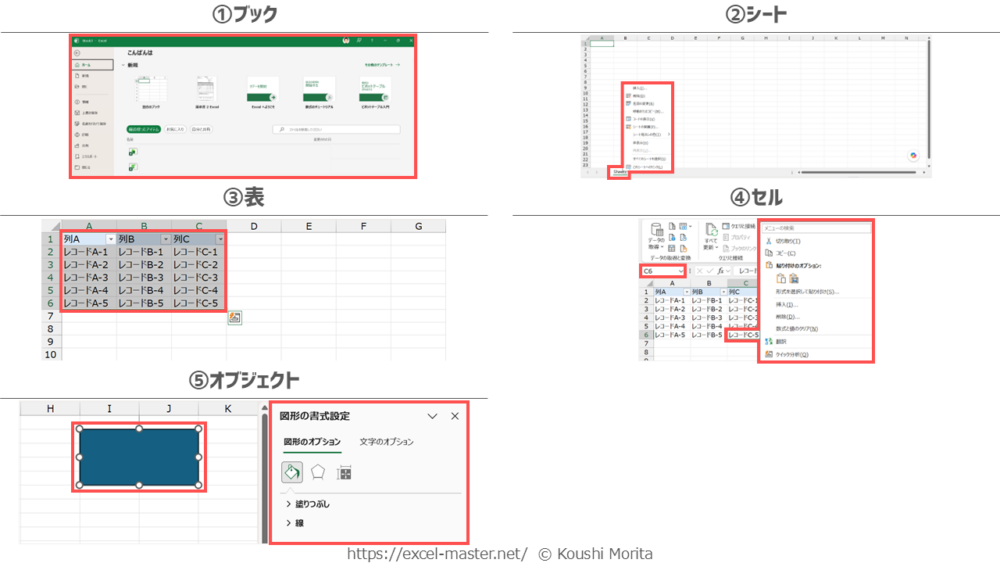
- ブック操作・設定:ブックの新規作成・保存、リボン・クイックアクセスツールバーの設定等
- シート操作・設定:シートの挿入・移動・削除、ビューの設定等
- 表操作・設定:行/列の挿入・削除、フィルター、並べ替え等
- セル操作・設定:セルの入力・書式設定、コピー・貼り付け等
- オブジェクト操作・設定:画像・図形の挿入・編集等
ここから、操作対象ごとの主要な操作・設定を順番に確認していきましょう。
ブックの操作・設定
1つ目の操作対象はブックです。
ブックとは、Excelのファイル自体を指します。
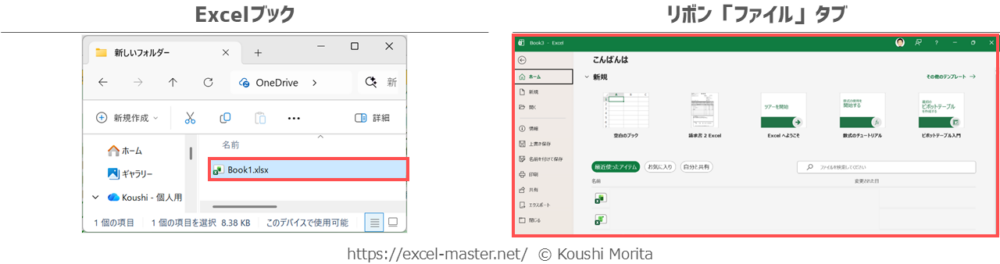
ブックを対象とした主要な操作・設定は以下の通りです。
- 開く:対象のExcelブックを開く
- 閉じる:編集中のExcelブックを終了する
- ブック新規作成:新しいExcelブックを作成する
- 上書き保存:編集中のブックを上書きして保存する
- 名前を付けて保存:編集中のブックを名前・保存場所等を指定して別ブックとして保存する
- リボンのユーザー設定:リボンに表示するタブ・グループ・コマンド等を設定する
- クイックアクセスツールバー:よく使うコマンドを常時表示して素早く実行できるようにする
- ステータスバーのユーザー設定:Excel画面下部に表示する各種情報を設定する
- パスワード:Excelブックの読み込み・書き込みを制限するパスワードを設定する
シートの操作・設定
2つ目の操作対象はシートです。
シート(主にワークシート)とは、ブック内で各種データを入力・編集するための作業領域を指します。
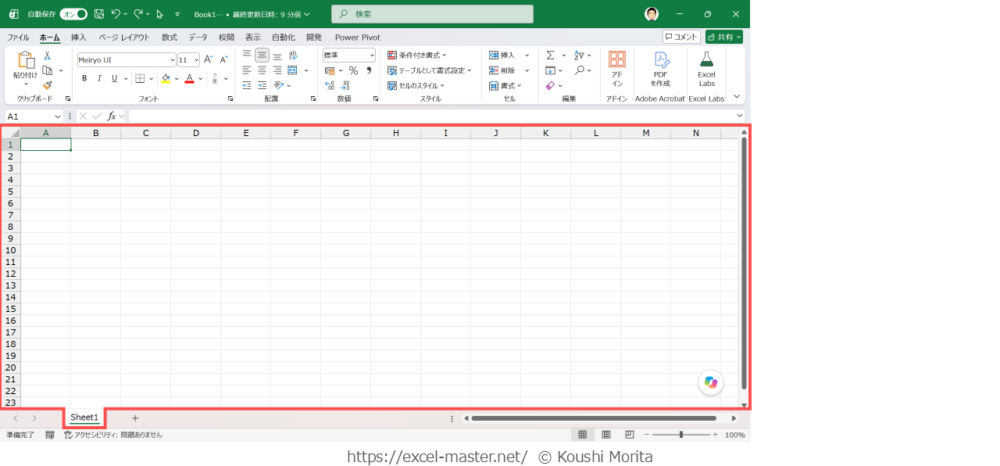
シートを対象とした主要な操作・設定は以下の通りです。
- ワークシートの挿入:新しいワークシートを挿入する
- シートの移動またはコピー:指定したシートを移動・コピー(複製)する
- シートの削除:指定したシートを削除する
- 非表示/再表示:指定したシートの非表示↔再表示を切り替える
- 標準ビュー:標準のワークシートの表示モードへ切り替える
- 改ページプレビュー:印刷時のページの区切り位置を確認・調整できる表示モードへ切り替える
- ページレイアウトビュー:ヘッダー/フッターを含めた印刷結果に近い状態で、ワークシートを確認・編集できる表示モードへ切り替える
- 表示:目盛線・見出し等、ワークシート上の各種要素の表示有無を設定する
- シートの保護:ワークシートの編集権限を制限し、意図しない変更を防ぐ
表の操作・設定
3つ目の操作対象は表です。
表とは、複数データを行と列の格子状に並べ、整理したものを指します。
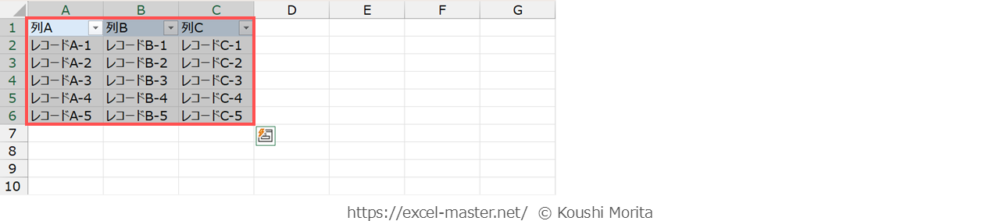
表を対象とした主要な操作・設定は以下の通りです。
- シートの行/列を挿入:表に行/列を挿入する
- シートの行/列を削除:表の行・列を削除する
- 非表示/再表示:指定した行/列の非表示↔再表示を切り替える
- フィルター:表データのうち、条件に一致するレコードだけを表示する
- 並べ替え:表データを昇順(小さい順)・降順(大きい順)等に並べ替える
- ウィンドウ枠の固定:ワークシートの特定の行/列を固定する
- グループ化:行または列をグループ化する
グループ化した行/列は表示↔非表示を切り替え可能。
セルの操作・設定
4つ目の操作対象はセルです。
セルとは、ワークシート上の1マス単位の作業領域を指します。
最も作業頻度の高い操作対象だと言えます。
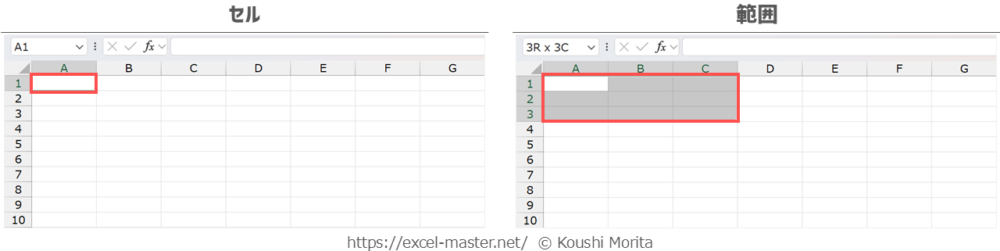
セルを対象とした主要な操作・設定は以下の通りです。
- セル入力:セルへ数値・文字列・日付等のデータを入力する
- セルの削除:指定のセル自体を削除する
- クリア:指定のセルの情報をクリアする
- セルの書式設定:セルの表示形式・配置・フォント・罫線・塗りつぶし等を設定する
- コピー:選択したセル等を複製するために、一時的に記録する
- 貼り付け:コピーまたは切り取りしたデータを、選択した場所へ貼り付ける
- 切り取り:選択したセル等を移動するために、一時的に記録し、貼り付け後に元の場所から削除する
- フィル:起点セルのデータを縦・横方向の連続するセルへコピーまたは規則性のある連続データを作成する
- 検索:指定の文字が含まれるセル番地を検索する
- 置換:指定の文字を検索し、別の文字に置き換える
- ジャンプ:指定したセル番地や名前付き範囲へ移動する
- リンク:セル等に、Webページやファイル、ブック内のセル番地へのリンクを設定する
- メモ:セルにメモを追加する
オブジェクトの操作・設定
5つ目の操作対象はオブジェクトです。
オブジェクトとは、ワークシート上へ配置する画像や図形等の総称を指します。
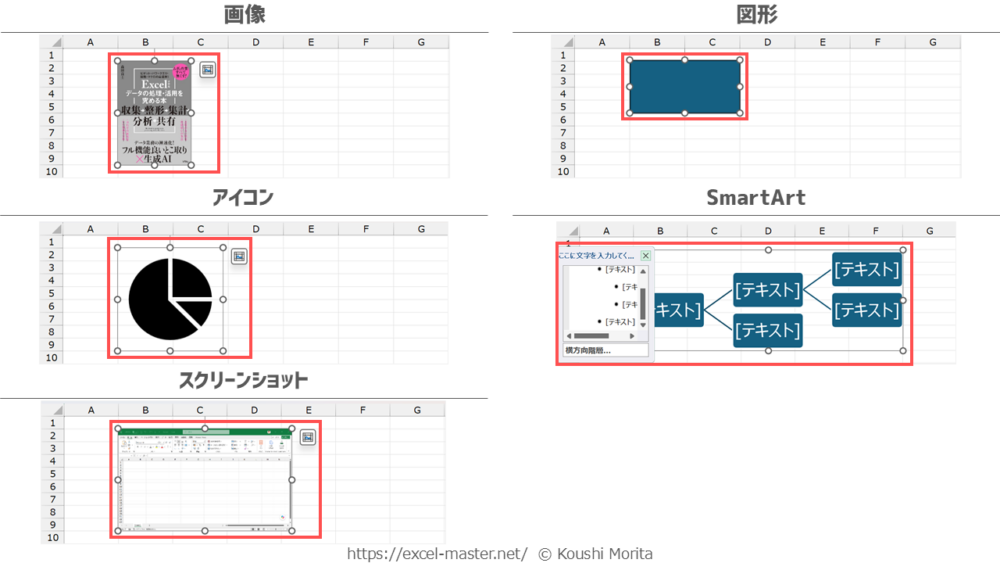
オブジェクトを対象とした主要な操作・設定は以下の通りです。
- 画像:PC内やオンライン等の画像をワークシートへ挿入・編集・削除する
- 図形:線や四角形、矢印等の図形をワークシートへ挿入・編集・削除する
- アイコン:Officeアプリに用意されたアイコン素材をワークシートへ挿入・編集・削除する
- SmartArt:リストや手順、循環等、グラフィカルな図解をワークシートへ挿入・編集・削除する
- スクリーンショット:開いている画面のスナップショットの画像をワークシートへ挿入・編集・削除する
さいごに
いかがでしたでしょうか?
Excelの基本操作の対象範囲は、ブック・シート・表・セル・オブジェクトといった主要な操作対象に対する、実務で頻出の操作・設定です。
少なくとも、日常的に使用する基本操作から身につけ、他のExcelの便利機能を覚えるための土台をしっかりと築いていきましょう!
なお、Excelの基本操作を身につけた後、データ利活用に役立つExcelノウハウを学びたい方は、拙著で体系的に解説していますので、ぜひ参考にしてみてください。

ご参考になれば幸いですm(_ _)m
そのため、知識や経験値に偏りが出てしまう可能性が高いですが、Excelはビジネスパーソンの前提スキルと思われていることも事実です。
よって、基本操作すらおぼつかないレベルのまま放置していると、作業効率の低下に加え、ミスに気づきにくく、データを壊してしまうリスクも増えてしまいます。
また、最近はTeams等で画面共有しながらExcelを操作する機会もあるため、まごついていると参加メンバーから仕事ができないと思われてしまうリスクも高いです。
よって、本記事を参考に、自身が業務で触れる機会の多い操作対象の主要な操作・設定から段階的に身につけていきましょう!

コメント Comments
コメント一覧
コメントはありません。
トラックバックURL
https://excel-master.net/excel-basic/excel-basic-operations/excel-basic-operations-summary/trackback/