


もっと楽な方法はないですか?

では、詳細を解説していきますね。
はじめに
この記事はパワークエリの概要を把握していることが前提です。
「列の選択」の使いどころ
「列の選択」コマンドは、クエリの新規作成ステップのうち、STEP2の「取得データを整形/加工(Transform)」に該当する機能です。
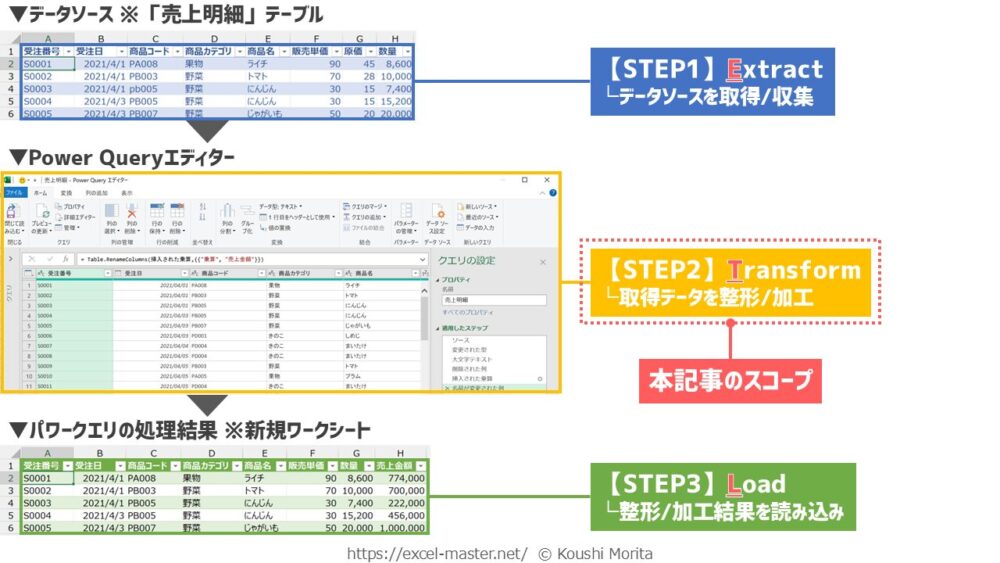
クエリ内の一連の整形作業の中で、維持/削除する列を一括で選択したい場合に「列の選択」コマンドを使いましょう。
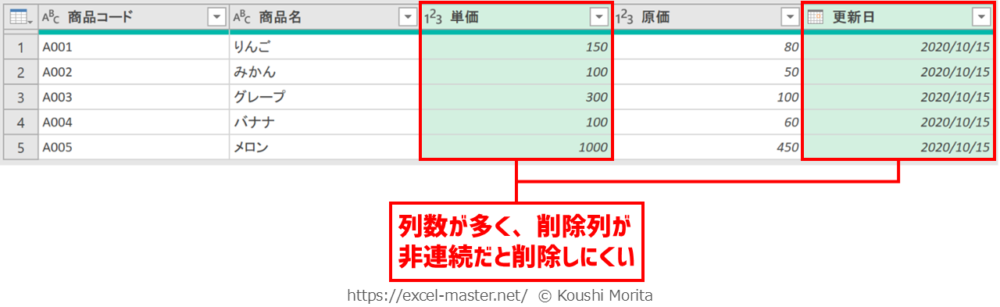
「列の選択」コマンドを活用することで、選択した列の維持、選択しなかった列の削除を自動化できます。
基本は「列の削除」・「他の列の削除」コマンドを使い、列数が多く、削除したい列が非連続のものが多い場合に「列の選択」コマンドを使うことをがおすすめです。

使用イメージ
「単価」・「最終更新日」列を削除したイメージが以下です。
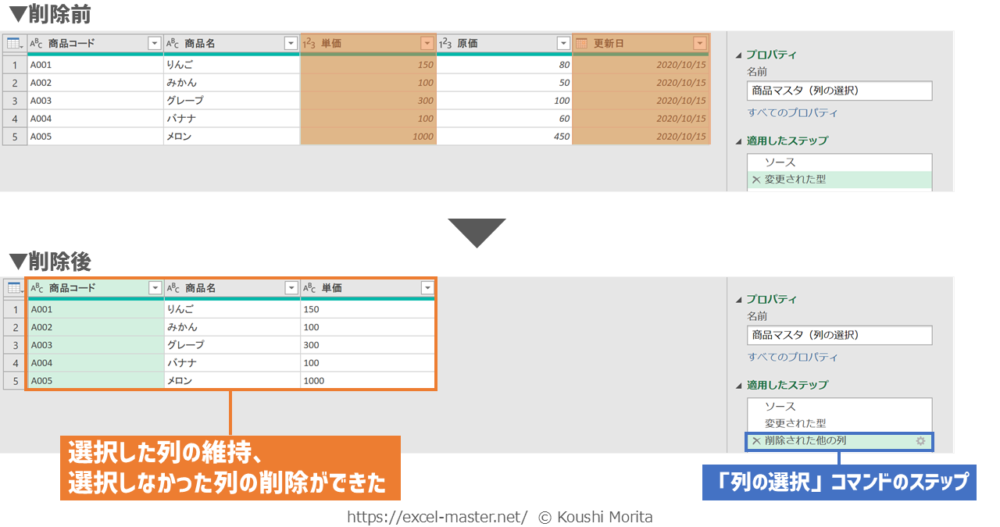
Power Queryエディター上で不要な列を削除したステップを登録できました。
「列の選択」コマンドの場合、デフォルトのステップ名は「削除された他の列」になる(クエリ内で2つ目以降の「削除された他の列」ステップは連番が付加)。
後は、クエリ新規作成ステップのSTEP2で必要な他ステップを登録したら、STEP3を行いましょう。
これにより、クエリに記録した「列の選択」コマンドのステップを自動化できます。
「列の選択」コマンドのステップ登録後、削除対象の列名を変更すると、クエリ更新時にエラーになるため注意(対処法は、後述の「登録したステップの変更手順」を参照)。
クエリの新規作成ステップのSTEP2に役立つ各種コマンドの詳細は「パワークエリ(Power Query)の記事一覧」を、STEP3の手順はパワークエリの概要記事をご参照ください。 パワークエリ(Power Query) - タグ - Excelを制する者は人生を制す パワークエリ(Power Query) - タグ - パワークエリ(Power Query)に関してのコンテンツです。 【Excel】パワークエリ(Power Query)とは?できることや使い方入門【動画あり】 - Excelを制する者は人生を制す Excelで集計前のデータの収集や整形に苦労している方は、パワークエリ(Power Query)を活用することで、マウス操作を中心に一連の作業を自動化できます。この記事では、Excel本著者が初心者向けにパワークエリの概要や基本の使い方を図解・動画付きで解説します。

ステップ登録手順
「列の選択」コマンドのステップを登録したい場合は、以下の手順となります。
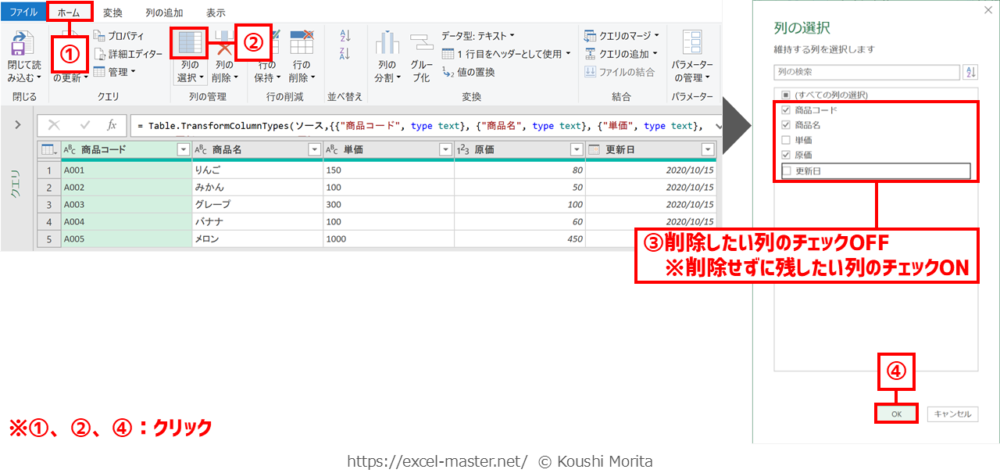
- リボン「ホーム」タブをクリック
- 「列の選択」の上側をクリック
- 削除したい列のチェックをOFF
※今回は「単価」・「最終更新日」列 - 「OK」をクリック
手順③は、デフォルトではすべての列のチェックがONの状態。
登録したステップの変更手順
「列の選択」コマンドで登録したステップの維持/削除する列を後から変更する場合、以下の手順となります。
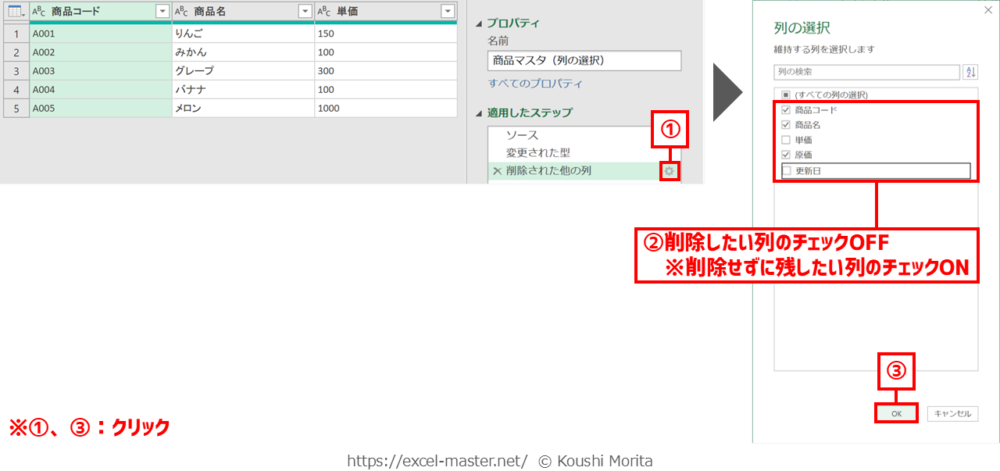
- 「削除された他の列」ステップの歯車マークをクリック
- 削除したい列のチェックをOFF
※削除せずに残したい列のチェックをON - 「OK」をクリック
手順①のステップ名は、「列の選択」コマンドのデフォルトの名前(自身でリネームしている場合は別表記)。
手順①はステップ名をダブルクリックでもOK。
手順①で起動した「列の選択」ダイアログは、ステップ登録時の選択列がチェックONの状態。
サンプルファイルで練習しよう!
可能であれば、以下のサンプルファイルをダウンロードして、実際に操作練習をしてみてください。
サンプルファイル_PowerQueryデータ整形_列の選択.xlsx
サンプルファイルのダウンロードには無料メルマガに登録いただく必要があります(上記リンクから登録フォームへ遷移します)。
ブックを開いたら、「商品マスタ(列の選択)」クエリを編集(Power Queryエディター起動)し、次の手順を実施してください(今までの解説のまとめです)。
ブック起動時、「セキュリティの警告」メッセージが表示された場合は「コンテンツの有効化」をクリック。
- リボン「ホーム」タブをクリック
- 「列の選択」の上側をクリック
- 削除したい列のチェックをOFF
※今回は「単価」・「最終更新日」列 - 「OK」をクリック
本記事の解説と同じ結果になればOKです!
さいごに
いかがでしたでしょうか?
「列の選択」コマンドは、選択した列の維持、選択しなかった列の削除を自動化できます。
列数が多く、削除したい列が非連続の場合に活用すると効率的ですよ!
なお、パワークエリの各種テクニックは、私の拙著でも体系的に解説していますので、こちらも参考にしてみてください。


ご参考になれば幸いですm(_ _)m
具体的には、選択した列を削除できる「列の削除」コマンド、選択した列以外を削除できる「他の列の削除」コマンドです。
結果は同じでも、対象の列の選択効率を考慮してコマンドの使い分けができると、クエリ作成時の生産性が上がりますよ!

コメント Comments
コメント一覧
コメントはありません。
トラックバックURL
https://excel-master.net/data-shaping/power-query-selection-column/trackback/