


グラフで表現しにくいですし。。
何か良い方法はありますかね?

では、詳細を解説していきますね。
目次[閉じる]
はじめに
この記事は条件付き書式の概要を把握していることが前提です。
条件付き書式の概要については、以下の記事をご参照ください。 【Excel基本】値を基準にセルの書式を可変にできる「条件付き書式」の前提知識や使い方まとめ 表を色やバー、アイコン等で強調したい場合は「条件付き書式」が有効実務では、表を色等で強調することで利便性を高めたい場合があり、2種類のケースに大別できます。集計・・・
特に、条件付き書式の共通操作(ルールの適用先変更/表示順変更/複製/停止/削除/クリア)は上記記事を参照のこと。
クロス集計表等、同じ種類の多量の数値データを比較したい場合は「カラースケール」が有効
集計表をグラフや色で視覚的に分かりやすくしようとした場合、困るのは大きめのクロス集計表等です。
特に、同じ種類の数値データ同士で比較するケースです。
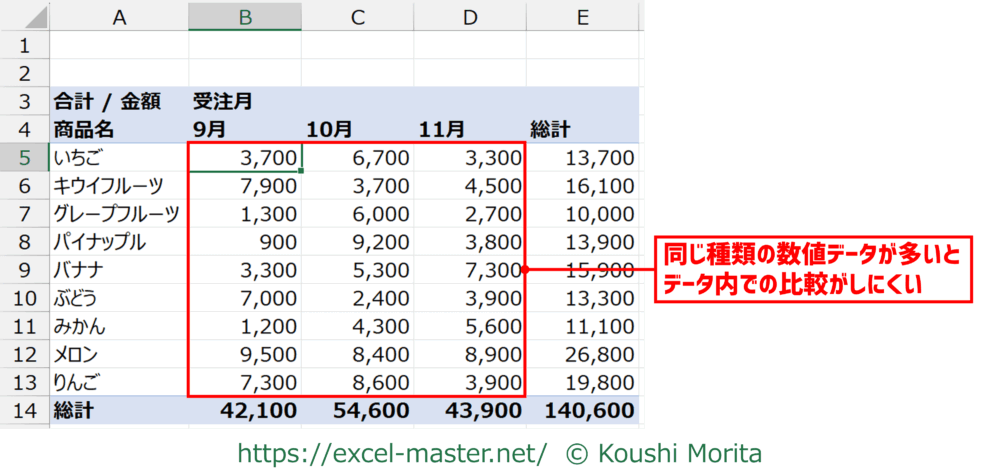
グラフにする場合、数値データが多過ぎると分かりにくい場合もあり、集計表とグラフを見比べる際もスクロールしないといけません。
また、条件付き書式の「セルの強調表示ルール」や上位/下位ルールを活用する場合も、複数のルールを設定しないと比較しにくいことが多いです。
こうした場合、条件付き書式の「カラースケール」が便利です。
カラースケールを使うことで、数値の大きさを2~3色のグラデーションで視覚的に表現できます。
カラースケールを設定する際、対象セルの値が数値である必要あり。
_1.png)
カラースケールの使用イメージ
「商品名」×「受注月」の各セルに対し、「青、白、赤のカラースケール」を設定したイメージが以下です。
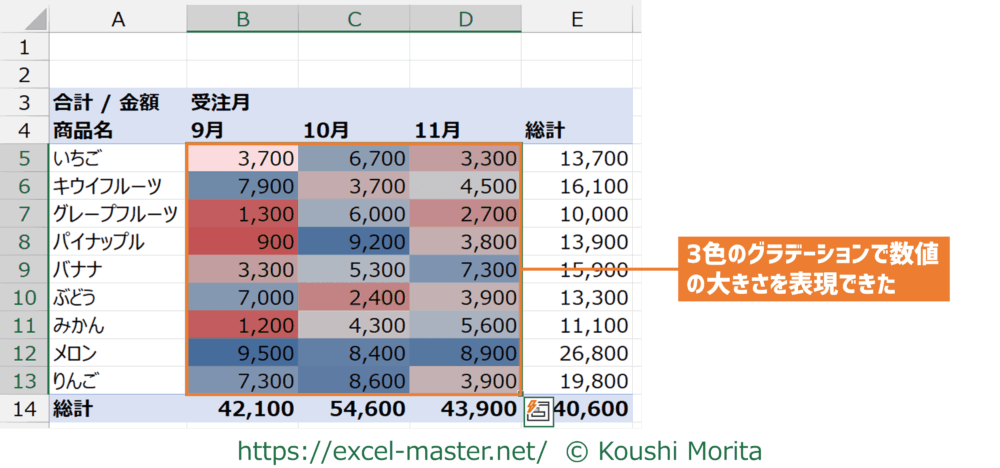
条件付き書式自体はB5~D13セルに設定していますが、その範囲内の数値の大小に応じて青~赤のグラデーションで色付けできています。
なお、カラースケールのデフォルトの仕様は、指定した数値データ内の最大値/中央値/最小値によってグラデーションの基準値が相対的に変動します。
2色のカラースケールを選択した場合は、最大値/最小値のみでグラデーションの基準値が変動。
基本的にデフォルトの設定で問題ないですが、このグラデーションの基準値を変更したい場合は、別途「ルールの編集」が必要になりますのでご注意ください(詳細は後述の「最小値/中間値/最大値の種類/値の変更」を参照)。
最大値(MAX)、中央値(MEDIAN)、最小値(MIN)の詳細は、以下の記事をご参照ください。 【Excel関数】MAXの使い方|指定範囲の数値の最大値を自動集計する方法 - Excelを制する者は人生を制す Excelで最大値を集計する際、いちいちステータスバーで確認している方は、MAX関数を活用することで最大値の集計を自動化できます。この記事では、Excel本著者が初心者向けにMAX関数の基本の使い方を図解付きで解説します。 【Excel関数】MEDIANの使い方|指定範囲の数値の中央値を自動集計する方法 - Excelを制する者は人生を制す Excelでデータの代表値を把握する際、平均値が実態と合わないと感じたことはありませんか?代表値は外れ値の影響を受けにくい中央値もセットで集計することがセオリーです。中央値はMEDIAN関数を使うことで簡単に自動計算できます。この記事では、Excel本著者がMEDIAN関数の基本の使い方を図解付きで解説します。 【Excel関数】MINの使い方|指定範囲の数値の最小値を自動集計する方法 - Excelを制する者は人生を制す Excelで最小値を集計する際、いちいちステータスバーで確認している方は、MIN関数を活用することで最小値の集計を自動化できます。この記事では、Excel本著者が初心者向けにMIN関数の基本の使い方を図解付きで解説します。


カラースケールの設定手順
カラースケールを設定したい場合は、以下の手順となります。
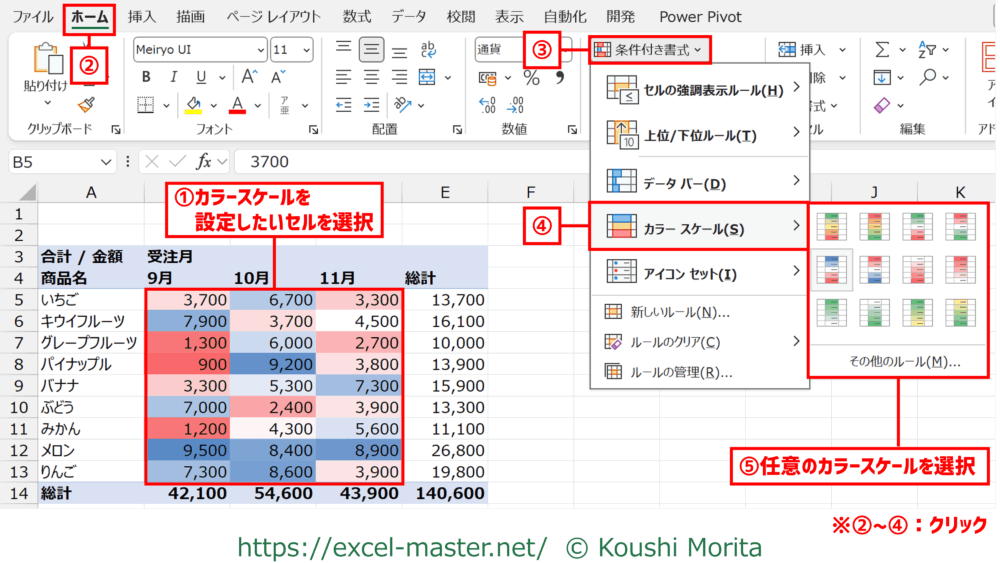
- カラースケールを設定したいセル範囲を選択
※今回はB5~D13セル - リボン「ホーム」タブをクリック
- 「条件付き書式」をクリック
- 「カラースケール」をクリック
- 任意のカラースケールを選択
※今回は「青、白、赤のカラースケール」
手順①のセル範囲に総計を含めないことを推奨(含めると総計のデータに濃い色がつき、色の付き方に影響するため)。
手順⑤で指定するスタイルは、一般的にデータの良し悪しがイメージしやすい色を選択することを推奨(例:良いデータは「青」や「緑」、悪いデータは「赤」等)。
手順⑤で選択肢にあるスタイル以外を設定したい場合、「その他のルール」を選択すると起動する「新しい書式ルール」ダイアログ上で詳細な条件を設定可能。
カラースケールのルールの編集
後からカラースケールの詳細ルールを編集できます。
そのためには、以下の手順で「書式ルールの編集」ダイアログを起動しましょう。
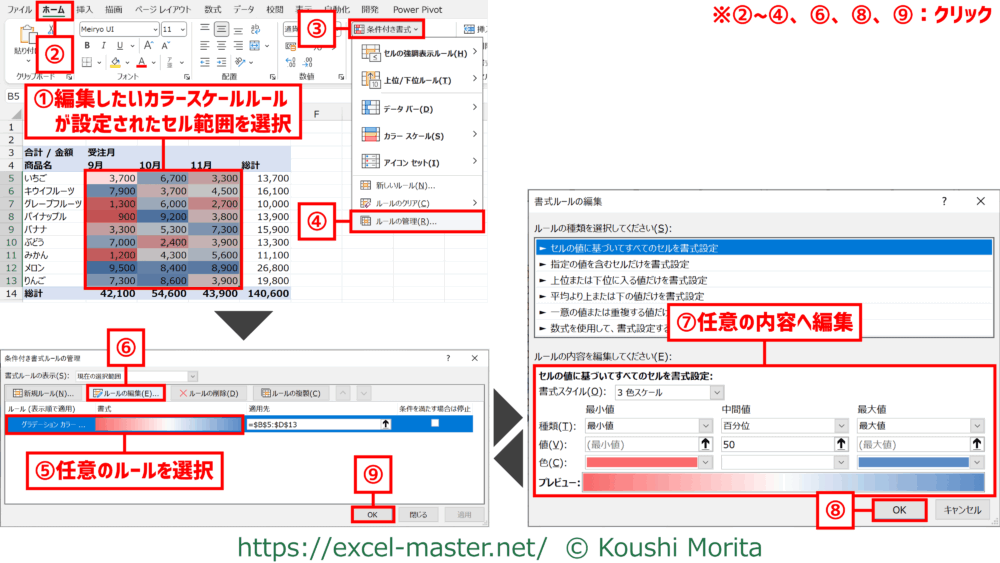
- 編集したいカラースケールルールが設定されたセル範囲を選択
※今回はB5~D13セル - リボン「ホーム」タブをクリック
- 「条件付き書式」をクリック
- 「ルールの管理」をクリック
- 任意のルールを選択
- 「ルールの編集」をクリック
- 任意の内容へ編集
- 「OK」をクリック
- 「OK」をクリック
手順⑤⑥は任意のルールをダブルクリックで省略可能。
手順⑧は「適用」ボタンをクリックすると、「条件付き書式ルールの管理」ダイアログを閉じずにワークシート上でルール編集した結果を確認することが可能(「OK」ボタンをクリックするとダイアログが閉じてしまう)。
以降、手順⑦で編集できる内容別に解説していきます。
書式スタイルの変更
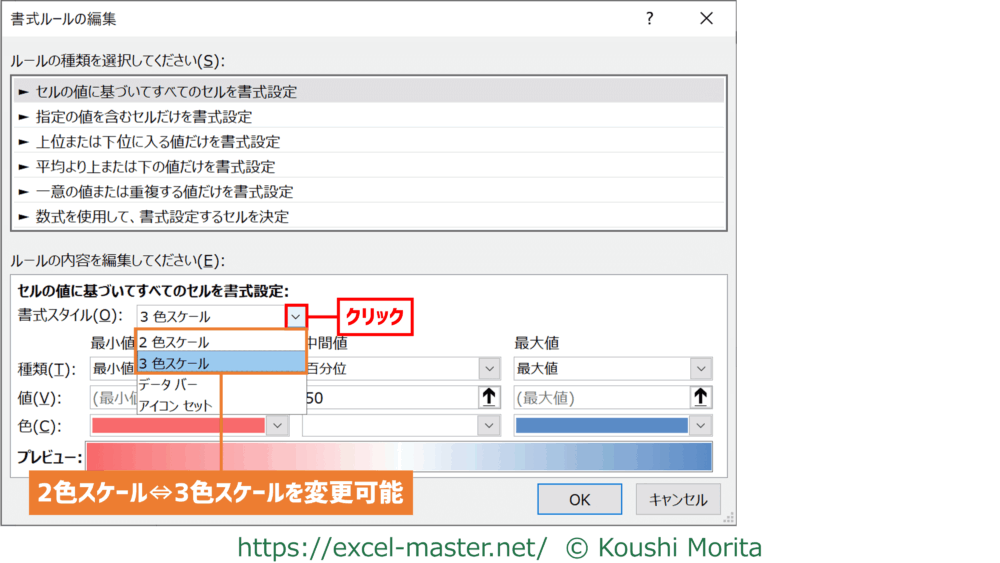
新規設定時に2色か3色のカラースケールを選択しますが、設定後に「2色スケール」↔「3色スケール」を変更することも可能です。
その場合、書式スタイルの「▼」ボタンをクリックし、任意のスタイルを選択し直しましょう。
最小値/中間値/最大値の種類/値の変更
前述の通り、カラースケールのデフォルトの仕様は、指定した数値データ内の大小で相対的に変動します。
具体的には、以下の数値と色が連動します。
- 2色スケール:最大値/最小値
- 3色スケール:最大値/中央値/最小値
通常、デフォルトのままで問題ないですが、任意の基準値に変更したい場合は、最小値/中間値/最大値の「種類」ボックスと「値」ボックスの内容を変更しましょう。
「値」ボックスは直接数値を入力する他、セル参照も可能。
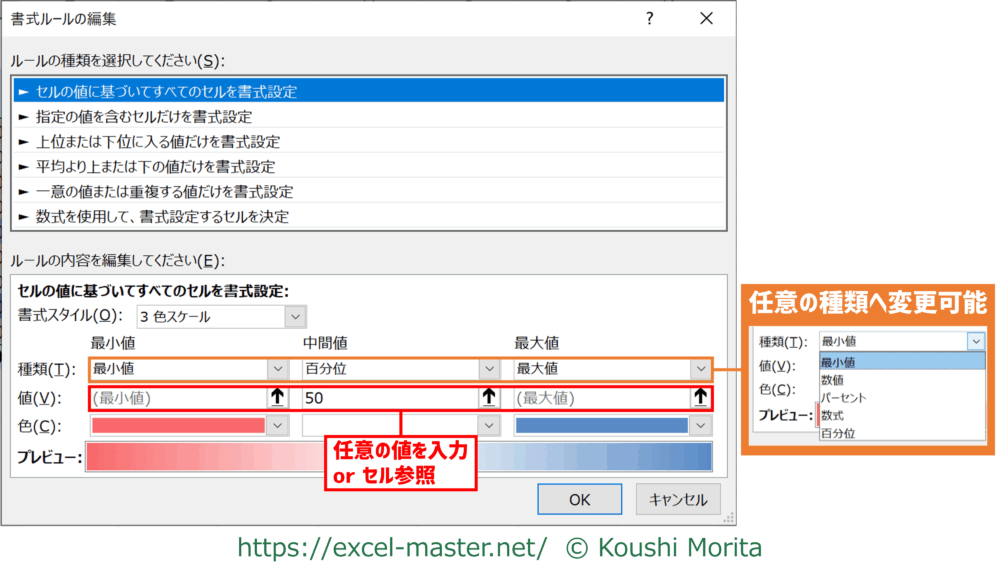
なお、中間値のデフォルトは「種類」ボックスが「百分位」、「値」ボックスが「50」になっていますが、これは中央値(「データの大きさ順で中央にある値」)を意味します。
最大値/最小値のデフォルトは「種類」・「値」ボックスの両方がそれぞれ「最大値」と「最小値」。
その他、「種類」ボックスは用途に応じて選択内容を変更しましょう。
- 数値:実数を基準値にしたい場合
- パーセント:対象データ内の「最大値と最小値の幅」に占める割合を基準値にしたい場合
- 数式:数式で高度な条件を設定したい場合
- 百分位:対象データ内の数値の大きさの「順位」を表す割合を基準値にしたい場合
百分位は、統計の「パーセンタイル」のこと。
パーセントと百分位が何となく似ていて分かりにくいですが、今回の「青、白、赤のカラースケール」を設定したケースであれば、それぞれ「値」ボックスが「50」だと基準値はそれぞれ以下の通りです。
- パーセント:5,200
- 百分位:4,500
パーセントの方は、「(最大値–最小値)×n%+最小値」で計算できます。
今回のケースだと、最大値は「9,500」、最小値は「900」のため、「(9500-900)×50%+900」となり、計算すると「5,200」です。
百分位は、今回のケースだと27データあるため、中央にある14番目のデータ「4,500」が中央値になります。
パーセントの方は、外れ値(極端に大きい/小さい数値)があると、かなり色合いに変化が出るため、数値データのレンジや目的に応じて、必要な際に設定変更してください。
最小値/中間値/最大値の色の変更
新規設定したカラースケールは、設定後に別の色に変更することも可能です。
最小値/中間値/最大値の「色」ボックスから任意の色へ変更しましょう。
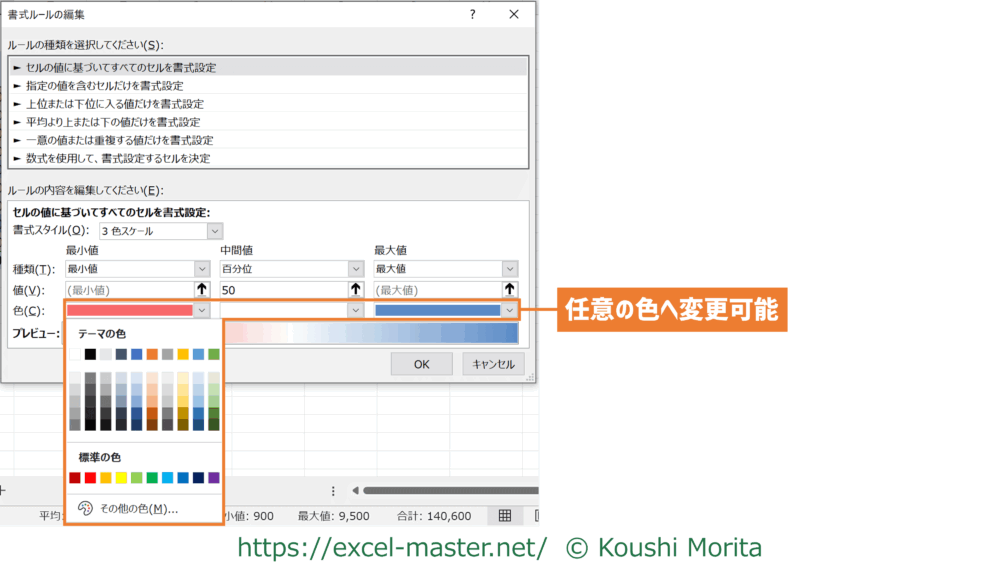
新規設定時の手順⑤と同様、一般的にデータの良し悪しがイメージしやすい色を設定すると良いでしょう。
- 良い:青 or 緑
- 悪い:赤
- 注意:黄
こうした方が読み手に伝わりやすくなります。
なお、データによっては数値が小さい方が良い意味の場合もあるため、ご注意ください。
サンプルファイルで練習しよう!
可能であれば、以下のサンプルファイルをダウンロードして、実際に操作練習をしてみてください。
サンプルファイルのダウンロードには無料メルマガに登録いただく必要があります(上記リンクから登録フォームへ遷移します)。
ブックを開いたら、次の手順を実施してください。(今までの解説のまとめです)
- カラースケールを設定したいセル範囲を選択
※今回はB5~D13セル - リボン「ホーム」タブをクリック
- 「条件付き書式」をクリック
- 「カラースケール」をクリック
- 任意のカラースケールを選択
※今回は「青、白、赤のカラースケール」
本記事の解説と同じ結果になればOKです!
さいごに
いかがでしたでしょうか?
カラースケールは、2~3色でグラデーション状に数値の大きさを視覚的に表現できる機能です。
クロス集計表等、同じ種類の数値データが多い場合の可視化に役立ちます。
なお、カラースケール以外にもExcelでのデータ分析の各種テクニックを拙著で解説していますので、こちらも参考にしてみてください。


ご参考になれば幸いですm(_ _)m
この2つはセル内に簡易的なグラフを表示できる機能です。
カラースケールと同様、グラフとセットで表示しにくい大きめの集計表を可視化したい場合に役立ちますよ!

コメント Comments
コメント一覧
【Excel機能】集計表上に簡易的な折れ線/縦棒グラフを表示できる「スパークライン」の前提知識や使い方まとめ | Excelを制する者は人生を制す がピンバックを送信
2024年5月12日 10:07 AM
[…] スパークラインとセットで覚えた方が良いのは、同じく数値データを可視化できる「カラースケール」と「データバー」です。 カラースケールは、クロス集計表等の同じ種類の数値データが多量の場合、数値の大きさを2~3色のグラデーションで視覚的に表現できます。 もう一方のデータバーは、スパークラインのようにセル内に簡易的なグラフ(横棒)を表示できる機能です。 これらの機能もスパークラインと同様、グラフとセットで表示しにくい大きめの集計表を可視化したい場合に役立ちますよ! […]
【Excel基本】集計したデータの特徴や傾向を可視化できる「グラフ」の前提知識や使い方まとめ | Excelを制する者は人生を制す がピンバックを送信
2024年6月30日 11:35 PM
[…] 具体的には、条件付き書式の「カラースケール」と「データバー」、加えて「スパークライン」という機能です。 […]
トラックバックURL
https://excel-master.net/data-utilization/data-analysis/data-visualization/conditional-formatting-color-scale/trackback/