


Power Queryエディター上でこうした不要な行を削除したい場合、どうしたら良いですか?

では、詳細を解説していきますね。
目次[閉じる]
解説動画
この記事の内容は下記の動画「【パワークエリ#6】データクレンジング基本テクニック13選 – 元データを綺麗にするための不備修正の作業を自動化する」でも解説しています。
コメント欄の目次の時間部分をクリックすると該当の解説へジャンプできますよ!
はじめに
この記事はパワークエリの概要を把握していることが前提です。
パワークエリの概要は以下の記事をご参照ください。

「上位の行の削除」・「下位の行の削除」コマンドとは、Power Queryエディター上で表の上下の不要な行を削除する機能
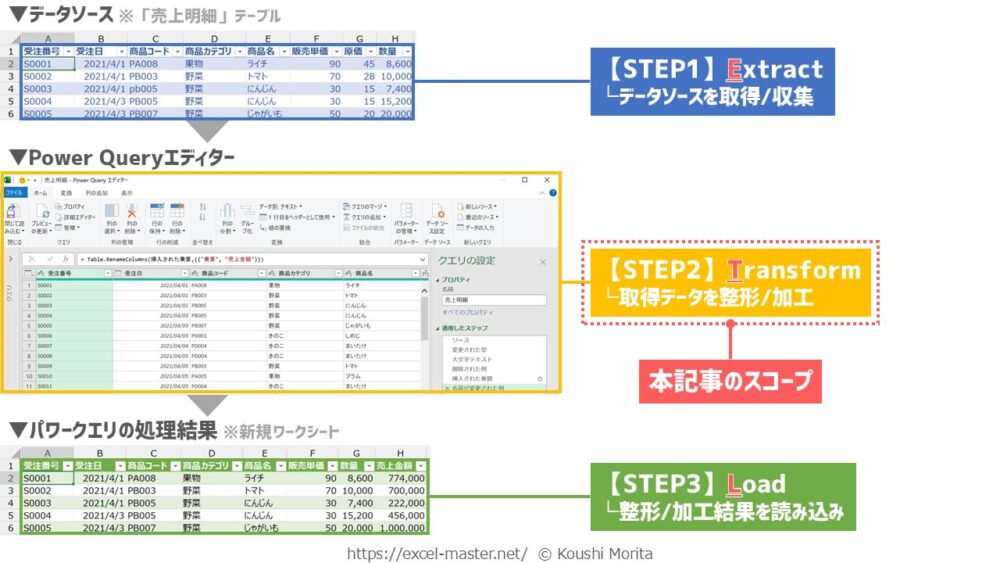
「上位の行の削除」・「下位の行の削除」コマンドは、クエリの新規作成ステップのうち、Step 2の「取得データを整形/加工(Transform)」に該当する機能です。
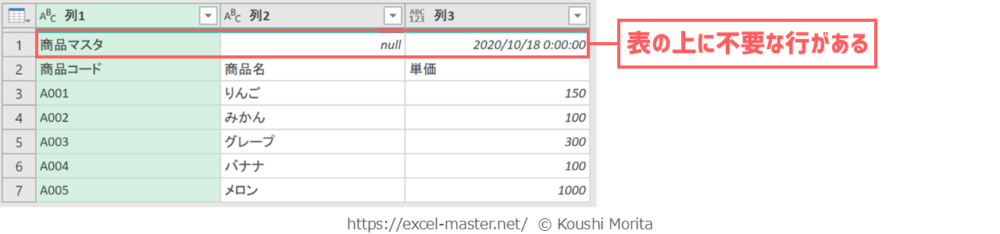
クエリのデータソースがテーブル以外(テキスト/CSVファイル等)の場合、整形したい表データの上下にある不要な行までPower Queryエディター上に取得されてしまう場合があります。
こうした場合に「上位の行の削除」・「下位の行の削除」コマンドを使いましょう。
「上位の行の削除」・「下位の行の削除」コマンドの活用により、Power Queryエディター上で表の上下にある不要な行を削除できます。
「上位の行の削除」コマンドで表の上の行を、「下位の行の削除」コマンドで表の下の行を削除。
一例として、1行目を対象に「上位の行の削除」コマンドを使用したものが以下です。
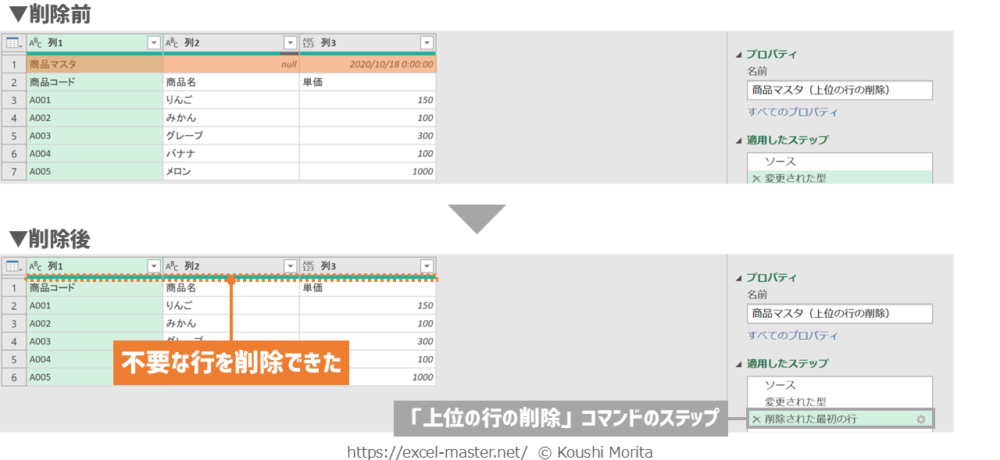
この通り、Power Queryエディター上で1行目を削除したステップを記録できました。
「上位の行の削除」コマンドの場合、デフォルトのステップ名は「削除された最初の行」になる(クエリ内で2つ目以降の「削除された最初の行」ステップは連番が付加)。
「下位の行の削除」コマンドの場合、デフォルトのステップ名は「削除された下の行」。
後は、クエリ新規作成ステップのStep 2とStep 3を行いましょう。
これにより、クエリに記録した「上位の行の削除」・「下位の行の削除」コマンドのステップを自動化できます。
クエリの新規作成ステップのStep 2に役立つ各種コマンドや、Step 3の手順の詳細を知りたい方は、パワークエリの概要記事をご参照ください。
【Excel】パワークエリ(Power Query)とは?できることや使い方入門【動画あり】
「上位の行の削除」・「下位の行の削除」コマンドの使用手順
「上位の行の削除」・「下位の行の削除」コマンドは、以下の手順で使用します。
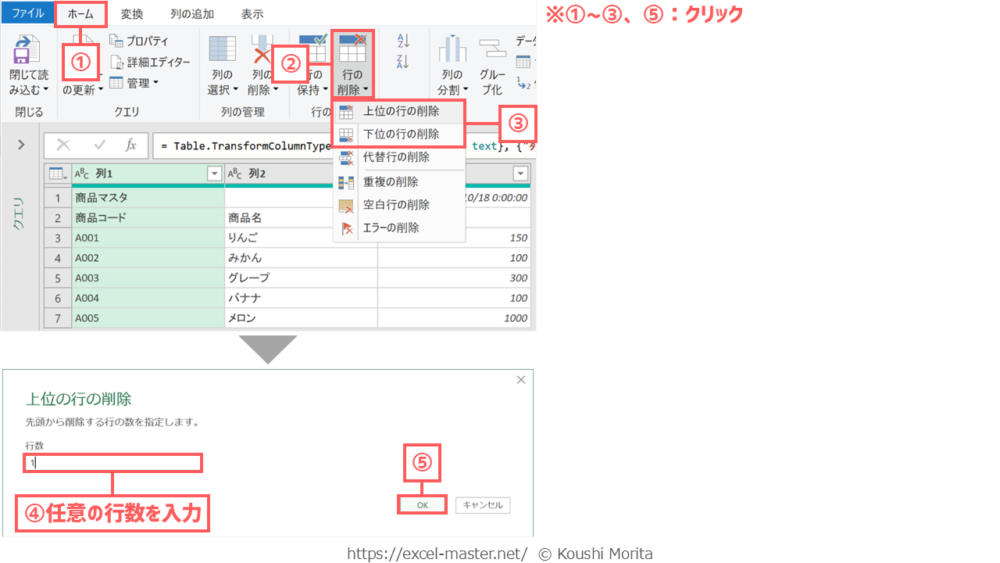
- リボン「ホーム」タブをクリック
- 「行の削除」をクリック
- 「上位の行の削除」 or 「下位の行の削除」をクリック
※今回は「上位の行の削除」 - 任意の行数を入力
※今回は「1」 - 「OK」をクリック
手順③は、表の上下どちらの行を削除したいかによって使い分け。
【参考】「上位の行の削除」の場合、ヘッダーへ見出し行を設定すること
「上位の行の削除」コマンドを実行した場合、本来の見出し行がレコードの1行目のままになるため、「1行目をヘッダーとして使用」コマンドでヘッダーへ見出し行を設定しましょう。
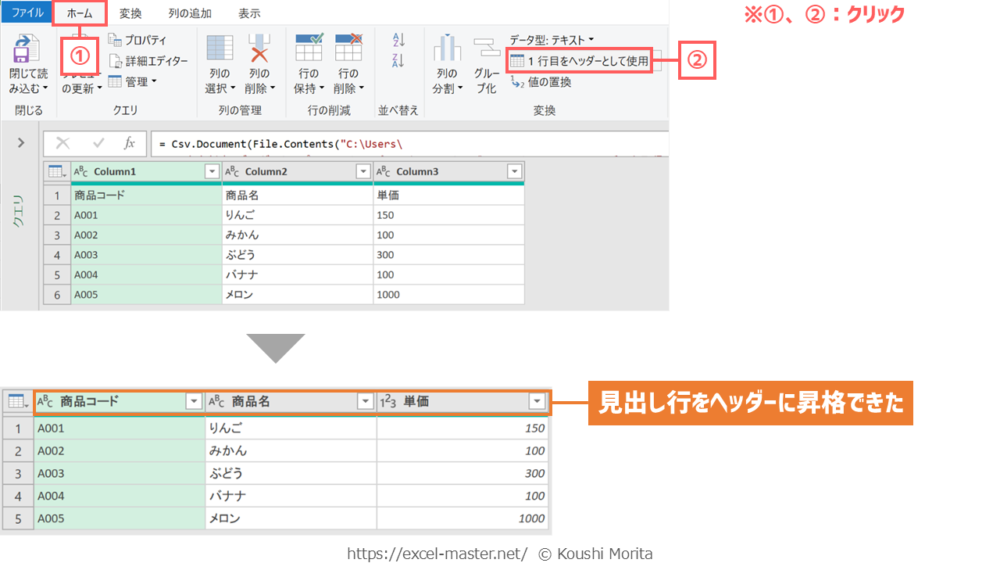
- リボン「ホーム」タブをクリック
- 「1行目をヘッダーとして使用」をクリック
手順①はリボン「変換」タブでもOK(両方のタブに同じコマンドがある)。
「削除された最初の行」・「削除された下の行」ステップの変更手順
「上位の行の削除」・「下位の行の削除」コマンドで記録した「削除された最初の行」・「削除された下の行」ステップを後から変更する場合、以下の手順で変更しましょう。
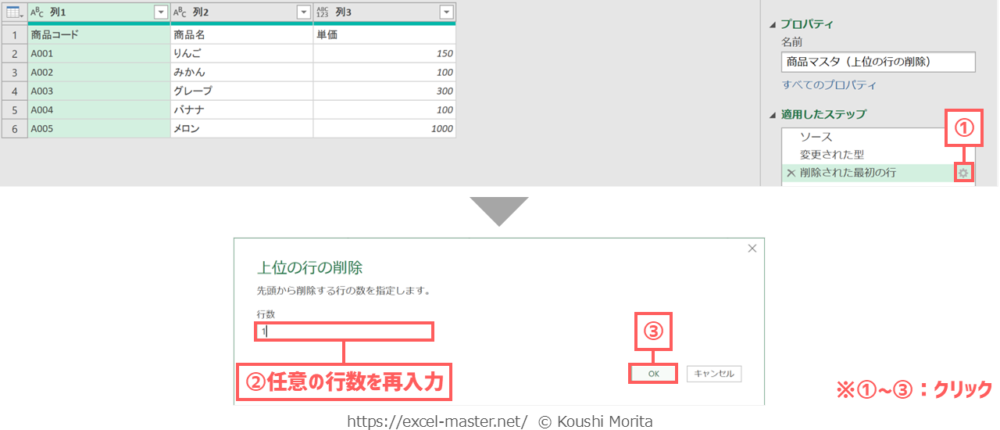
- 「削除された最初の行」 or 「削除された下の行」ステップの歯車マークをクリック
※今回は「削除された最初の行」ステップ - 任意の行数を再入力
- 「OK」をクリック
手順①のステップ名は、「上位の行の削除」・「下位の行の削除」コマンドのデフォルトの名前(自身でリネームしている場合は別表記)。
手順①はステップ名をダブルクリックでもOK。
手順①で起動した「上位の行の削除」or「下位の行の削除」ダイアログは、ステップに設定した内容がセットされた状態。
サンプルファイルで練習しよう!
可能であれば、以下のサンプルファイルをダウンロードして、実際に操作練習をしてみてください。
サンプルファイル_PowerQueryデータ整形_上位の行の削除.xlsx
ブックを開いたら、「商品マスタ(上位の行の削除)」クエリを編集(Power Queryエディター起動)し、次の手順を実施してください(今までの解説のまとめです)。
ブック起動時、「セキュリティの警告」メッセージが表示された場合は「コンテンツの有効化」をクリック。
- リボン「ホーム」タブをクリック
- 「行の削除」をクリック
- 「上位の行の削除」 or 「下位の行の削除」をクリック
※今回は「上位の行の削除」 - 任意の行数を入力
※今回は「1」 - 「OK」をクリック
本記事の解説と同じ結果になればOKです!
さいごに
いかがでしたでしょうか?
「上位の行の削除」・「下位の行の削除」コマンドの活用により、Power Queryエディター上で表の上下にある不要な行を削除できます。
特に、別ファイルを取り込んでデータ整形したい方は、活用機会が増えるため、ぜひ覚えておきましょう!
なお、パワークエリの各種テクニックは、拙著でも体系的に解説していますので、こちらも参考にしてみてください。


ご参考になれば幸いですm(_ _)m
たとえば、条件に一致したレコード以外を削除する「フィルター」や、重複レコードを削除する「重複の削除」コマンドです。
不要な行/列のデータは早めに削除することで、データ量を最小化でき、後続の他の整形作業や、集計/分析の作業効率も上がりますよ!

コメント Comments
コメント一覧
コメントはありません。
トラックバックURL
https://excel-master.net/data-utilization/data-shaping/data-cleansing/power-query-delete-row-top-and-bottom/trackback/