

先日iOSアプリ「Microsoft Excel」の図に影を設定する方法について解説しました。
 【iPhone/iPadアプリ】「Microsoft Excel」図に影を設定する方法 | Excelを制する者は人生を制す ~No Excel No Life~
今回は図に反射を設定する方法について解説していきます。
目次[閉じる]
操作手順
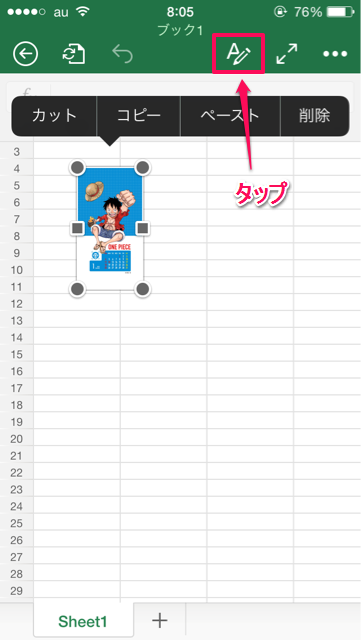
- 任意の図を選択
- 「A」をタップ
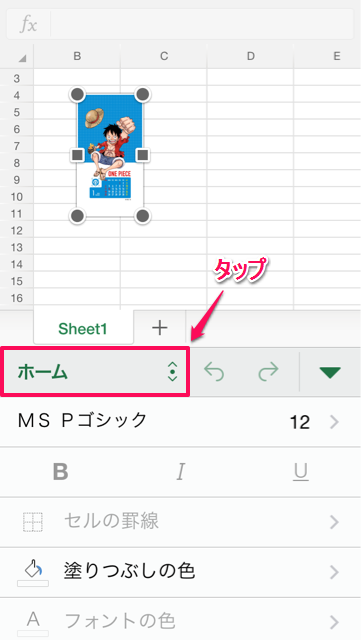
「ホーム」タブ内のメニューが表示されます。
3. 「ホーム」をタップ
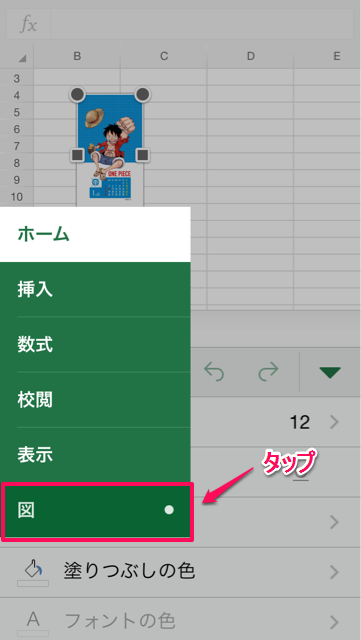
4. 「図」タブをタップ
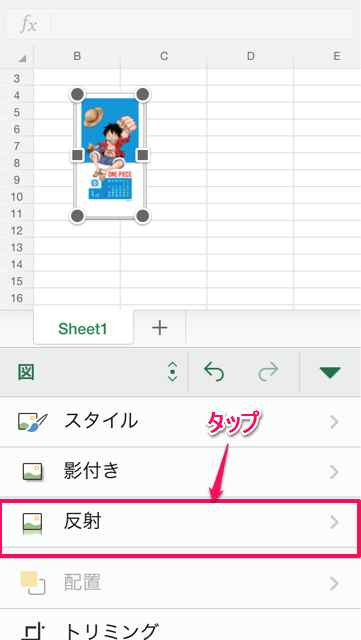
「図」タブ内のメニューが表示されます。
5. 「反射」をタップ
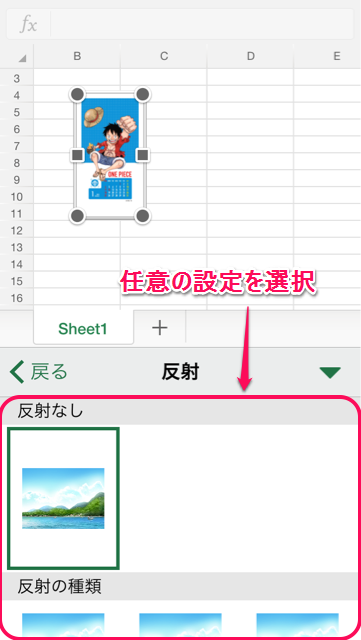
「反射」のメニューが表示されます。
6. 任意の設定を選択
当メニュー内で設定を変更すると、「グラフ」タブ内のメニュー(手順5.の画面)へ遷移します。
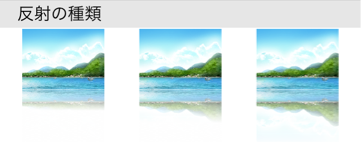
設定は10種類ありますのでお好みで選択しましょう。(詳細の画面イメージは下記「【参考】反射メニュー一覧」を参照してください)
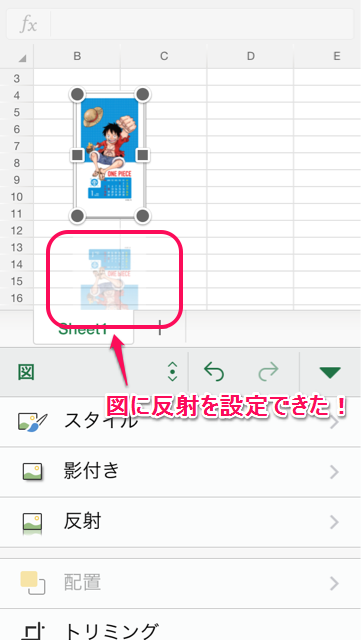
画像に反射を設定することができました!
【参考】反射メニュー一覧
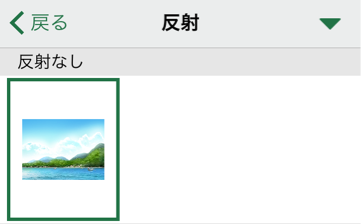
反射なし
反射の種類


まとめ
反射は影と同様に図を立体的に見せたり、見栄えを良くしたりできます。
体裁を整えるひとつの方法として覚えておくとよいですね(*^^*)
次回は図をトリミングする方法について解説する予定です。


コメント Comments
コメント一覧
コメントはありません。
トラックバックURL
https://excel-master.net/excel-basic/excel-basic-operations/object-operations-and-settings/ios-microsoft-excel-image-reflection-setting/trackback/