

先日iOSアプリ「Microsoft Excel」検索と置換を行う方法について解説しました。
 【iPhone/iPadアプリ】「Microsoft Excel」検索と置換を行う方法 | Excelを制する者は人生を制す ~No Excel No Life~
今回は上書き保存を行う方法について解説していきます。
操作手順
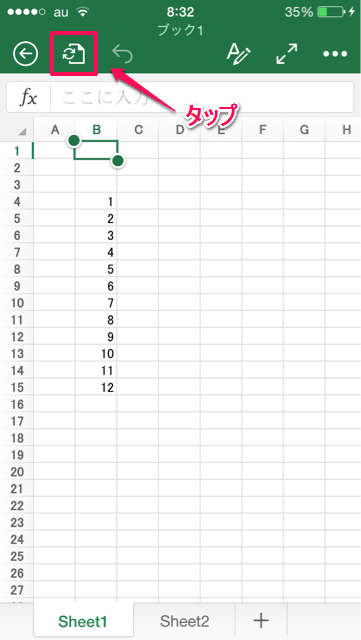
- 対象ファイルを開く
- ファイルマークをタップ

「ファイル」メニューが表示されます。
3. 自動保存がONになっていることを確認
この状態になっていれば自動で上書き保存されます。
この状態で上書き保存したくない場合はアプリ自体を落とします。
【参考】手動で上書き保存を行う場合
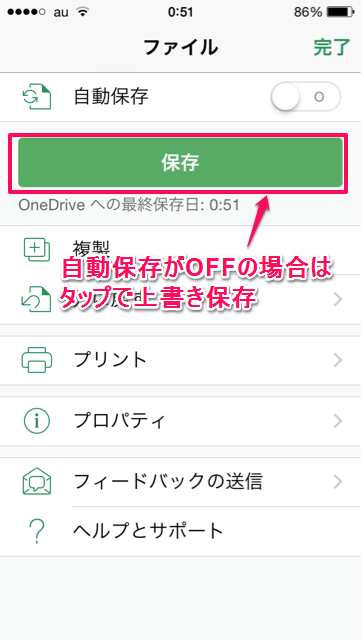
上書き保存したいタイミングで「ファイル」メニューの「保存」を随時タップします。
まとめ
ファイルは基本的に加筆修正していくことが前提のものが多いです。
本アプリでも出先でちょこちょこと更新していくことが想定されるため、上書き保存の設定がONになっていることを最低限確認した上で使用していけば時間を有効活用できますね(#^.^#)
次回はファイルを閉じる方法について解説する予定です。


コメント Comments
コメント一覧
コメントはありません。
トラックバックURL
https://excel-master.net/common/excel-basic/overwrite-save/trackback/