

先日iOSアプリ「Microsoft Excel」のテーブルスタイルのオプションを変更する方法について解説しました。
 【iPhone/iPadアプリ】「Microsoft Excel」テーブルスタイルのオプションを変更する方法 | Excelを制する者は人生を制す ~No Excel No Life~
今回はテーブルスタイルを変更する方法について解説していきます。
操作手順
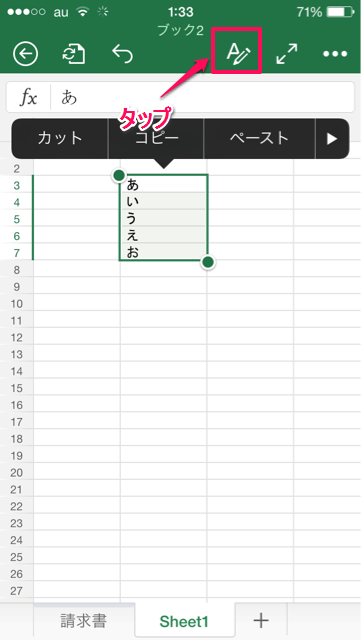
- テーブル内の任意のセルを選択
- 「A」をタップ
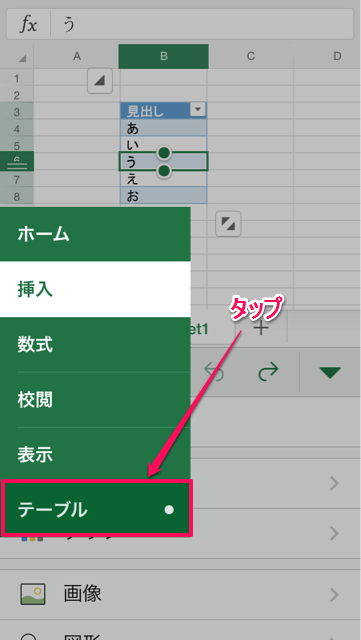
「ホーム」タブ内のメニューが表示されます。
3. 「テーブル」タブをタップ

「テーブル」のメニューが表示されます。
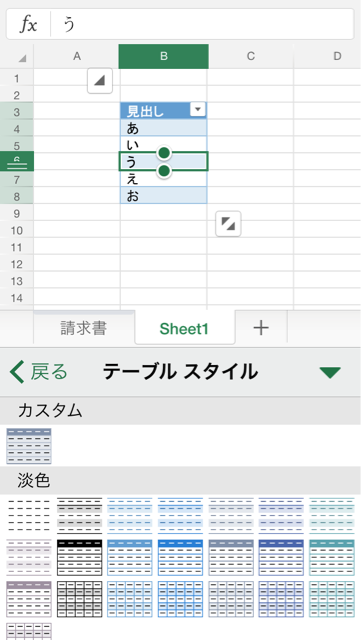
4. 「テーブル スタイル」をタップ

「テーブル スタイル」のメニューが表示されます。
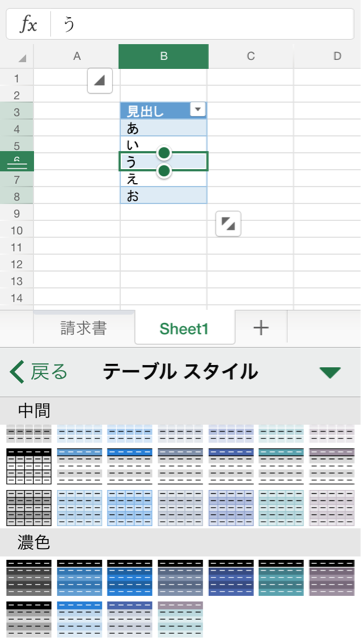
5. 任意のスタイルを選択
設定可能なスタイルは以下の4つです。
- カスタム
- 淡色
- 中間
- 濃色
画面イメージは下図の通りです。
まとめ
「テーブル スタイル」で簡単にレイアウトを自分の好みに変更することができます。
次回はテーブルを範囲に変更する方法について解説する予定です。


コメント Comments
コメント一覧
コメントはありません。
トラックバックURL
https://excel-master.net/data-utilization/data-collection/table-input/ios-microsoft-excel-table-style/trackback/