

プリントアウトとする場合があるファイルは印刷範囲をきちんと設定しておく必要があります。
プリントアウトしてから気づくと紙代がもったいないですしね(>_<) 今回は印刷する際に複数ページから1ページにおさめる方法として、「印刷範囲の設定」と「次のページ数に合わせて印刷」について解説していきます。
事象
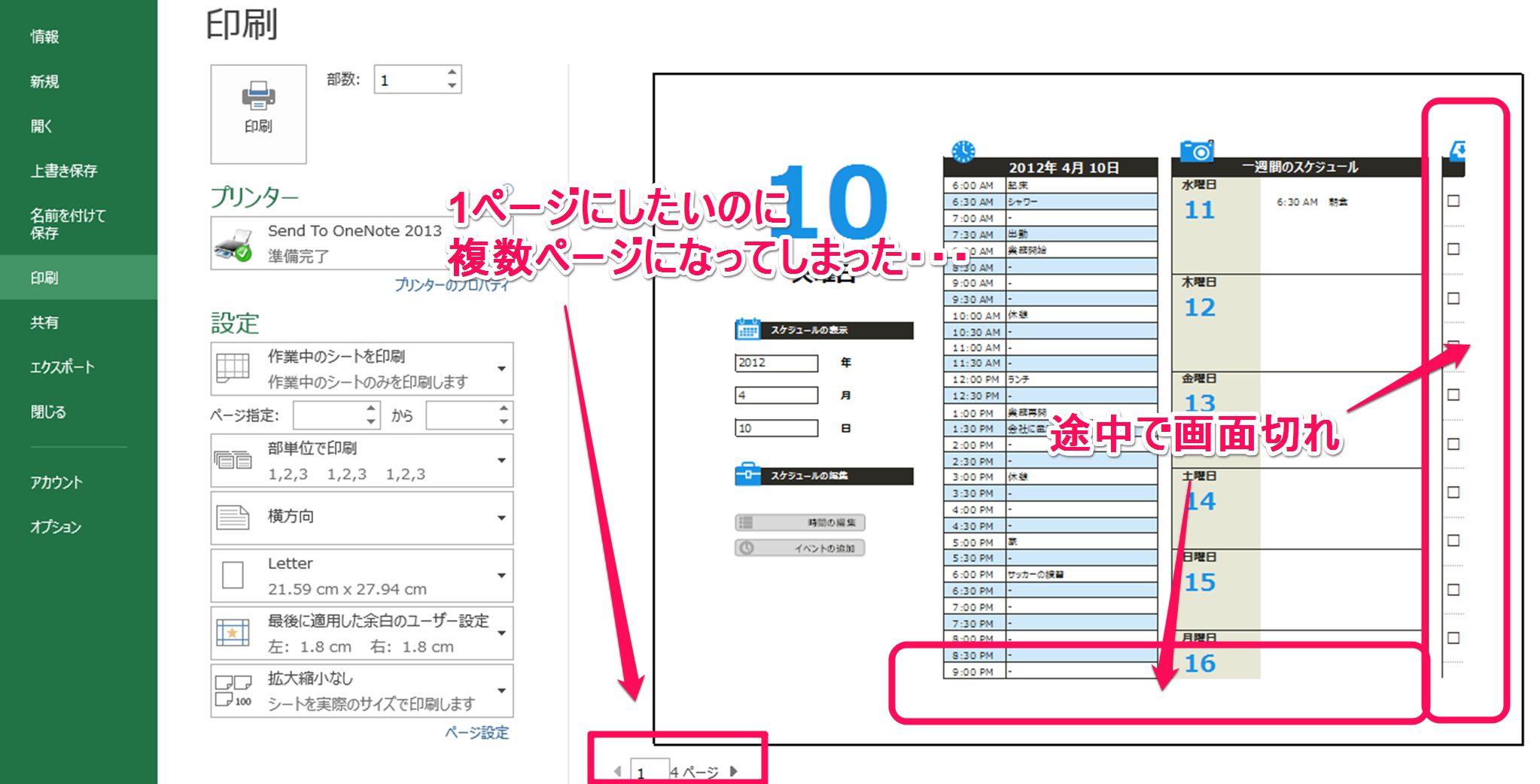
1ページでプリントアウトしたいのに、上図のように複数ページになってしまうことはありませんか?
こんな場合は以下の方法で印刷設定を行う必要があります。
解決方法
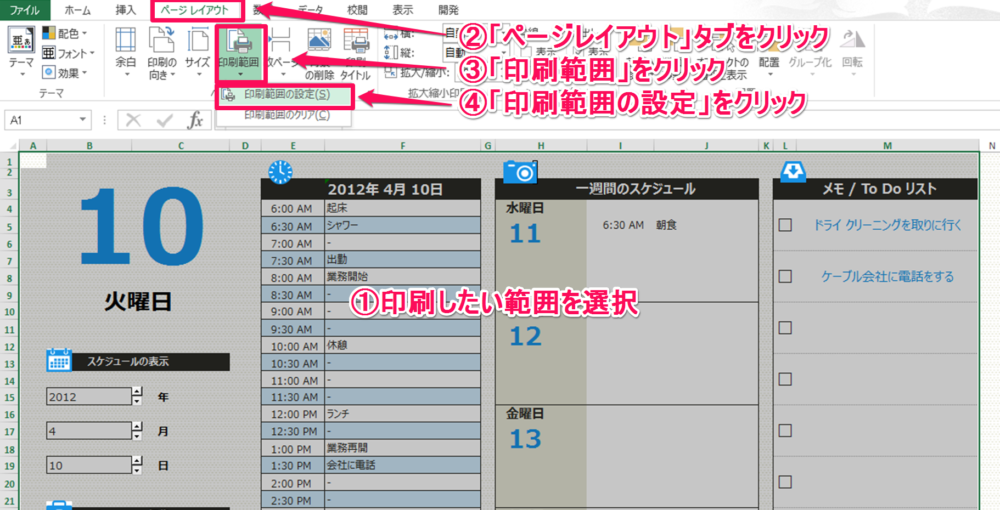
- 印刷したい範囲を選択
- 「ページレイアウト」タブをクリック
- 「印刷範囲」をクリック
- 「印刷範囲の設定」をクリック
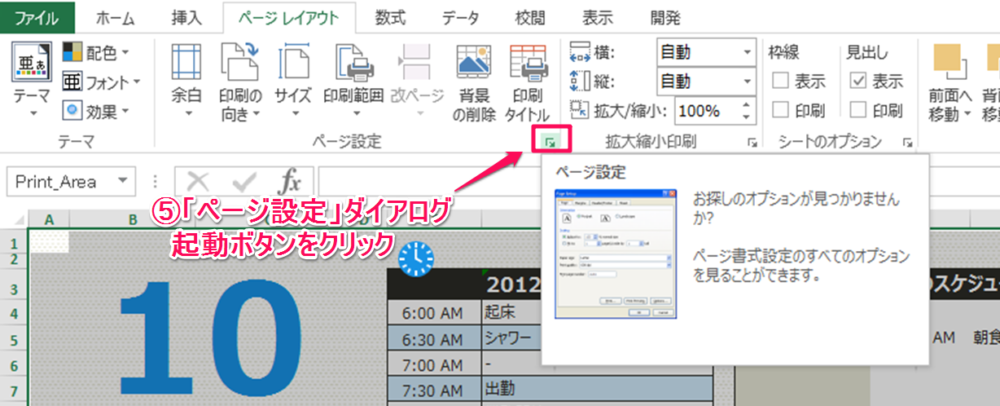
5. 「ページ設定」ダイアログ起動ボタンをクリック
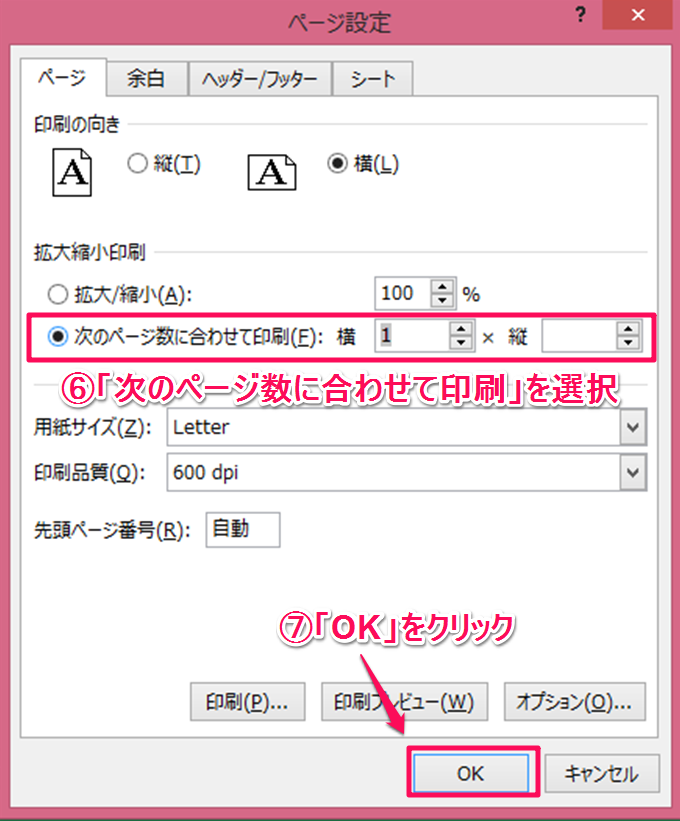
「ページ設定」ダイアログが表示されます。
6. [拡大縮小印刷]の「次のページ数に合わせて印刷」を選択
7. 「OK」をクリック
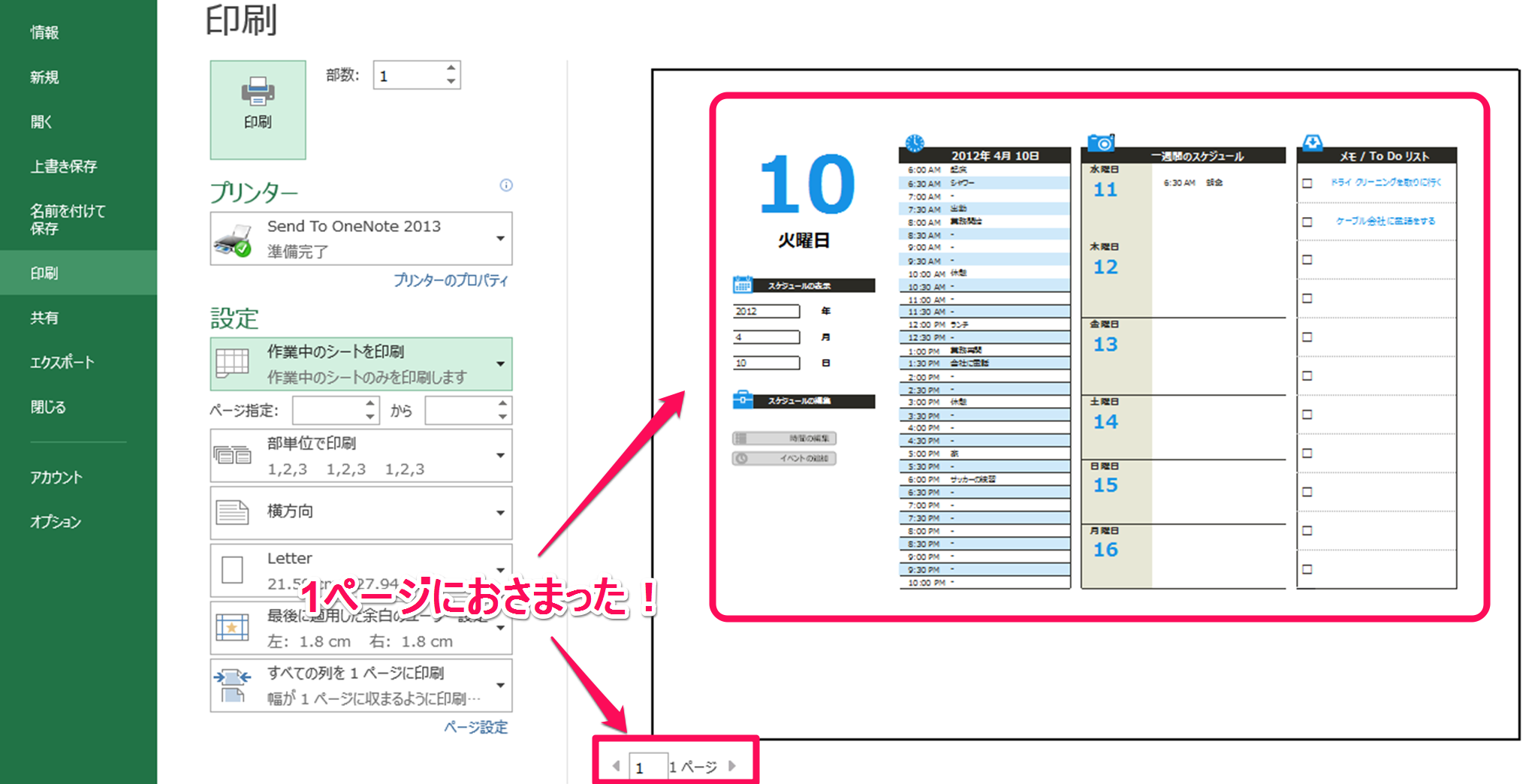
印刷される範囲が1ページにおさまりました!
まとめ
印刷範囲設定はExcelの基礎知識です。
また、すべてタブレットやノートPCでファイルを共有・閲覧できればいいですけど、まだまだ紙ベースの職場も多いと思います。
プリントアウトを行う際の参考になれば幸いです(*^^*)

コメント Comments
コメント一覧
コメントはありません。
トラックバックURL
https://excel-master.net/data-utilization/data-sharing/printing/1page-printout-method01/trackback/