

先日iOSアプリ「Microsoft Excel」ウィンドウ枠の固定の設定方法について解説しました。
 【iPhone/iPadアプリ】「Microsoft Excel」ウィンドウ枠の固定の設定方法 | Excelを制する者は人生を制す ~No Excel No Life~
今回はセルをカット・コピー・ペースト・削除する方法について解説していきます。
操作手順
共通
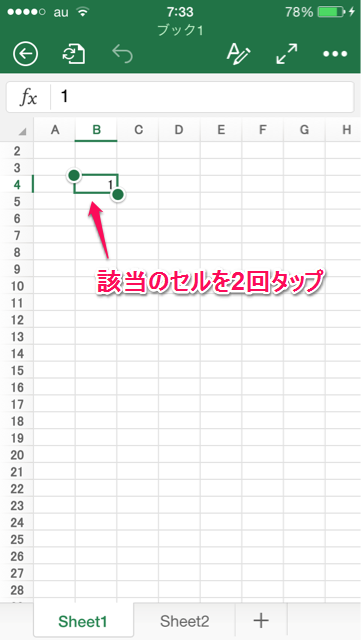
1. コピー元のセルを2回タップ
ダブルタップではなく、間を開けてタップしてください。
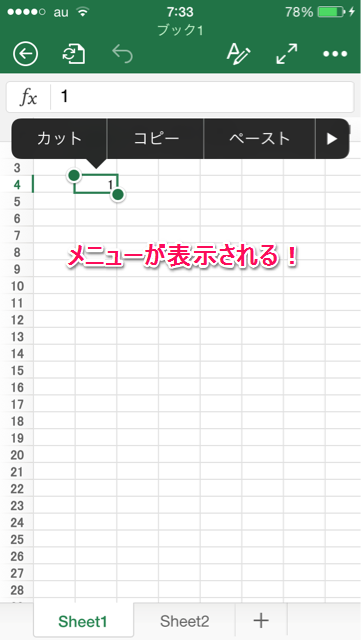
メニューが表示されます。
2. 任意のメニューを選択
カット
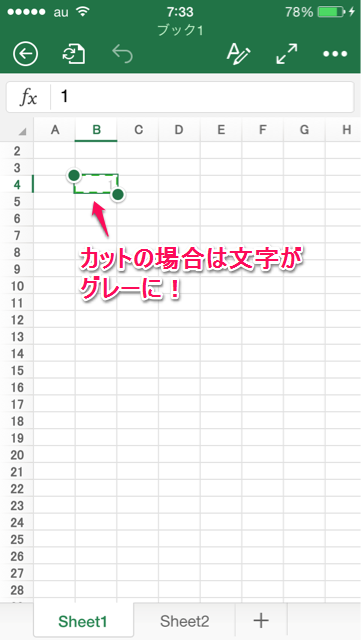
カットすると、コピー元の値が薄くなります。
ペースト後はコピー元の値はなくなります。
コピー
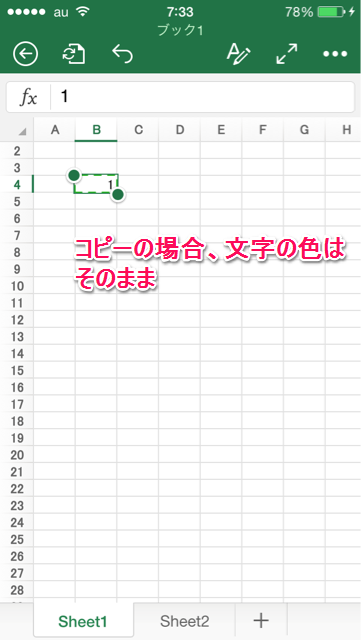
コピーすると、コピー元の値はそのままになります。
ペースト後はコピー元の値は残ります。
ペースト
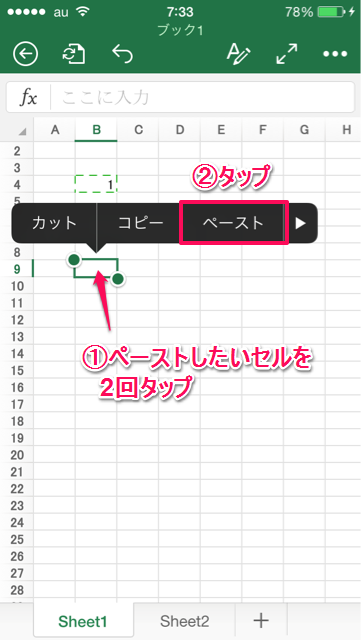
1. ペースト先のセルを2回タップ
2. 「ペースト」をタップ
ダブルタップではなく、間を開けてタップしてください。
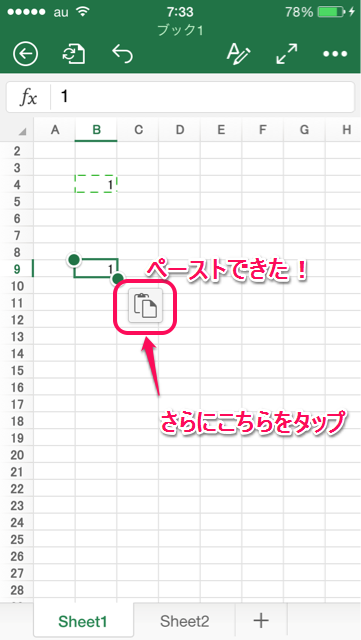
ペーストできました!
さらにペースト後にボタンが表示されます。
ここをタップすると、ペーストの種類を選択できます。
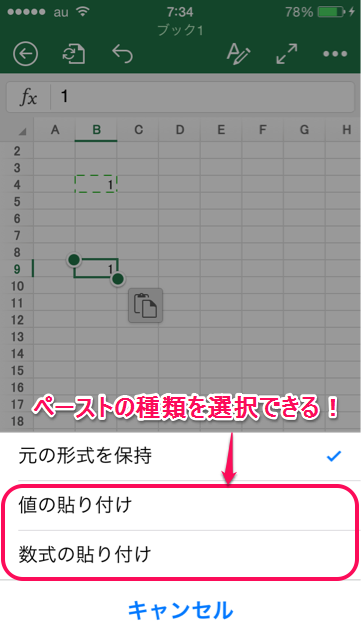
- 値の貼り付け
- 数式の貼り付け
などの細かい設定ができます。
デフォルトのペーストは書式や数式などコピー元の状態のまま貼り付けてしまいます。
まとめ
セルに対してコピー・カット・ペーストは頻出な操作項目です。
本アプリでも扱う頻度は高いと思いますので、ぜひとも覚えておきましょう。
次回はセルのクリアを行う方法について解説する予定です。


コメント Comments
コメント一覧
ふくばば がコメント
2015年9月12日 6:01 PM
あるファイlルからコピーして別のファイルにペーストできないのでしょうか
glucosamineZ がコメント
2015年10月12日 11:28 PM
ふくばばさん
返信遅くなり申し訳ございません。試してみたところ、別ファイルのセルをコピーして別のファイルへペーストできました!
クリップボードの情報はファイルを落としてもiPhone上に残っているようですね。
参考になれば幸いです。
トラックバックURL
https://excel-master.net/common/excel-basic/ios-microsoft-excel-cells-cut-copy-paste/trackback/