

先日iOSアプリ「Microsoft Excel」のワークシート内のコメントの表示方法について解説しました。
 【iPhone/iPadアプリ】「Microsoft Excel」ワークシート内のコメントの表示方法 | Excelを制する者は人生を制す ~No Excel No Life~
今回はコメントの削除方法について解説していきます。
操作手順
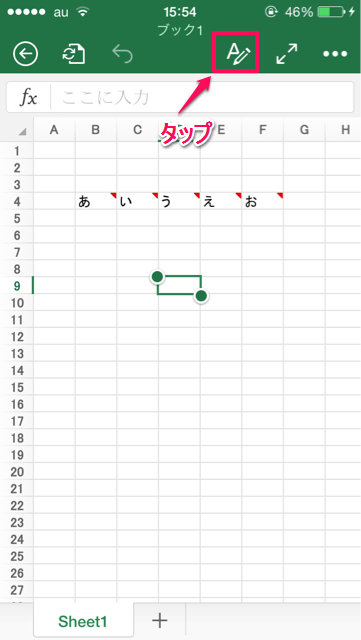
- 任意のワークシートを表示
- 「A」をタップ
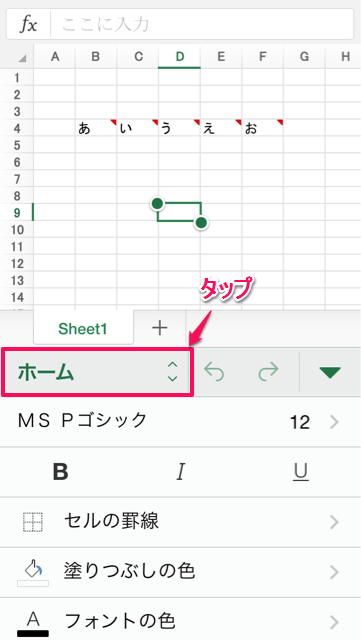
「ホーム」タブ内のメニューが表示されます。
3. 「ホーム」をタップ
サンプルのイメージは「ホーム」タブですが、直近で開いているタブのメニューが表示されます。
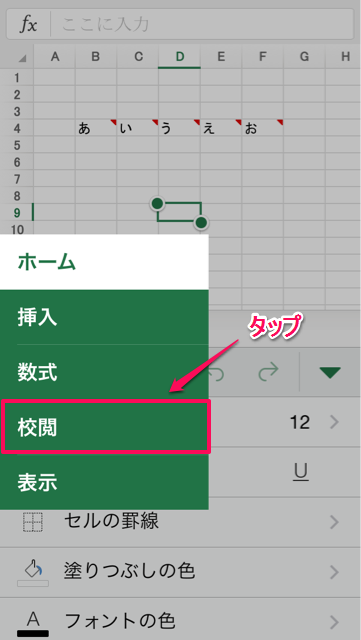
4. 「校閲」タブをタップ
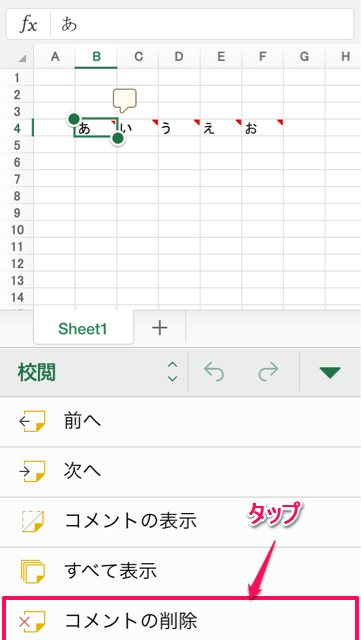
「校閲」タブ内のメニューが表示されます。
5. 「コメントの削除」をタップ
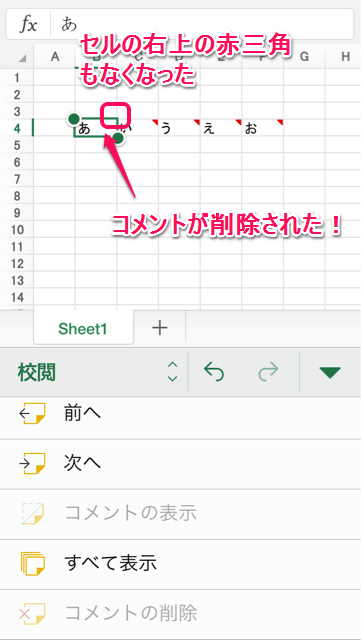
コメントが削除できました!!
コメントありのセルにある右上の赤三角のマークも消えています。
まとめ
コメントの削除は上記の通り難しくありませんが、本アプリに慣れていないとなかなか実行するのが難しいかもです。
コメントの基本操作のひとつですので、ぜひとも覚えておきましょう。
次回は数式バーの表示・非表示の設定方法について解説する予定です。


コメント Comments
コメント一覧
コメントはありません。
トラックバックURL
https://excel-master.net/excel-basic/excel-basic-operations/cell-operations-and-settings/ios-microsoft-excel-comment-delete/trackback/